之前我们曾多次介绍过调整窗口管理工具,比如 Moom、Magnet、Gridsutra。通过这些工具我们可以实现对窗口的快速调整尺寸、移动位置,大幅提升我们的操作效率。
虽然这个领域已经有很多的成熟产品,到我们依旧时不时的会看到一些新的产品出现。比如今天要给大家介绍的 MaxSnap,除了我们熟悉的快捷键支持之外,还提出了一些更为简单的操作方式。


与很多系统类应用一样,安装完成后需要授权应用控制电脑,这样应用的功能才能够正常使用。打开系统设置在「辅助功能」中进行设置,很简单这里就不展开了。

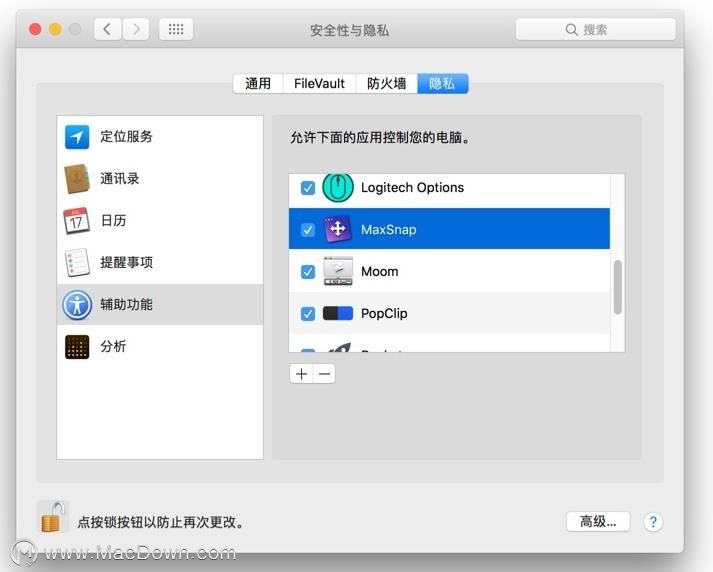
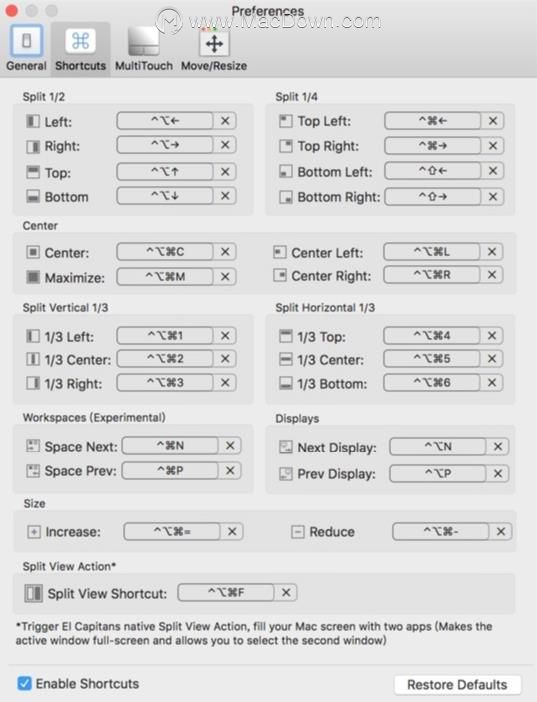
MaxSnap 的功能还是很强大的,从屏幕切割比例切割、移动、微调到显示器跳转,Moom 有的功能它基本都有覆盖。你可以选择从顶部菜单栏或快捷键进行对应的操作。
在 OS X 中,想要拖动一个窗口我们需要将鼠标放置在窗口顶部 bar 上才能给拖动;同样想要调整一个窗口大小我们需要将鼠标移动到窗口的四个角才可以操作。
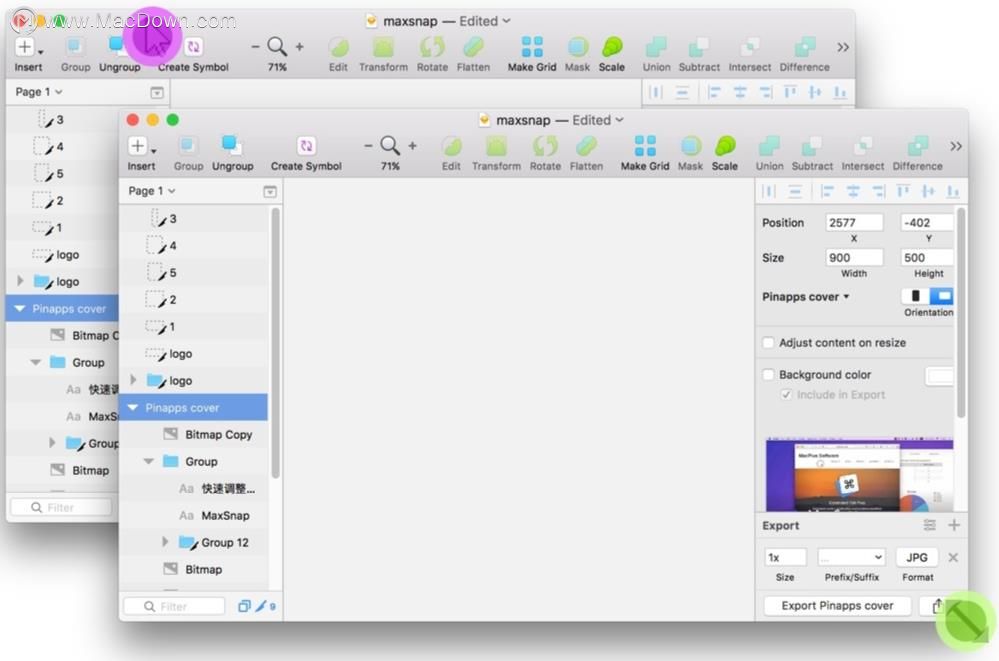
而在 Maxsnap 中,我们可以通过功能键加拖拽鼠标的结合来实现移动、调整尺寸的操作。
以应用的默认设置为例,想要移动窗口只需要按住「Control」键在窗口的任何位置拖动即可;同理想要调整窗口大小,我们不在需要用鼠标去找窗口的四个角,按住「Command」键随意拖动鼠标就可以调整窗口的大小了。
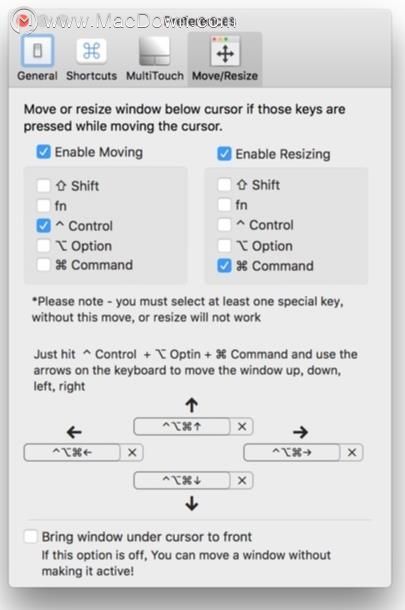
从快捷键的角度来说 Moom 已经用的非常的顺手,我并没有太多替换它的欲望。但从「Move/Resize」的使用体验上来说 Snapmax 的确用起来非常爽,非常适合对一些窗口的临时处理。
(转载自“Mac下载”,原文地址:https://www.macdown.com/news/3690.html ,如需转载请标明出处)
来自 “ ITPUB博客 ” ,链接:https://blog.itpub.net/69951588/viewspace-2669060/ ,如需转载,请注明出处,否则将追究法律责任。

最新文章
- M1芯片MacBook pro重装系统报错怎么办?忘记intel那套恢复MacOS步骤吧
- AirBuddy技巧:如何检查您的Mac是否支持低功耗蓝牙
- 如何制作macOS Big Sur 系统启动U盘
- 专业数据恢复,Tenorshare 4DDiG使用方法你值得一看~
- Mac终端神操作:如何在圣诞节让电脑屏幕下雪?
- 苹果发布的新款 MacBook Air、13 英寸 MacBook Pro 和 Mac mini新功能详解
- Mac实用技巧 |如何使用Mac系统中自带的预览工具将图片变成黑白色?
- Mac无法连接到App Store并提示需要连接网络怎么办?
- mac教程|简单4步带您将潮汐音乐转换为MP3格式文件~
- 如何在终端启动Coda 2中隐藏的首选项?
