怎样隐藏Word内容?这样操作只需30秒!
如果我们的Word文档中有不想被别人看到的内容,加密码就太明显了,其实除了加密码还有一种方法,就是把Word内容隐藏起来,这样别人就看不到了,下面小编给大家讲讲Word内容隐藏方法。
一、怎样隐藏Word内容
打开需要隐藏内容的word文件,内容隐藏可以全部隐藏也可以根据需要选择隐藏,例如选中部分内容进行隐藏,操作方法有两种。
操作方法一:
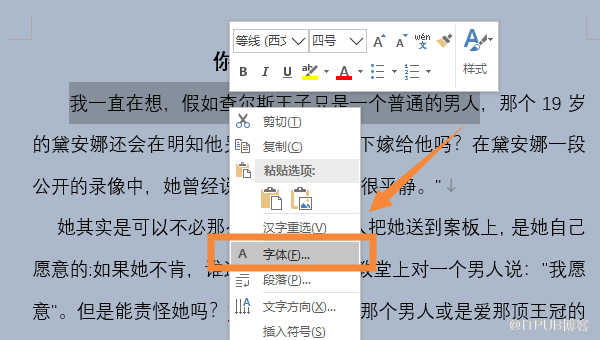
1.选中内容,点击鼠标右键,选择【字体】选项。
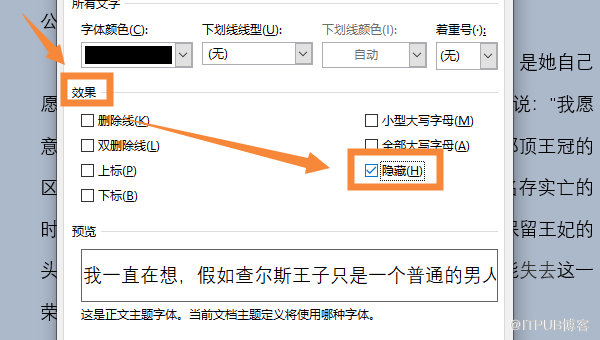
2.点击就会出现一个对话框,在对话框中找到【效果】-【隐藏】-【确认】就可以了。
操作方法二:
1.在word文档的页面上方的菜单栏中,找到【操作说明搜索】。在这个搜索框中,输入【选项】。
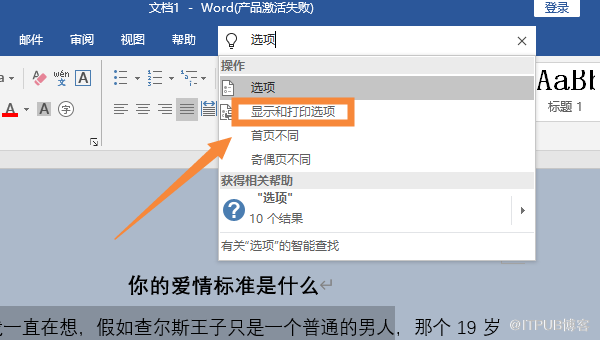
2.选择【显示和打印选项】,然后点击进入word选项对话框,在对话框中找到并勾选【隐藏文字】,最后点击【确定】按钮,内容就隐藏完成了。
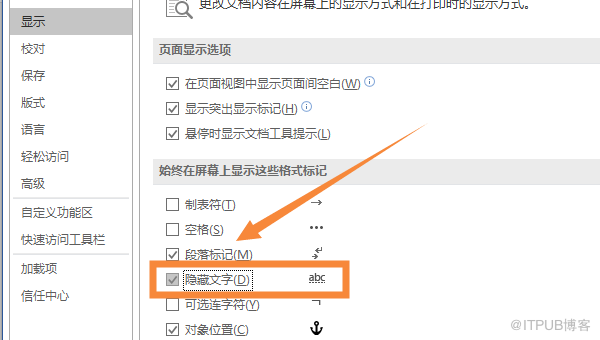
效果如下:
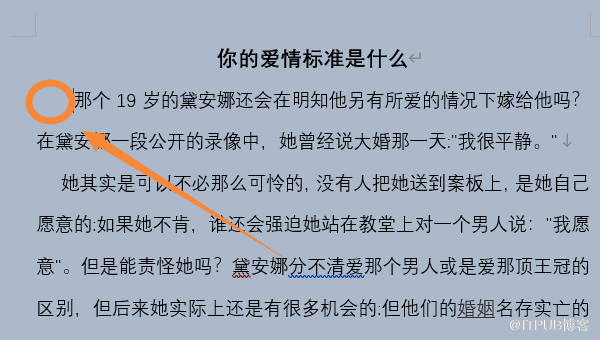
二、怎样显示word内容
大家是不是在疑惑,内容隐藏了,怎么显示出来呢?这个不用担心,也很简单。
首先点击页面左上角的【文件】按钮,然后在页面的左下角找到【选项】按钮。
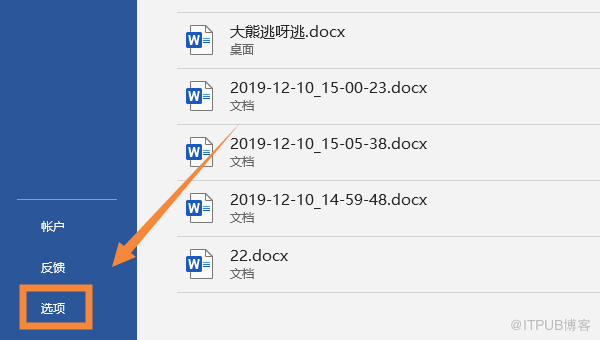
点击【选项】按钮,找到【显示】-【隐藏文字】,把【隐藏文字】前面的勾,点击取消掉,最后点击【确定】按钮,隐藏的文字就显示出来了。
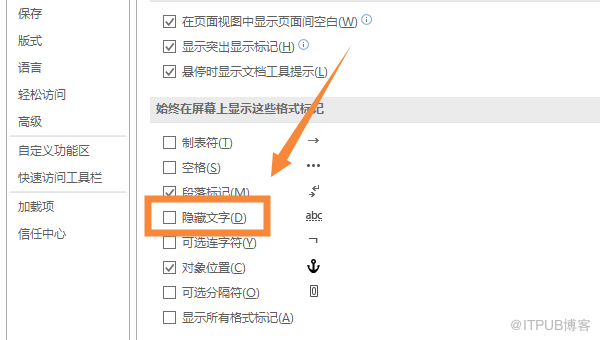
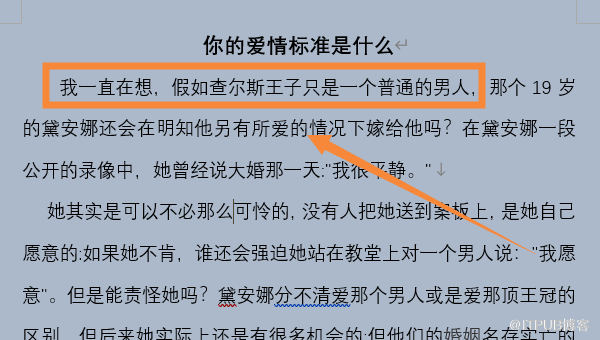
效果如下:
看完上面的内容相信大家都已经找到怎样隐藏word文字了,快去自己操作试试看吧!
来自 “ ITPUB博客 ” ,链接:https://blog.itpub.net/69950162/viewspace-2668934/ ,如需转载,请注明出处,否则将追究法律责任。

