本文教程小编和大家分享登录远程服务器的两种方法,远程登录服务器可以用任意一台电脑访问服务器中的数据库,查看和读取非常方便。如果公司电脑有未做完的文件,不需要将未做完的文件传到家用电脑上,只需要在家里远程登录连接到服务器就可以了。这也是远程登录服务器的一个人性化的特点。接下来,本教程小编就来和大家分享windows7系统登录远程服务器的两种方法。
解决方法一:
1、Windows系统有iis7远程桌面,
iis7 远程桌面连接工具,又叫做iis7 远程桌面管理软件,是一款绿色小巧,功能实用的远程桌面管理工具,其界面简洁,操作便捷,能够同时远程操作多台服务器,并且多台服务器间可以自由切换,适用于网站管理人员使用。下面带大家具体的了解远程桌面连接工具——IIS7 远程桌面连接工具。
查看地址: iis7 远程桌面管理工具下载
简介
1 、批量管理WIN 系列服务器,VPS ,电脑。
2 、批量导入服务器的IP ,端口,账号和密码
3 、批量打开N 个服务器的远程桌面
4 、远程桌面后,远程窗口右上角会出现 服务器备注的信息,如郑州xxx 号服务器
5 、远程桌面后,不影响任务栏显示。可以及时看其他窗口。
6 、自定义远程桌面窗口分辨率
7 、定时监测服务器是否正常
8 、服务器到期提醒
9 、可选择是否加载本地硬盘、硬盘映射
10 、可选择是否加载服务器的声音,远程声卡读取
11 、可选择是否禁用本地复制到远程的功能
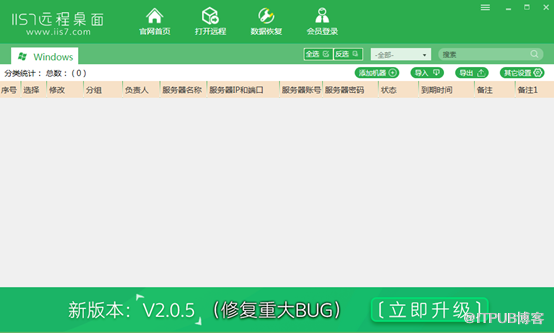
2、然后输入用户名和密码即可登录,windows的登录方式so easy;

解决方法二:
1、Linux系统相对来说会比较麻烦,它是使用ssh服务来提供远程连接的。因此需要借助诸如putty、xshell、secureCRT等工具进行连接才能登录远程服务器。通常来说,会选择下载putty来连接;

2、输入ip地址,然后界面如下,选择“是”;

3、最后手动输入root(用户名)和password(密码)即可连接成功。

以上也就是windows7系统登录远程服务器的两种方法,如果你还不会登录远程服务器的话,常考教程设置就可以了。
来自 “ ITPUB博客 ” ,链接:https://blog.itpub.net/69946374/viewspace-2678949/ ,如需转载,请注明出处,否则将追究法律责任。

