最近要将项目做重新的服务器上做项目部署。为了方便维护服务器,故需要开启服务器的远程桌面控制。于是就演示下操作的过程,配上图文,更加直观。
以下为新版远程桌面的使用教程及效果图:
1:打开主界面,主界面简洁大气,以下为效果图:

2:服务器添加示例

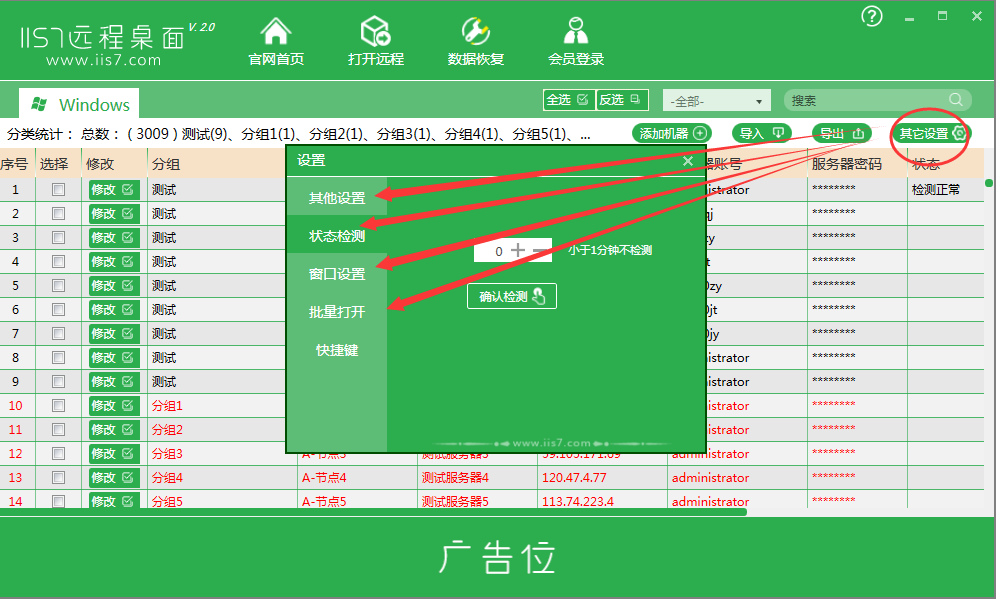
3、为使界面更美观,分辨率、状态检测、批量打开间隔时间等统一在“其他设置键”打开。
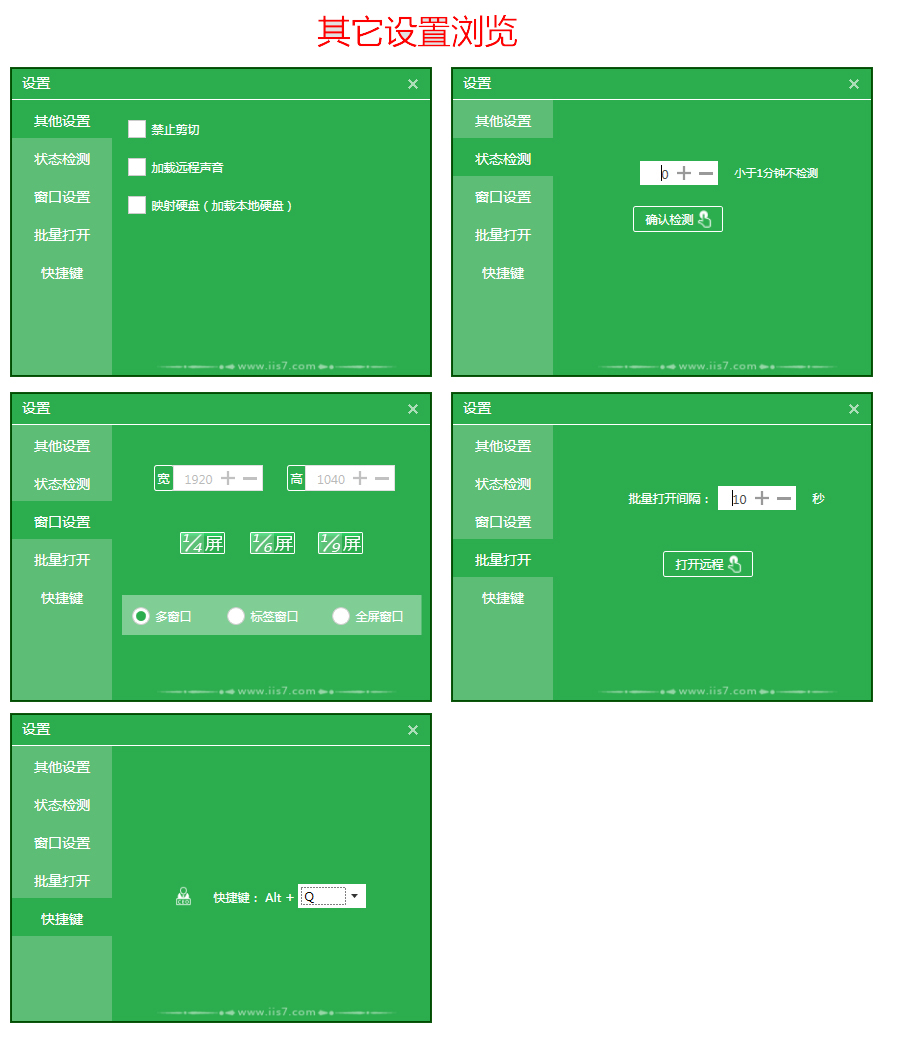
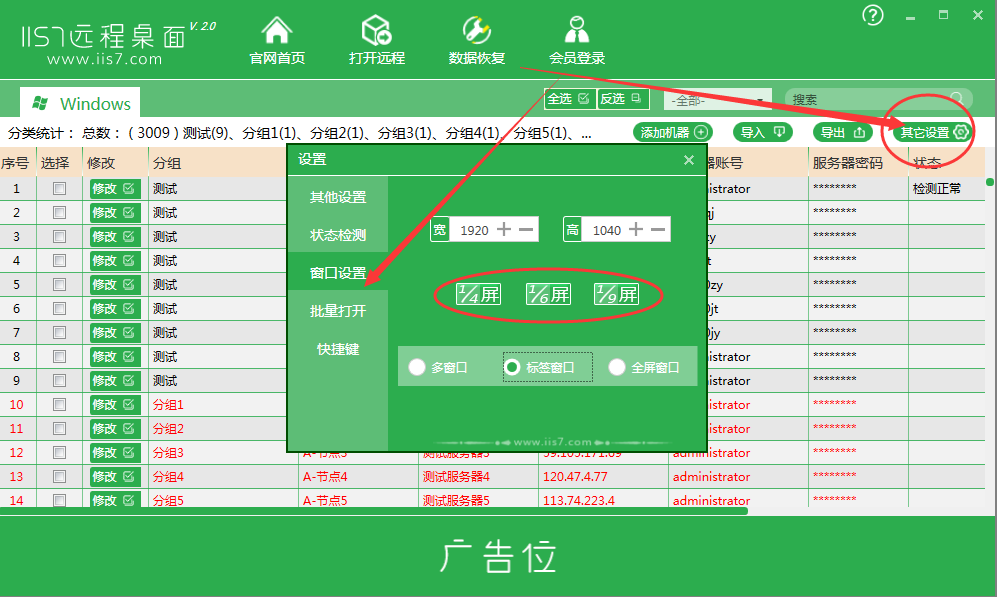
4、示例之如何修改窗口大小,旧版名称为分辨率设置,新版的窗口设置更加方便,点开“其他设置——窗口设置——选择屏幕大小——打开选中服务器”即可出效果。与旧版相比,不用选择大小屏。还可自定义宽和高!
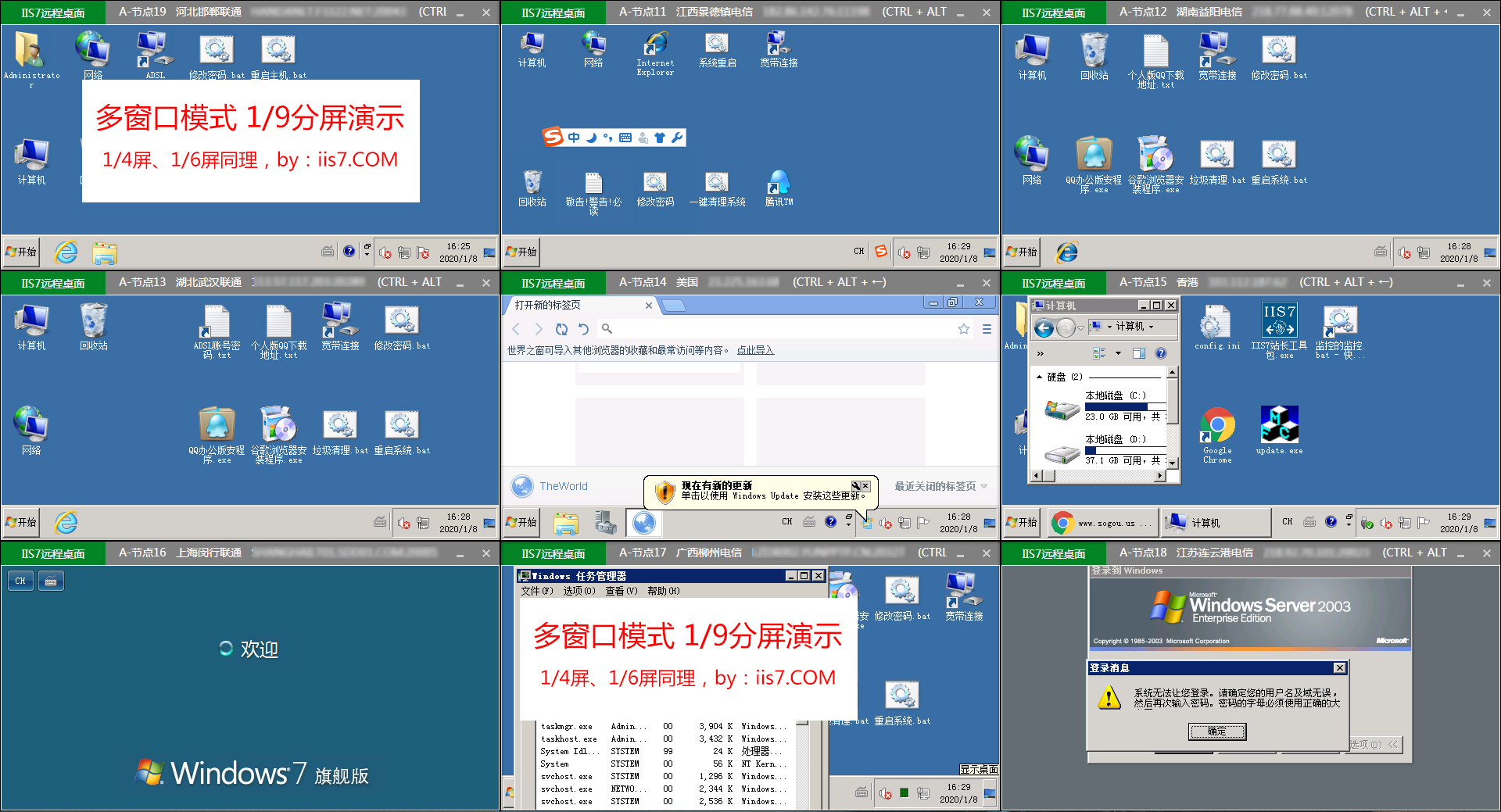
5、以下为多窗口分屏效果图
6、拉动滚动条,可选择到期服务器
点击“到期时间”即可实现自动排序
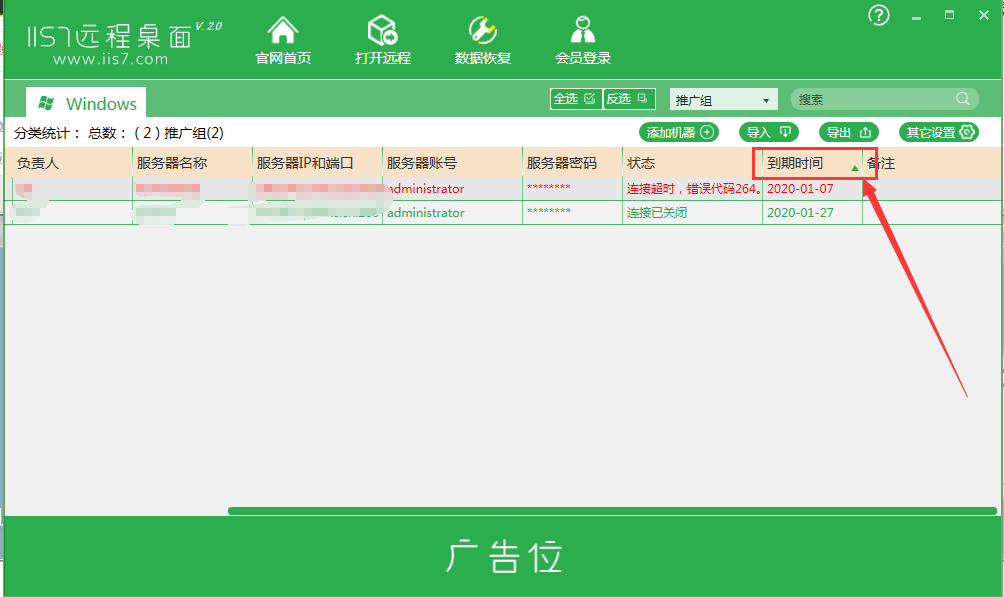
7、到期自动排序效果图
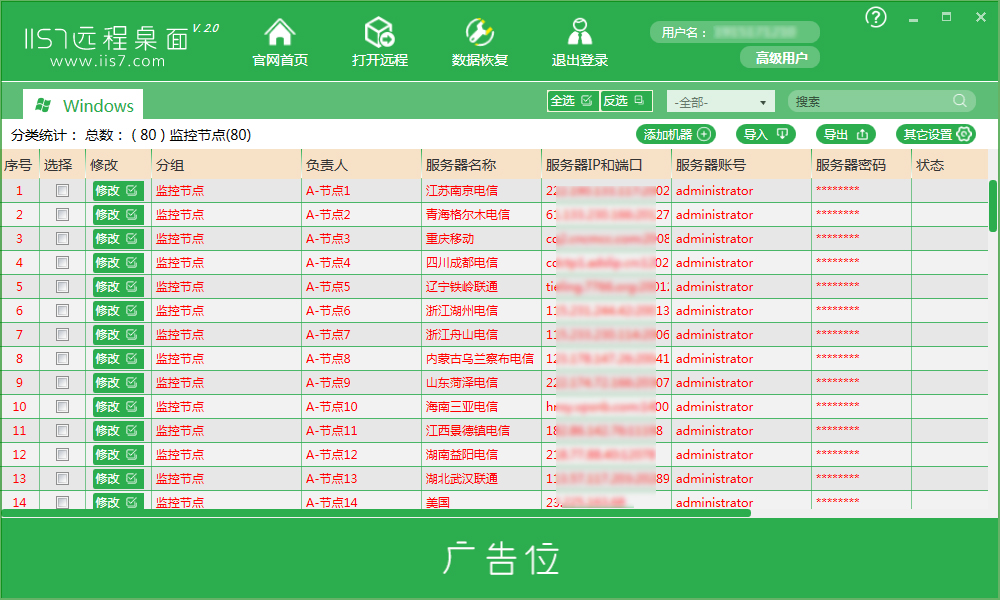
8、打开多个服务器,以下为标签窗口示例:

1、首先,打开“服务器管理器”找到里面的“远程桌面”,或者“计算机”--“属性”--“系统”--“远程设置”。然后打开远程桌面的设置面板。一般情况是将“远程协助”打上勾就好了。但是如果是第一次设置,那么就会出现“远程协助”是灰色的,无法打钩:
2、那么接下来先解释下原因,这是因为Windows 2008的安全性很高,默认是没有安装远程协助的控件的。所以需要先安装这个控件。于是具体操作是:“服务器管理器”——“添加功能”,找到“远程服务器管理工具”,然后找到“远程协助”打上勾。
然后“下一步”——“安装”接着等上几分钟。
3、接下来就是执行第一步的操作,这时候就会发现灰色的勾可以打上了。至此,远程协助就已经开启了。
4、那么开启好了远程协助,如何远程连接呢,很简单,首先查看服务器的ip地址。在同一网段的其他PC上开启“远程桌面”,在远程上输入服务器的ip地址便可。
?
来自 “ ITPUB博客 ” ,链接:https://blog.itpub.net/69946374/viewspace-2678880/ ,如需转载,请注明出处,否则将追究法律责任。

