本文以 DedeCMS 5.7 版本为例介绍如何在弹性 web 托管实例上部署 DedeCMS。
DedeCMS 内容管理系统软件是开源软件。您可访问 DedeCMS 官网 下载安装包。- 访问 DedeCMS 官网,下载 DedeCMS 安装包。DedeCMS 使用帮助,请参见 DedeCMS 官网帮助中心。
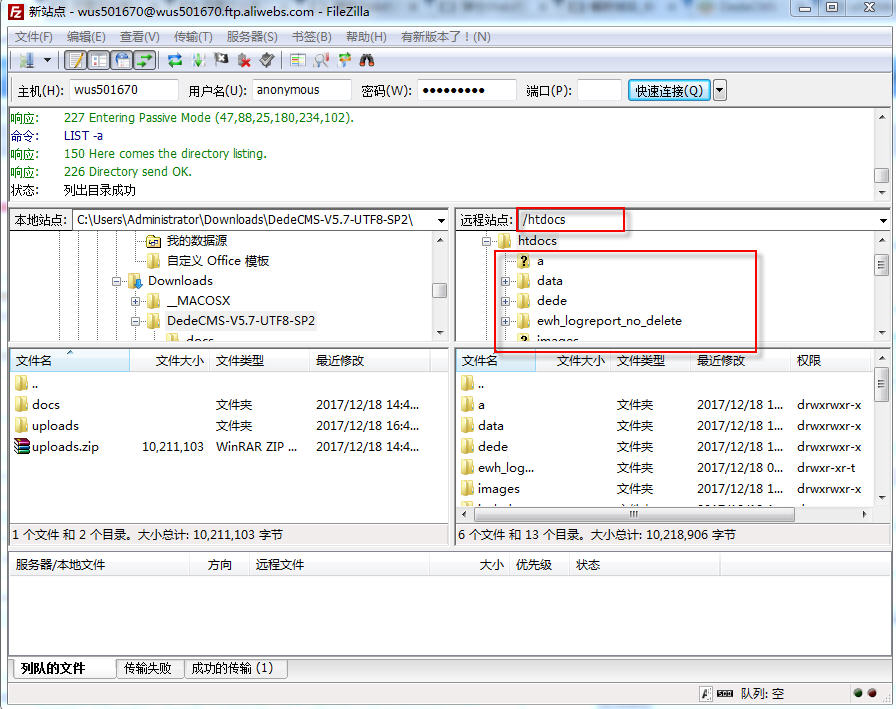
- 上传网站程序。可以使用 FTP 软件,比如 FileZilla,上传网站程序。如何使用 FileZilla 创建站点及上传资料,请参见
FileZilla 使用手册。
- 在您的 FTP 工具上,链接到您的弹性 Web 托管实例空间。站点信息填写为您的弹性 Web 托管实例的 FTP 信息(请登录您的 弹性 Web 托管控制台,单击实例操作栏中 管理,进入 实例详情 页面查询)。具体链接步骤,请参见 FileZilla 使用手册。
-
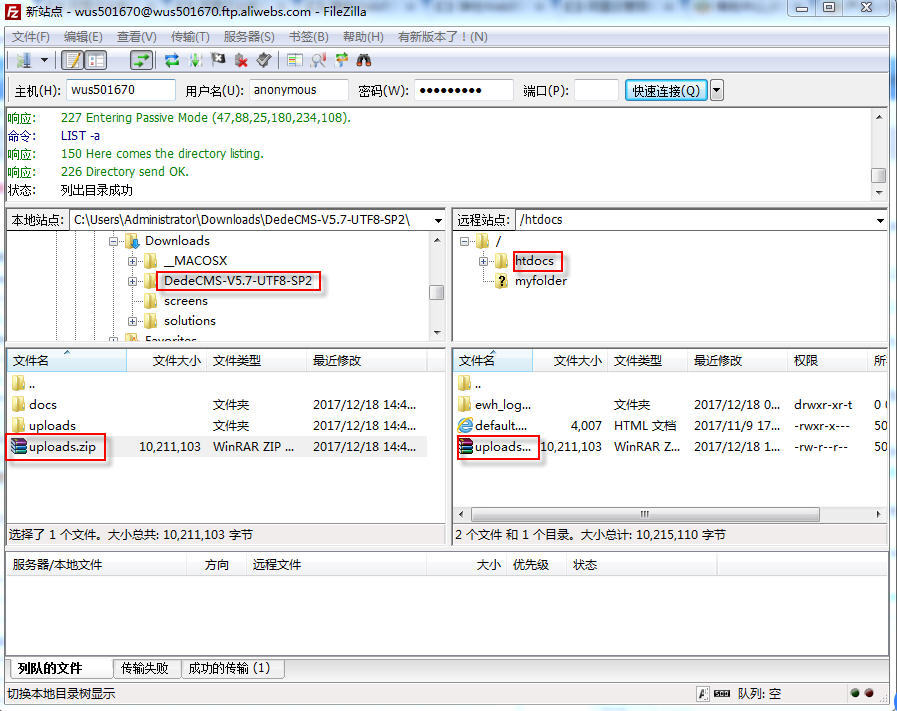
上传。将您下载的 DedeCMS 程序上传到弹性 Web 托管实例空间的
注意:上传压缩包格式需为 .gz 或 .zip 格式。不支持 .rar 格式。htdocs目录下。这个目录是您的网站根目录。 -

-
时代在发展,所以办公模式也在不断的更新。越来越多的人都会用到远程桌面连接工具了,今天就来给大家介绍一下IIS7 远程桌面管理,让大家在工作学习中更加的方便。
-
1 、IIS7 远程桌面管理中文最新版是一款专业的远程桌面管理工具,更新了原09 网络远程桌面管理,较之以前的版本,操作更加便捷,能够同时远程多台服务器,多台服务器间自由切换,完全无压力。IIS7 远程桌面管理能够保存编辑删除你的远程服务器信息。
-
2 、IIS7 远程桌面管理拥有直观的界面为所有类型的用户设计,易于部署和在企业环境中使用,一键导入服务器信息。
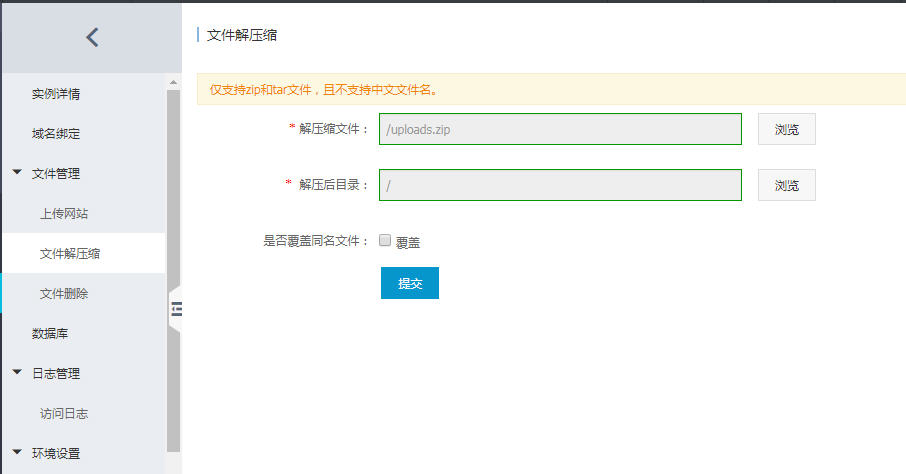
- 解压缩。登录
弹性 Web 托管管理控制台,单击相应实例
操作 栏中
管理 按钮,再在左侧导航栏中,单击
文件管理 >
文件解压缩。

- 提取文件。文件解压缩后,回到 FTP 工具。将解压缩后 upload 文件夹中的文件全部选择文件,然后拖动到网站根目录
htdocs目录下。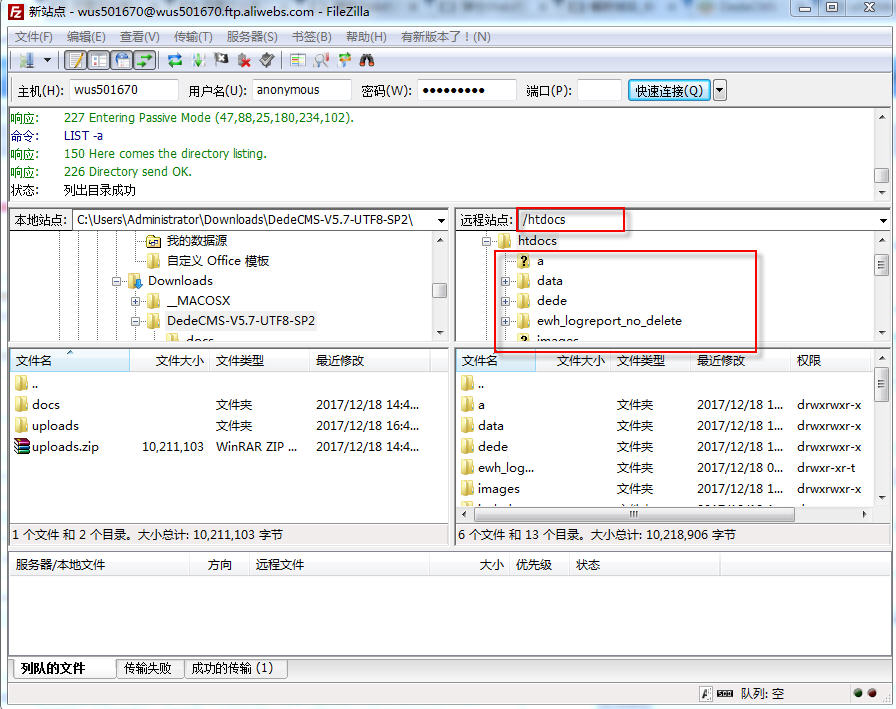
- 安装 DedeCMS。在浏览器中打开
http://您的临时域名/install/index.php ,进入安装界面。安装步骤,请参见
DedeCMS 官网帮助中心。
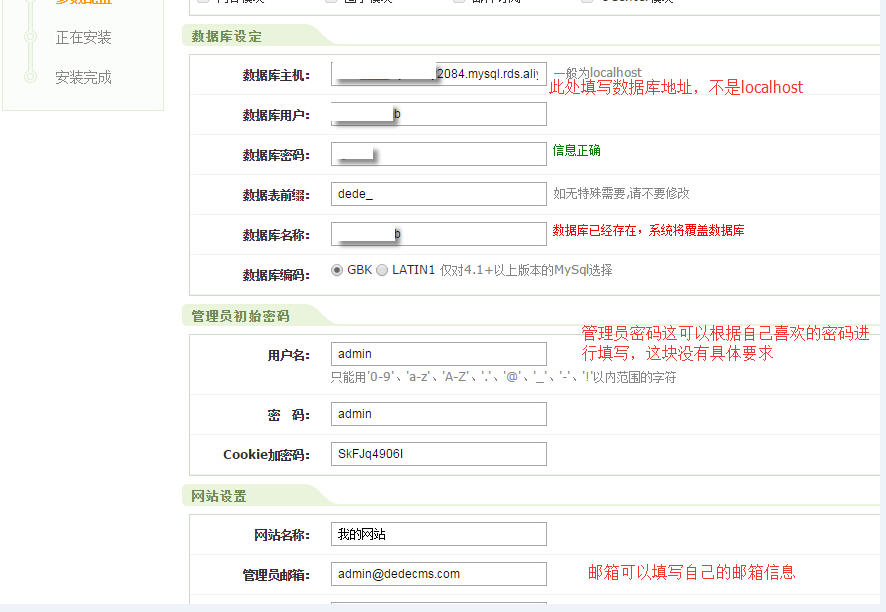
注意:在数据库信息填写界面,填写数据库的信息时,这里的
数据库主机 不是 localhost,而是您的弹性 Web 托管实例的数据库主机地址。请在
弹性 Web 托管控制台 查看数据库主机地址、账号、密码等信息。若忘记数据库密码,可单击
重置密码 后进行密码重置。
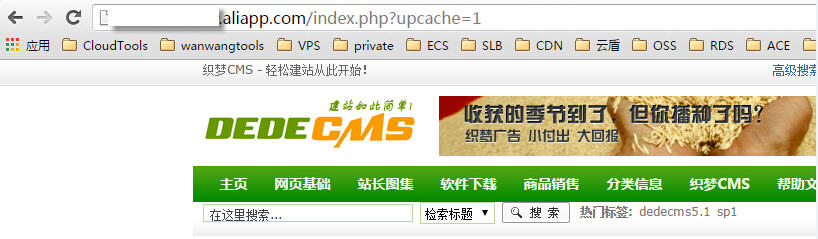
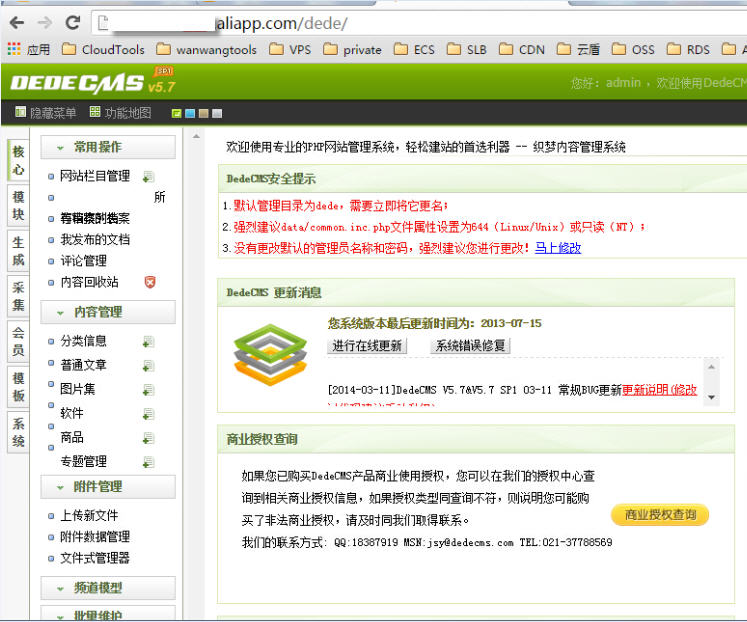
 DedeCMS 安装完毕后,
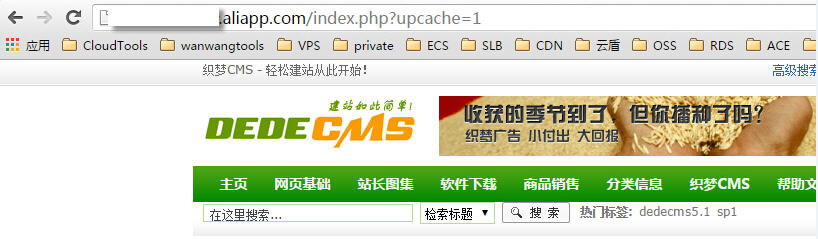
- 单击
访问网站首页,进入安装完成的网站首页。
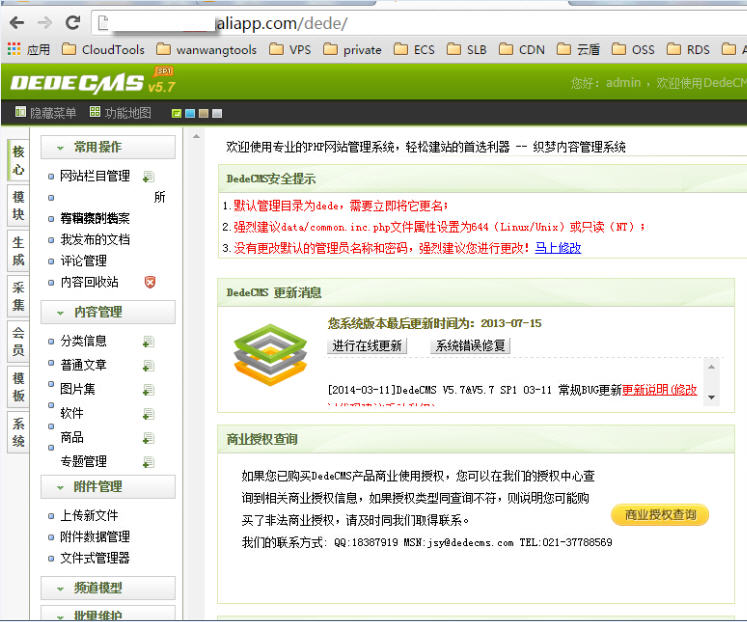
- 单击
登录网站后台,登录后台对网站进行管理。
- 单击
访问网站首页,进入安装完成的网站首页。
来自 “ ITPUB博客 ” ,链接:https://blog.itpub.net/69946374/viewspace-2678596/ ,如需转载,请注明出处,否则将追究法律责任。
上一篇:
web服务器管理系统服务器搭建方法

请登录后发表评论
登录
全部评论
