Mstsc批量管理工具是一款远程批量信息管理工具,支持多种IP以及端口号的实时监控查询,实时查看 远程控制端的IP变化,方便用户进行监测管理!
由于工作需要管理多台服务器,这个小工具,挺方便的。
借鉴了之前大神发的批量管理工具,加了数据库密码,加了启动密码验证。
默认启动密码是admin
时代在发展,所以办公模式也在不断的更新。越来越多的人都会用到远程桌面连接工具了,今天就来给大家介绍一下IIS7远程桌面管理,让大家在工作学习中更加的方便。
1、IIS7远程桌面管理中文最新版是一款专业的远程桌面管理工具,更新了原09网络远程桌面管理,较之以前的版本,操作更加便捷,能够同时远程多台服务器,多台服务器间自由切换,完全无压力。IIS7远程桌面管理能够保存编辑删除你的远程服务器信息。
2、IIS7远程桌面管理拥有直观的界面为所有类型的用户设计,易于部署和在企业环境中使用,一键导入服务器信息。
3、IIS7远程桌面管理其他特点:
a.拥有分组功能,各个分组下的服务器一览无余。
b.导入文本格式选择,完全杜绝编码错误的发生。
c.单个服务器手动添加,新增服务器轻松搞定。
d.支持特征搜索,一步定位含有特征的服务器。
e.到期功能提醒,不必因到期未续费而烦恼。
f.优化再次导入功能,导入服务器信息一键生效。
以下为新版远程桌面的使用教程及效果图:
1:打开主界面,主界面简洁大气,以下为效果图:

2:服务器添加示例

3、为使界面更美观,分辨率、状态检测、批量打开间隔时间等统一在“其他设置键”打开。
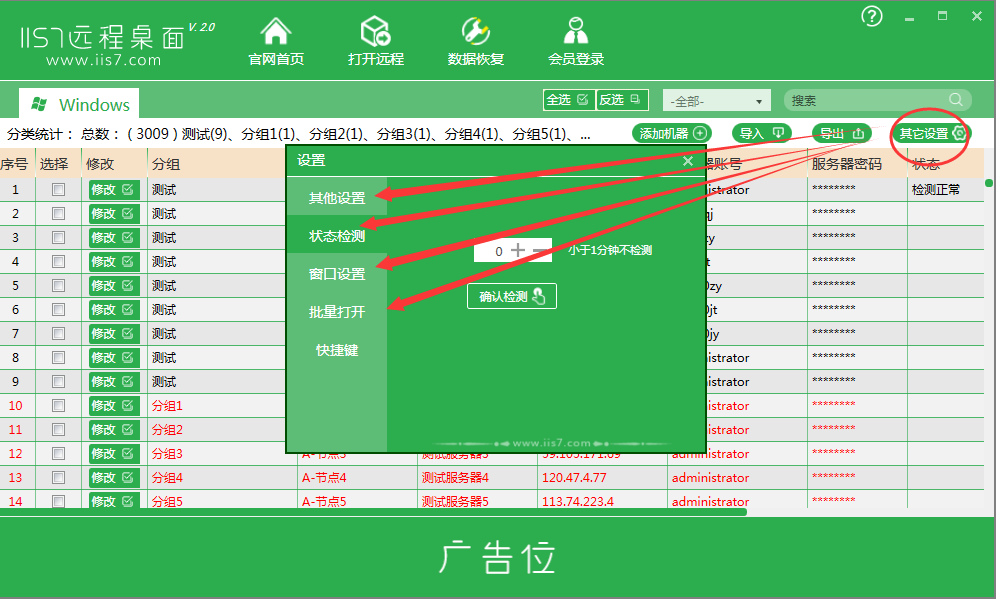
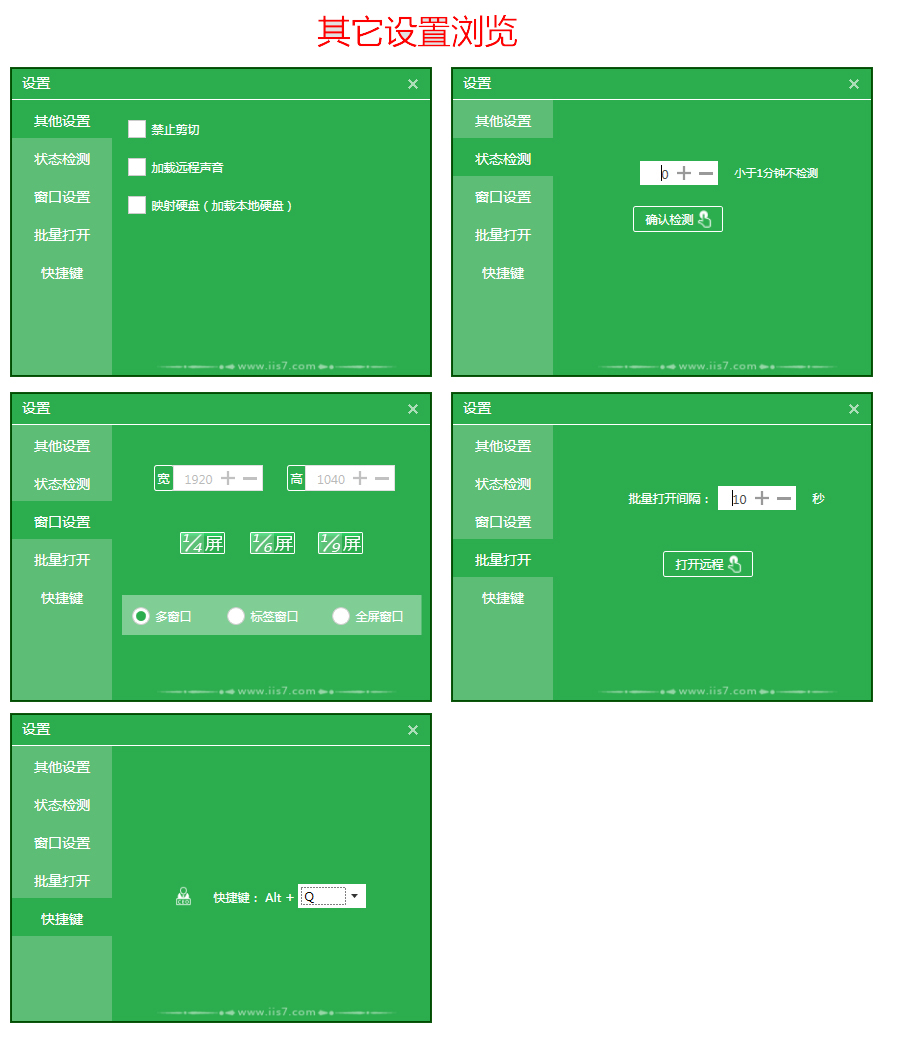
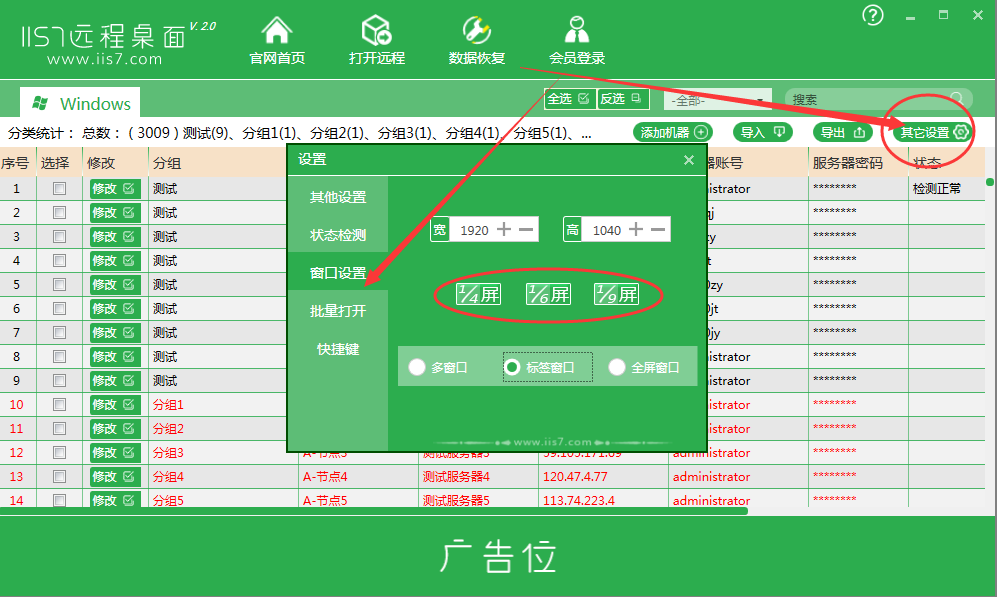
4、示例之如何修改窗口大小,旧版名称为分辨率设置,新版的窗口设置更加方便,点开“其他设置——窗口设置——选择屏幕大小——打开选中服务器”即可出效果。与旧版相比,不用选择大小屏。还可自定义宽和高!
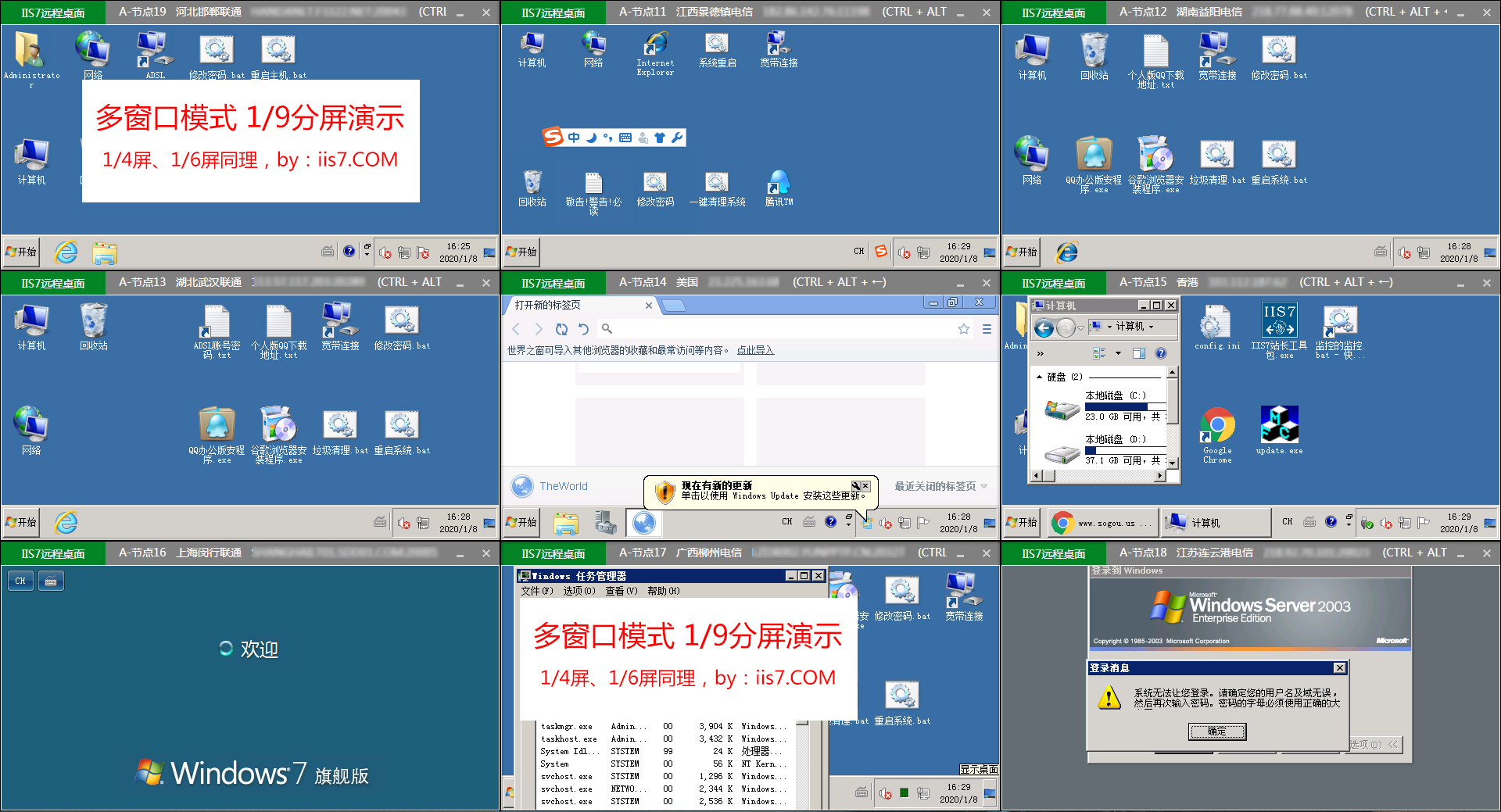
5、以下为多窗口分屏效果图
6、拉动滚动条,可选择到期服务器
点击“到期时间”即可实现自动排序
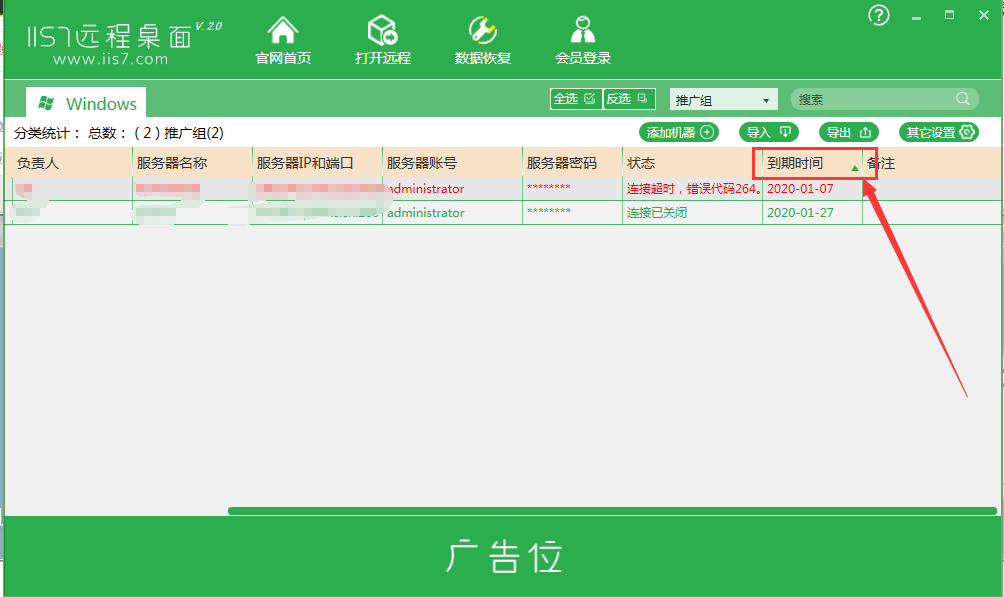
7、到期自动排序效果图
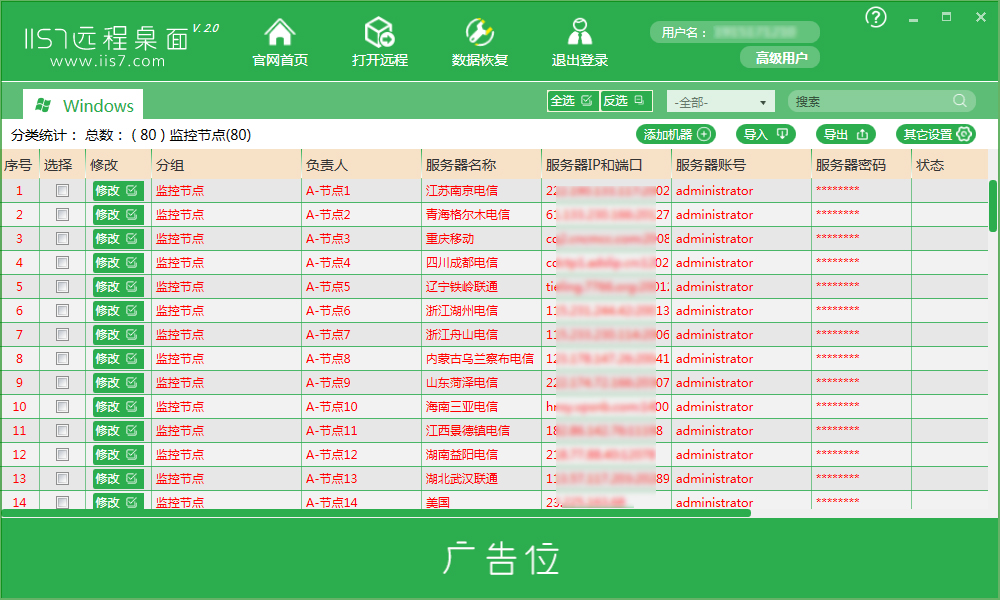
8、打开多个服务器,以下为标签窗口示例:

来自 “ ITPUB博客 ” ,链接:https://blog.itpub.net/69946374/viewspace-2677960/ ,如需转载,请注明出处,否则将追究法律责任。

