如今我们建站用途的VPS主机一般会选择Linux系统,可以去安装面板或者无面板的一键WEB环境安装包。同时,VULTR VPS也支持安装Windows系统,不过预算成本需要增加,且自定义安装WIN系统或者通过DD安装WIN系统稳定性不如自带的镜像。
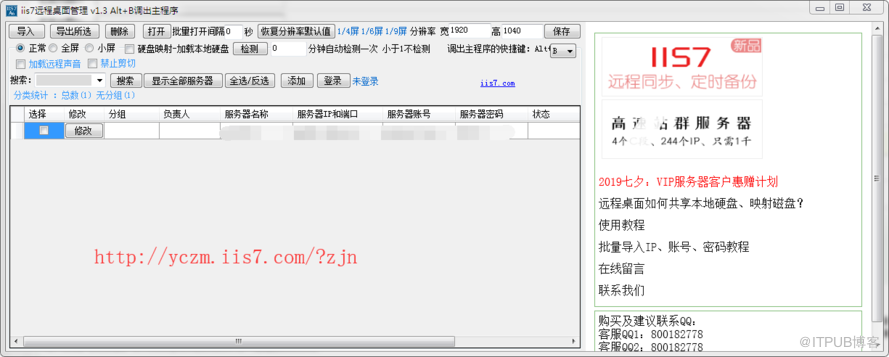
使用iis7远程桌面管理工具可以提高稳定性,iis7远程桌面连接工具,又叫做iis7远程桌面管理软件,是一款绿色小巧,功能实用的远程桌面管理工具,其界面简洁,操作便捷,能够同时远程操作多台服务器,并且多台服务器间可以自由切换,适用于网站管理人员使用。
有些朋友需要用到Linux桌面系统环境通过远程桌面连接去操作项目,如果选择WIN镜像成本较高,如果自定义安装WIN系统可能需要较多的时间,其实我们还可以在VULTR VPS主机中安装Linux桌面系统,这样同样可以起到有桌面的功能,且可以节省成本。
第一、系统选择与安装
1、选择VULTR VPS
如果我们还没有VULTR VPS主机的那可以根据"Vultr新注册账户且购买VPS主机入门教程且支持支付宝"注册和开通VPS。
2、系统选择CENTOS7
本篇文章是在CENTOS7中运行的,所以我们建议也选择同样的系统。对于内存建议1GB,这样远程桌面速度比512MB速度好一些。
第二、一键安装Linux桌面
yum install wget -y wget --no-check-certificate -qO ~/Linux-Remote-Desktop-Environment.sh 'https://tech.cxthhhhh.com/tech-tools/Linux-Remote-Desktop-Environment/Linux-Remote-Desktop-Environment.sh' && chmod a+x ~/Linux-Remote-Desktop-Environment.sh bash ~/Linux-Remote-Desktop-Environment.sh -CentOS
登录SSH(利用XSHELL工具连接VULTR VPS进行远程管理),然后执行命令。
等待一会自动安装完毕。然后我们就可以去连接远程桌面。
第三、远程连接Linux桌面
我们可以通过电脑自带的远程桌面连接已经安装好的VULTR桌面系统。输入IP地址之后就可以连接。
这里我们输入当前vultr vps主机的root作为用户名,root密码为登入密码。
这里我们可以看到比较干净的桌面环境。而且一键包自带安装火狐浏览器,我们可以访问网络。
这里我们就可以直接打开网站,看着和我们电脑差不多吧。
这样,用这个办法安装Linux桌面一来成本降低,二来界面也类似Windows系统,适合有需要桌面系统的用户使用。这个办法我们需要注意是对应的服务器和系统才可以,因为不同的系统和服务器商是不同的。
来自 “ ITPUB博客 ” ,链接:https://blog.itpub.net/69946374/viewspace-2659178/ ,如需转载,请注明出处,否则将追究法律责任。

