有时候我们在管理我们的远程服务器的时候,就需要一些和 iis7远程桌面管理工具好用的远程桌面来管理,下面给大家介绍一下怎么使用Windows自带的远程桌面工具来
管理
一、配置相关信息
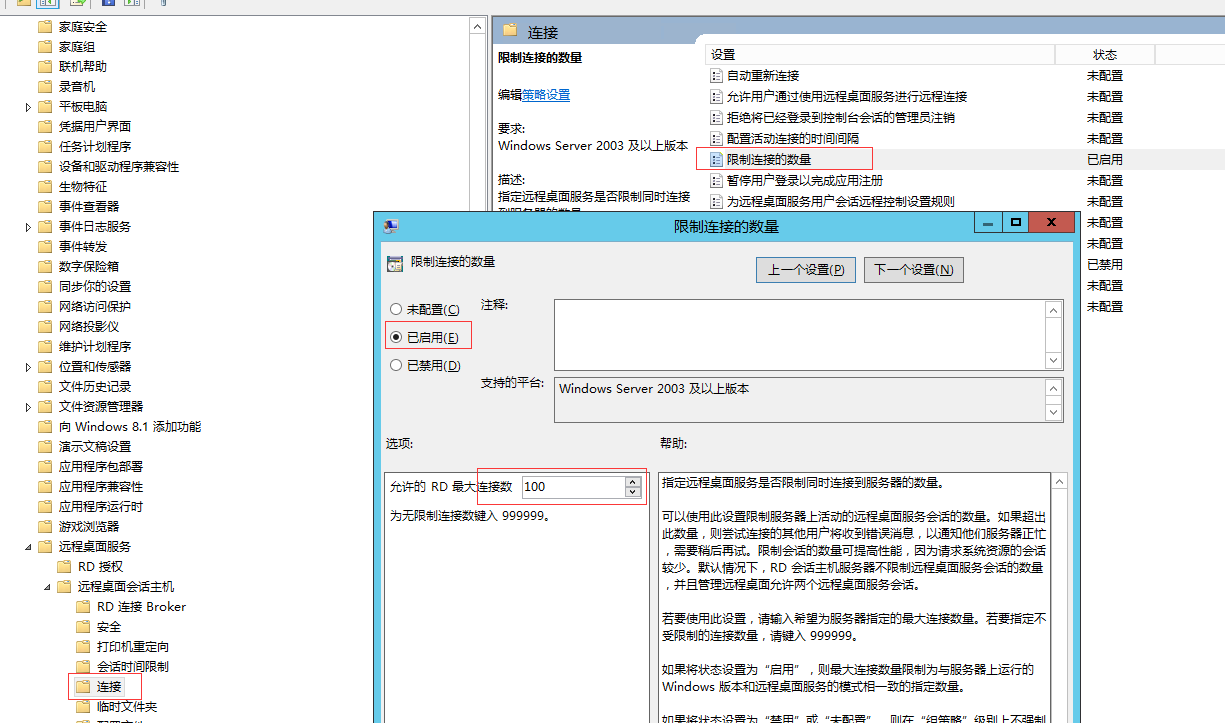
1、win+R--》输入gpedit.msc--》计算机配置--》管理模板--》windows组件--》远程桌面服务--》远程桌面会话主机--》连接
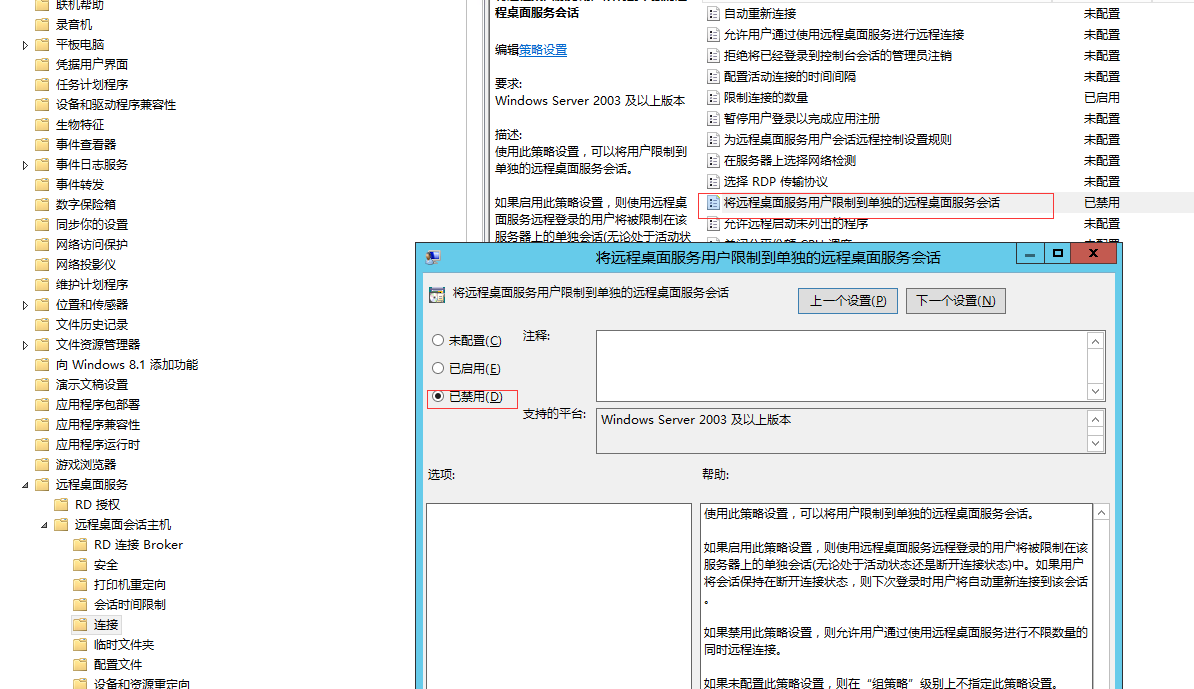
2、将远程桌面服务限制到单独的远程桌面会话禁用
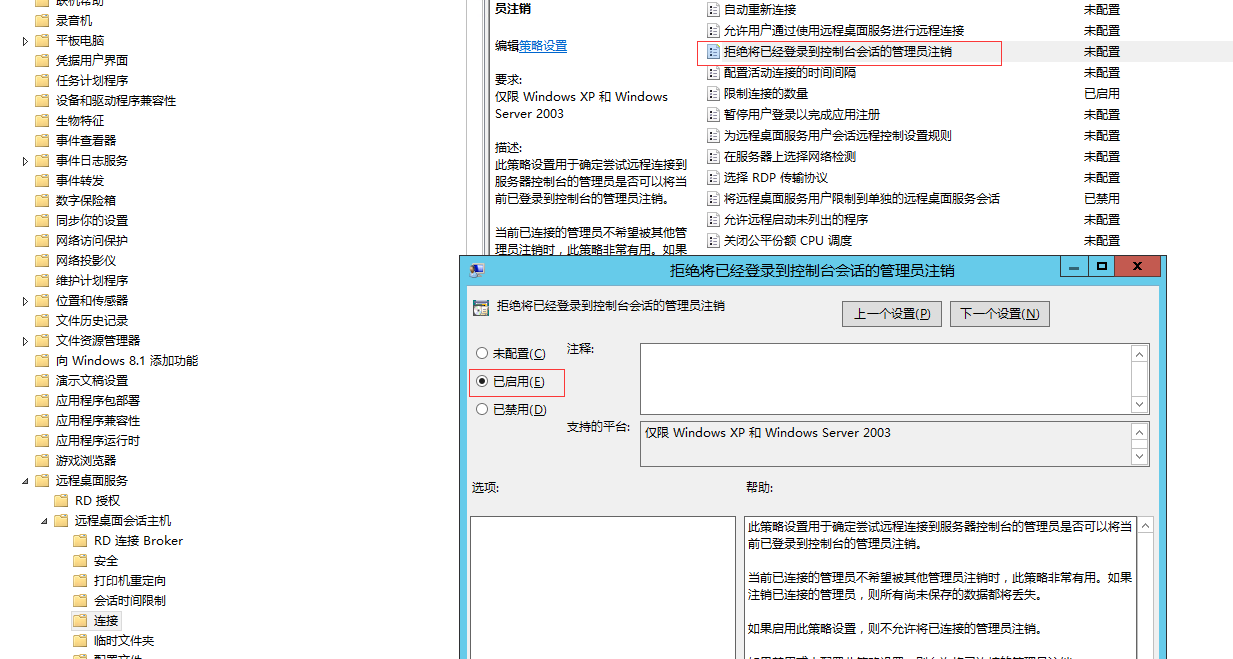
3、启用拒绝将已登录到控制台的管理员注销(不启用也无所谓)
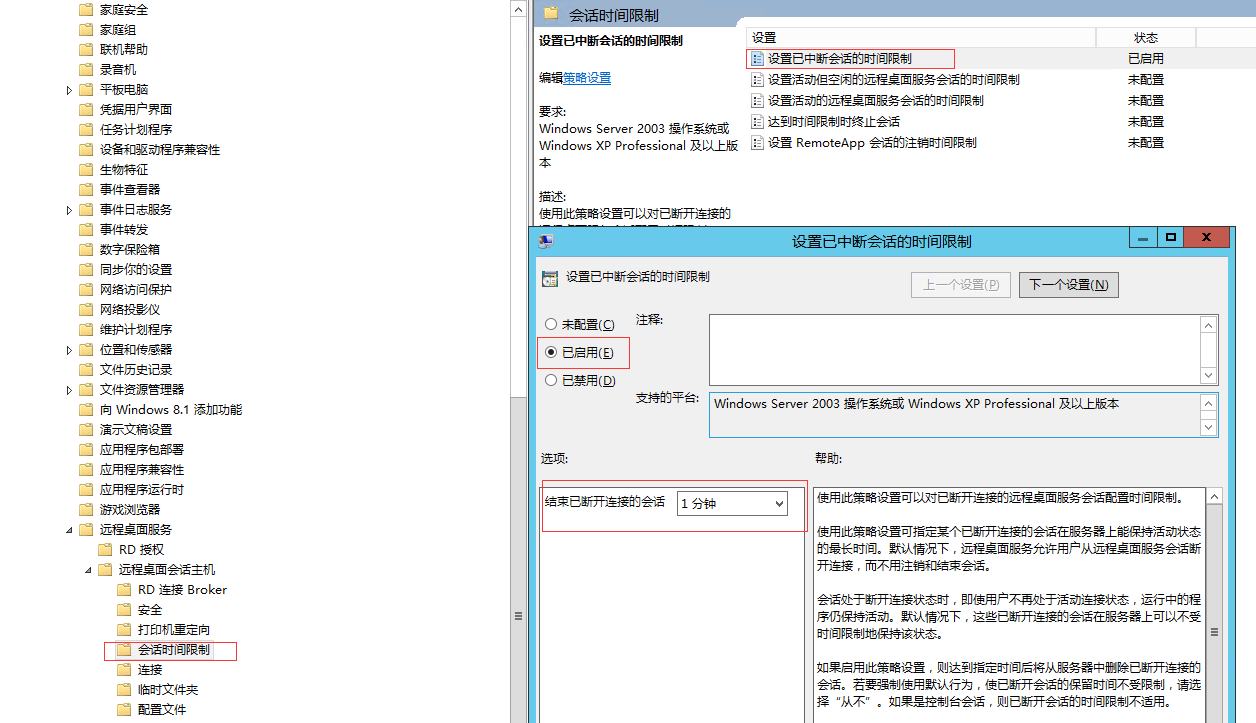
4、设置已中断会话的时间限制(当远程断开后会话会自动注销避免资源占用)
二、安装桌面会话主机和远程桌面授权
1、经过上面的配置后,可以实现2个远程桌面同时在线,如果再多的话会需要断开其中一个会话
2、这一步后会允许同时3个以上的会话同时在线
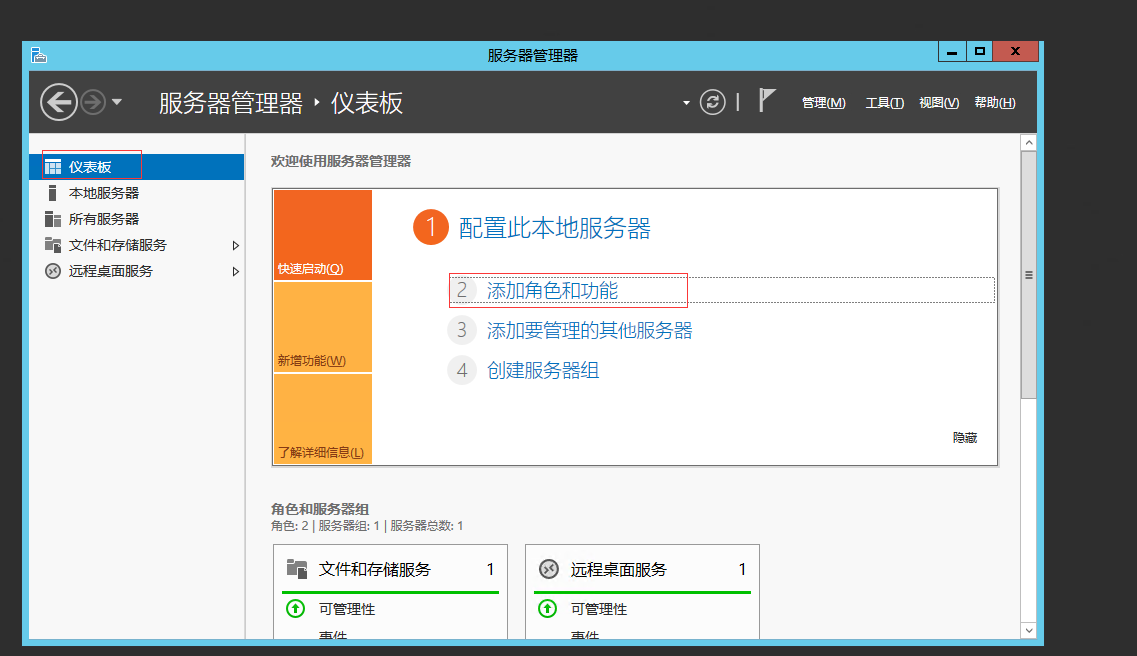
3、在我的电脑--管理中打开服务器管理器,选择基于角色或基于功能的安装
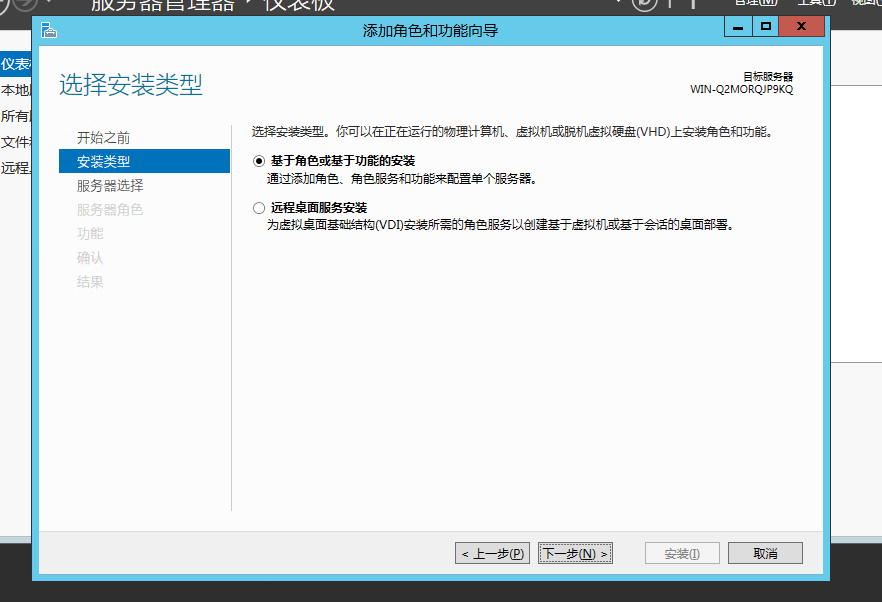
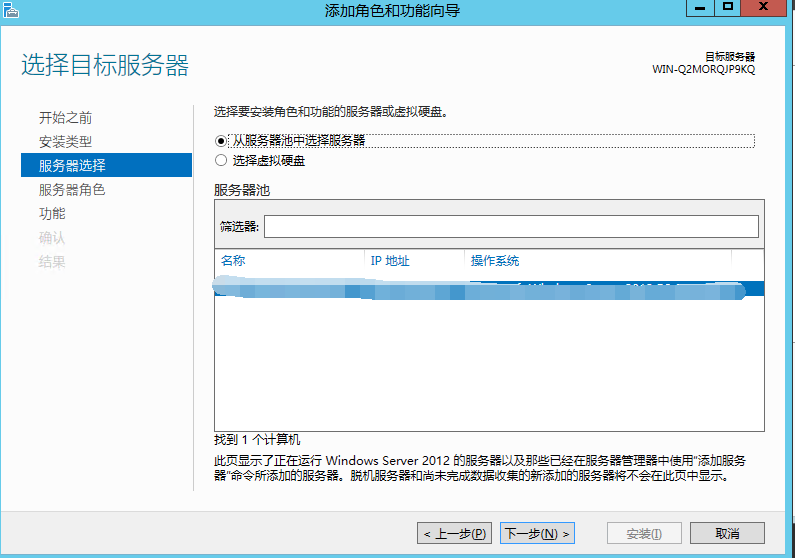
下一步,选择远程桌面服务
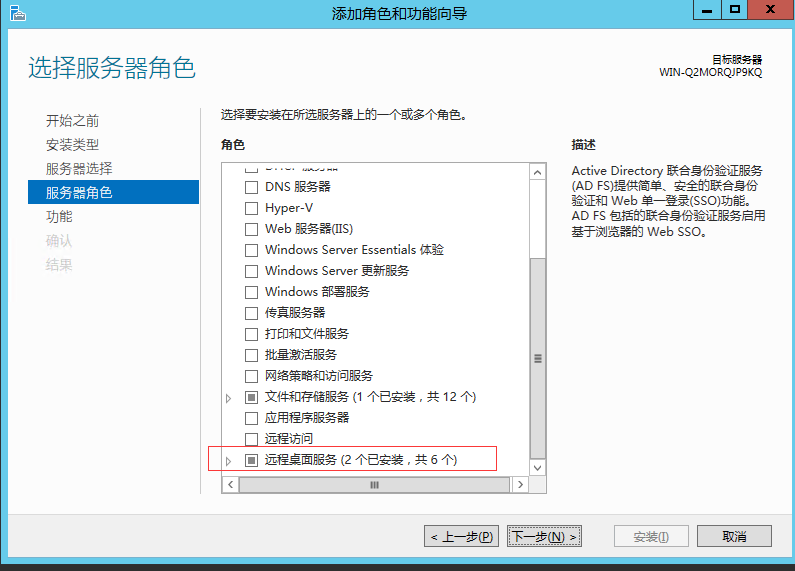
一路下一步,到远程桌面服务--角色服务,由于我这里已经安装无法截图
选择 远程桌面会话主机授权和远程桌面授权
选择安装,安装完成后选择重启
从这里开始就已经可以实现3个以上远程桌面同时在线了
————————————————
版权声明:本文为CSDN博主「aliaichidantong」的原创文章,遵循 CC 4.0 BY-SA 版权协议,转载请附上原文出处链接及本声明。
原文链接:https://blog.csdn.net/aliaichidantong/article/details/79933481
来自 “ ITPUB博客 ” ,链接:https://blog.itpub.net/69946374/viewspace-2657696/ ,如需转载,请注明出处,否则将追究法律责任。

