各种各样的产品都有其对应的产品标签,我们的资产也有对应的固定资产标签,有了这些标签,我们的资产的一些基本信息都会被标注,更加简洁明了。现在小编就教大家如何用条码标签打印软件制作固定资产标签。
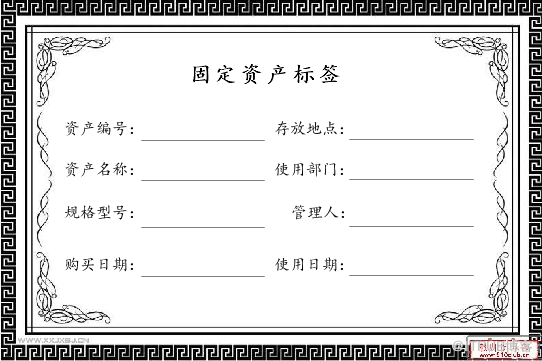
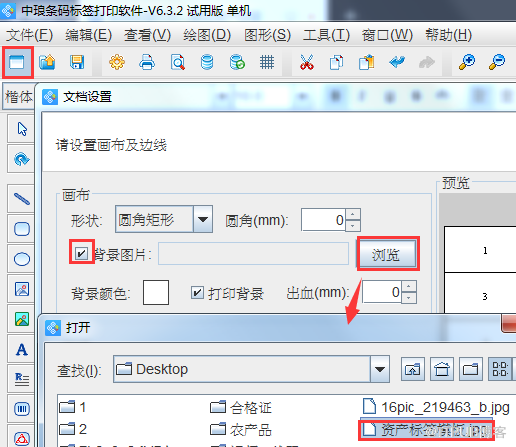
首先在条码标签打印软件中新建一个标签,标签尺寸设为宽120,高80,1行1列,在“设置画布及边线”中,勾选“背景图片”,点击右侧“浏览”,选择要导入的图片模板,点击确定,然后勾选“打印背景”,点击完成,我们的标签就新建好了。
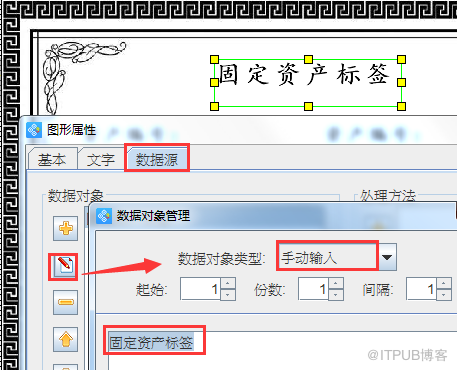
现在开始在标签内输入内容。点击“绘制普通文本”,在标签上绘制一个文本,双击文本打开“图形属性”,在“数据源”-“修改”中选择“手动输入”,在下方空白区域输入数据信息就可以了,然后点击确定。
其他固定不变的信息操作步骤和上步一样,手动输入完全部固定内容后,可以利用条码标签打印软件内的“排版工具”进行排版,在这里小编在这里就不一一演示了。

在我们打印标签的时候肯定不止打印一个,数据也会有很多,如果一个一个的手动输入进去会很麻烦而且浪费时间,所以接下来我们就将数据通过数据库导入进去批量生成标签。
首先点击“数据库设置”,点击“添加”,选择文件类型,在这里小编的文件是Excel表格,所以选择的是“Excel数据源”,点击“浏览”,选择要导入的文件,点击确定,然后再点击测试连接,这样我们的文件内的信息就被导入进来了。
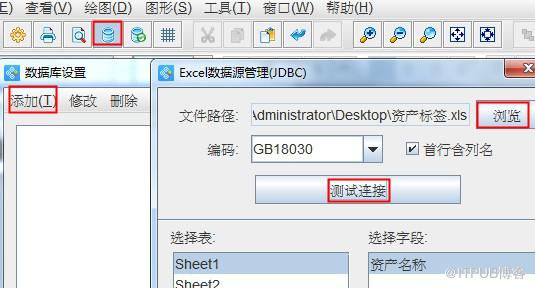
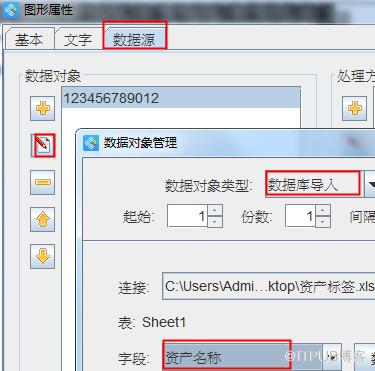
数据导入数据库之后,点击“绘制普通文本”,双击文本打开图形属性,在“数据源”-“修改”中选择“数据库导入”,选择我们要导入的数据字段,点击确定,这样我们就可以批量生成数据打印标签了。
最后一步就是添加直线了。点击“绘制线段”工具,按住shift键在标签上添加一条直线,双击线段打开“图形属性”,可设置线段的粗细,在这里我们设置为0.1,然后再复制粘贴线段就可以了,最后用排版工具调整一下线段的位置。
标签制作好之后,可以点击“打印预览”看一下标签的生成效果,没有问题就可以连接打印机打印了,输出方式支持PDF文档,图片,Tif,ppml文档等多种类型。
以上就是用条码标签打印软件制作固定资产标签的具体操作步骤,是不是非常简单,条码标签打印软件不仅支持制作各种类型的产品标签,还可以通过数据库导入数据生成二维码,条形码,数据无限可变。
来自 “ ITPUB博客 ” ,链接:https://blog.itpub.net/69945752/viewspace-2659189/ ,如需转载,请注明出处,否则将追究法律责任。

