使用 email-ext 替换 Jenkins 的默认邮件通知
1 简述
众所周知, Jenkins 默认提供了一个邮件通知,能在构建失败、构建不稳定等状态后发送邮件。但是它本身有很多局限性,比 如它的邮件通知无法提供详细的邮件内容、无法定义发送邮件的格式、无法定义灵活的邮件接收配置等等。在这样的情况下, 我们找到了 Jenkins Email Extension Plugin 。该插件能允许你自定义邮件通知的方方面面,比如在发送邮件时你可以自定义 发送给谁,发送具体什么内容等等。本文不会告诉你如何安装该插件 。
2 配置
它主要包含两个部分:全局配置和项目配置。
2.1 全局配置
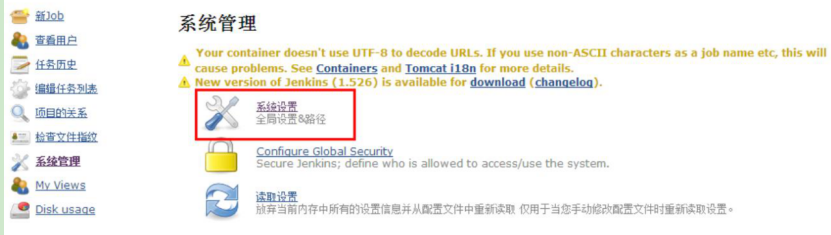
当然,在一个项目中应用 email-ext 插件之前,您必须做一些全局的配置。现在先跳转到 Jenkins 的 “ 系统设置 ” 页面,如下图: 找到标题为 “Extended E-mail Notification” 的片段,你就能配置一些全局的 email-ext 属性。这些属性必须匹配你 SMTP 邮件服务器的设置。这一节不仅能配置成 Jenkins 原有邮件通知的镜像 ( 虽然有很多配置是一样的,但这是个不同的扩展点 ) , 而且还增加了一些额外的功能。输入框中名为 Default Subject 和 Default Content 的项允许你在全局级别配置邮件的内
容。这样做的话,可以使您为所有的项目按您的需求做更好的、更简单的配置。如下图。

释放个我的配置:
Default Subject :构建通知 :$PROJECT_NAME - Build # $BUILD_NUMBER - $BUILD_STATUS!
Default Content :
<hr/>
( 本邮件是程序自动下发的,请勿回复! )<br/><hr/>
项目名称: $PROJECT_NAME<br/><hr/>
构建编号: $BUILD_NUMBER<br/><hr/>
svn 版本号: ${SVN_REVISION}<br/><hr/>
构建状态: $BUILD_STATUS<br/><hr/>
触发原因: ${CAUSE}<br/><hr/>
构建日志地址: <a href="${BUILD_URL}console">${BUILD_URL}console</a><br/><hr/>
构建地址: <a href="$BUILD_URL">$BUILD_URL</a><br/><hr/>
变更集 :${JELLY_SCRIPT,template="html"}<br/><hr/>
下面解释一下常用的属性。
2.1.1 全局属性详解
1. Override Global Settings :如果不选,该插件将使用默认的 E-mail Notification 通知选项。反之,您可以通过指 定不同于 ( 默认选项 ) 的设置来进行覆盖。
2. Default Content Type :指定构建后发送邮件内容的类型,有 Text 和 HTML 两种 .
3. Use List-ID Email Header :为所有的邮件设置一个 List-ID 的邮件信头,这样你就可以在邮件客户端使用过滤。 它也能阻止邮件发件人大部分的自动回复 ( 诸如离开办公室、休假等等 ) 。你可以使用习惯的任何名称或者 ID 号, 但是他们必须符合如下其中一种格式 ( 真实的 ID 必须要包含在 < 和 > 标记里 ) :
<ci-notifications.company.org>
Build Notifications <ci-notifications.company.org>
“Build Notifications” <ci-notifications.company.org>
关于更详细的 List-ID 说明请参阅 RFC-2919 .
4. Add 'Precedence: bulk' Email Header :设置优先级 , 更详细说明请参阅 RFC-3834 .
5. Default Recipients :自定义默认电子邮件收件人列表。如果没有被项目配置覆盖 , 该插件会使用这个列表。您可以 在项目配置使用 $ DEFAULT_RECIPIENTS 参数包括此默认列表,以及添加新的地址在项目级别。添加抄送: cc: 电子邮件地址例如 ,CC:someone@somewhere.com
6. Reply To List :回复列表 , A comma separated list of e-mail addresses to use in the ReplyTo header of the email. This value will be available as $DEFAULT_REPLYTO in the project configuration.
7. Emergency reroute :如果这个字段不为空,所有的电子邮件将被单独发送到该地址(或地址列表)。
8. Excluded Committers :防止邮件被邮件系统认为是垃圾邮件 , 邮件列表应该没有扩展的账户名
( 如 :@domain.com), 并且使用逗号分隔
9. Default Subject :自定义邮件通知的默认主题名称。该选项能在邮件的主题字段中替换一些参数,这样你就可以在
构建中包含指定的输出信息。
10. Maximum Attachment Size :邮件最大附件大小。
11. Default Content :自定义邮件通知的默认内容主体。该选项能在邮件的内容中替换一些参数,这样你就可以在构建
中包含指定的输出信息。
12. Default Pre-send Script :默认发送前执行的脚本(注: grooy 脚本,这是我在某篇文章上看到的,不一定准确)。
13. Enable Debug Mode :启用插件的调试模式。这将增加额外的日志输出,构建日志以及 Jenkins 的日志。在调试
时是有用的,但不能用于生产。
14. Enable Security :启用时,会禁用发送脚本的能力,直接进入 Jenkins 实例。如果用户试图访问 Jenkins 管理对
象实例,将抛出一个安全异常。
15. Content Token Reference :邮件中可以使用的变量,所有的变量都是可选的。具体介绍请查看 全局邮件变量
章节。
2.1.2 全局邮件变量
Ps :看着感觉有点晕头,对比着 Jenkins 页面看要好些。
email-ext 插件允许使用变量来动态插入数据到邮件的主题和内容主体中。变量是一个以 $( 美元符号 ) 开始,并以空格结束的字 符串。当一个邮件触发时,主题和内容主体字段的所有变量都会通过真实的值动态地替换。同样,变量中的 “ 值 ” 能包含其它的 变量,都将被替换成真实的内容。 比如, 项目配置页 的默认主题和内容分别对应的是 全局配置页面 的 DEFAULT_SUBJECT 和 DEFAULT_CONTENT ,因此它会 自动地使用全局的配置。同理, 触发器 中的 Subject 和 Content 分别对应的是 项目配置页面 的 DEFAULT_SUBJECT 和
DEFAULT_CONTENT ,所以它也会自动地使用项目的配置。由于变量中的 “ 值 ” 能包含其它的变量,所以就能为变量快速地创 建不同的切入点:全局级别 ( 所有项目 ) ,专属级别 ( 单一项目 ) ,触发器级别 ( 构建结果 ) 。 如果你要查看所有可用的变量,你可以点击配置页的 Content Token Reference 的问号获取详细的信息。 所有的变量都是可选的,每个变量可以如下表示,字符串类型使用 name=“value” ,而布尔型和数字型使用 name=value 。 如果 { 和 } 标记里面没有变量,则不会被解析。示例: $TOKEN,${TOKEN},${TOKEN,count=100},${ENV,var=”PATH”}
提示:用英文逗号分隔变量的参数。 下面我解释一下常用的属性。
${FILE,path="PATH"} 包括指定文件(路径)的含量相对于工作空间根目录。 path 文件路径,注意:是工作区目录的相对路径。
${BUILD_NUMBER} 显示当前构建的编号。
${JOB_DESCRIPTION} 显示项目描述。
${SVN_REVISION} 显示 svn 版本号。还支持 Subversion 插件出口的 SVN_REVISION_n 版本。
${CAUSE} 显示谁、通过什么渠道触发这次构建。
${CHANGES } - 显示上一次构建之后的变化。
showPaths 如果为 true, 显示提交修改后的地址。默认 false 。
showDependencies 如果为 true ,显示项目构建依赖。默认为 false
format 遍历提交信息,一个包含 %X 的字符串,其中 %a 表示作者, %d 表示日期, %m 表示消息, %p 表示路径, %r 表示版本。注意,并不是所有的版本系统都支持 %d 和 %r 。如果指定 showPaths 将 被忽略。默认 “[%a] %m\n” 。
pathFormat 一个包含 “%p” 的字符串,用来标示怎么打印路径。
${BUILD_ID} 显示当前构建生成的 ID 。
${PROJECT_NAME} 显示项目的全名。(见 AbstractProject.getFullDisplayName )
${PROJECT_DISPLAY_NAME} 显示项目的显示名称。(见 AbstractProject.getDisplayName )
${SCRIPT} 从一个脚本生成自定义消息内容。自定义脚本应该放在 "$JENKINS_HOME/email-templates" 。当 使用自定义脚本时会默认搜索 $JENKINS_HOME/email-templatesdirectory 目录。其他的目录将不会被搜索。
script 当其使用的时候,仅仅只有最后一个值会被脚本使用(不能同时使用 script 和 template )。
template 常规的 simpletemplateengine 格式模板。
${JENKINS_URL} 显示 Jenkins 服务器的 url 地址(你可以再系统配置页更改)。
${BUILD_LOG_MULTILINE_REGEX} 按正则表达式匹配并显示构建日志。
regex java.util.regex.Pattern 生成正则表达式匹配的构建日志。无默认值,可为空。
maxMatches 匹配的最大数量。如果为 0 ,将匹配所有。默认为 0 。
showTruncatedLines 如果为 true ,包含 [...truncated ### lines...] 行。默认为 true 。
substText 如果非空,就把这部分文字(而不是整行)插入该邮件。默认为空。
escapeHtml 如果为 true ,格式化 HTML 。默认为 false 。
matchedSegmentHtmlStyle 如果非空,输出 HTML 。匹配的行数将变为 <b
style=”your-style-value”> html escaped matched line </b> 格式。默认为空。
${BUILD_LOG} 显示最终构建日志。
maxLines 日志最多显示的行数,默认 250 行。
escapeHtml 如果为 true ,格式化 HTML 。默认 false 。
${PROJECT_URL} 显示项目的 URL 地址。
${BUILD_STATUS} - 显示当前构建的状态 ( 失败、成功等等 )
${BUILD_URL} - 显示当前构建的 URL 地址。
${CHANGES_SINCE_LAST_SUCCESS} - 显示上一次成功构建之后的变化。
reverse 在顶部标示新近的构建。默认 false 。
format 遍历构建信息,一个包含 %X 的字符串,其中 %c 为所有的改变, %n 为构建编号。默认 ”Changes for Build #%nn%cn” 。
showPaths,changesFormat,pathFormat 分别定义如 ${CHANGES} 的 showPaths 、 format 和 pathFormat 参数。
${CHANGES_SINCE_LAST_UNSTABLE} - 显示显示上一次不稳固或者成功的构建之后的变化。
reverse 在顶部标示新近的构建。默认 false 。
format 遍历构建信息,一个包含 %X 的字符串,其中 %c 为所有的改变, %n 为构建编号。默认 ”Changes for Build #%nn%cn” 。
showPaths,changesFormat,pathFormat 分别定义如 ${CHANGES} 的 showPaths 、 format 和 pathFormat 参数。
${ENV} – 显示一个环境变量。
var– 显示该环境变量的名称。如果为空,显示所有,默认为空。
${FAILED_TESTS} - 如果有失败的测试,显示这些失败的单元测试信息。
${JENKINS_URL} - 显示 Jenkins 服务器的地址。 ( 你能在 “ 系统配置 ” 页改变它 ) 。
${HUDSON_URL} - 不推荐,请使用 $JENKINS_URL
${PROJECT_URL} - 显示项目的 URL 。
${SVN_REVISION} - 显示 SVN 的版本号。
${JELLY_SCRIPT} - 从一个 Jelly 脚本模板中自定义消息内容。有两种模板可供配置: HTML 和 TEXT 。你可以在
$JENKINS_HOME/email-templates 下自定义替换它。当使用自动义模板时, ”template” 参数的名称不包含 “.jelly” 。
template 模板名称,默认 ”html” 。
${TEST_COUNTS} - 显示测试的数量。
var– 默认 “total” 。
total - 所有测试的数量。
fail - 失败测试的数量。
skip - 跳过测试的数量。
2.2 项目配置
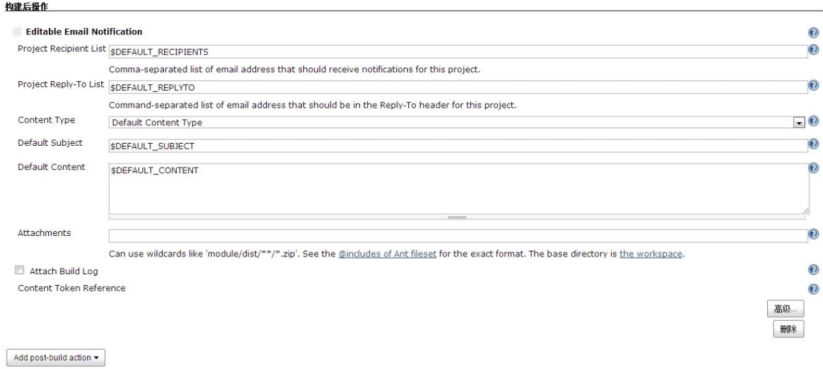
要想在一个项目中使用 email-ext 插件,你首先必须在项目配置页激活它。在构建后操作 — —”Add Post-build Actions” 选项中勾选 ”Editable Email Notification” 标签。
2.2.1 项目基本配置
当插件激活后你就能编辑如下字段(只列出常用的字段):
Project Recipient List :这是一个以逗号 ( 或者空格 ) 分隔的收件人邮件的邮箱地址列表。允许您为每封邮件指定 单独的列表。 Ps :如果你想在默认收件人的基础上添加收件人: $DEFAULT_RECIPIENTS,< 新的收件人 >
Default Subject :允许你配置此项目邮件的主题。
Default Content :跟 Default Subject 的作用一样,但是是替换邮件内容。
Attach Build Log :附件构建日志。
Compress Build Log before sending :发送前压缩生成日志( zip 格式)。
2.2.1.1 项目高级配置
要查看插件的高级配置,请点击 ” 高级 ” 按钮。该选项允许您各种类型的邮件触发器指定接收者。默认情况下,是没有配置的触 发器,所以默认情况下不会发送邮件。要增加更多的触发器,选择 “Add a Trigger” 旁边下拉列表中的类型,它会增加到控件 上面的列表中。一旦你增加了一个触发器,你就可以对它做一些选择。如果你点击一个触发器旁边的 ”?” 号,它将告诉你在什么 条件下会触发邮件发送。如下图。
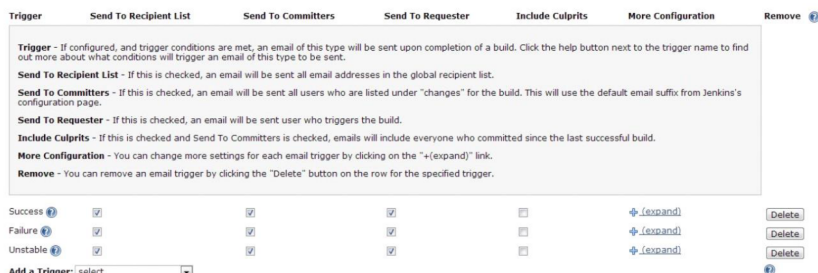
Send to Recipient List :如果勾选,邮件将发送到 ”Project Recipient List” 中的所有邮件地址。
Send to Committers :该邮件会发给上次构建时检查过代码的人员,该插件会基于提交者的 ID 和追加 Jenkins 配置页面的 (default email suffix) 默认邮件后缀来生成一个邮件地址。譬如,上次提交代码的人是 ”first.last” , 默 认的电子邮件后缀为 “@somewhere.com” ,那么电子邮件将被发送到 “first.last@ somewhere.com” 。
Send To Requester :如果勾选,邮件将发送给构建触发者。
Include Culprits :如果勾选,而且 “Send To Committers” 勾选,邮件将包含最后成功构建的提交者。
More Configuration :通过单击 ”+(expand)” 链接您能为每个邮件触发器作更多单独的设置。
Recipient List :这是一个以逗号 ( 或者空格 ) 分隔的可接受邮件的邮箱地址列表。如果触发就发送邮件 到该列表。该列表会追加在 ”Global Recipient List” 里。
Subject :指定选择邮件的主题。注意:高级选项中的邮件触发器类型可覆盖对它的配置。
Content :指定选择邮件的内容主体。注意:高级选项中的邮件触发器类型可覆盖对它的配置。
Remove 通过单击指定触发器当前行的 ”Delete” 按钮,你可以删除该触发器。
2.2.1.2 触发器类型
注意:所有的触发器都只能配置一次。
Failure :即时发送构建失败的邮件。如果 ”Still Failing” 触发器已配置,而上一次构建的状态是 ”Failure” ,那么 ”Still Failing” 触发器将发送一封邮件来替代 ( 它 ) 。
Unstable :即时发送构建不稳固的邮件。如果 ”Still Unstable” 触发器已配置,而上一次构建的状态是 ”Unstable” ,那么 ”Still
Unstable” 触发器将发送一封邮件来替代 ( 它 ) 。
Still Failing :如果两次或两次以上连续构建的状态为 ”Failure” ,发送该邮件。
Success :如果构建的状态为 ”Successful” 发送邮件。如果 ”Fixed” 已配置,而上次构建的状态为 “Failure” 或 “Unstable” ,那 么 ”Fixed” 触发器将发送一封邮件来替代 ( 它 ) 。
Fixed :当构建状态从 “Failure” 或 “Unstable” 变为 ”Successful” 时发送邮件。
Still Unstable :如果两次或两次以上连续构建的状态为 ” Unstable “ ,发送该邮件。
Before Build :当构建开始时发送邮件。
2.2.1.3 项目邮件变量
注意:这里只解释全局配置页面中缺少的变量。
${DEFAULT_SUBJECT} : 这是 Jenkins 系统配置页面默认配置的邮件主题
${DEFAULT_CONTENT} : 这是 Jenkins 系统配置页面默认配置的邮件内容主体
${PROJECT_DEFAULT_SUBJECT} : 这是项目的默认邮件主题。高级配置中使用该令牌的结果要优先于 Default Subject 字段。警告:不要在 Default Subject 或者 Default Content 中使用该令牌,它会产生一个未知的结果。
${PROJECT_DEFAULT_CONTENT} : 这是项目的默认邮件内容主体。高级配置中使用该令牌的结果要优先于 Default
Content 字段。警告:不要在 Default Subject 或者 Default Content 中使用该令牌,它会产生一个未知的结果。
3 Jelly 脚本
从 Jenkins 2.9 版本开始我们可以使用 Jelly 脚本。 Jelly 脚本跟 Hudson 的 API 挂钩,能获得你想要的任何信息,所以它很强 大。插件有两个打包后的 Jelly 脚本,当然你也可以自定义 ( 脚本 ) 。
关于插件中默认的两个 Jelly 脚本:一个用来设计 HTML 格式邮件,另一个则是定义 TEXT 格式邮件。你能通过使用模板参数 指定插件调用哪一个脚本。它们的使用方法如下:
文本格式: ${JELLY_SCRIPT,template=”text”}
HTML 格式 :${JELLY_SCRIPT,template=”html”}
你也能编写属于自己的 Jelly 脚本。 Jelly 脚本能跟 Jenkins 的 API( 包括 hudson.model.AbstractBuild 和 hudson.model.AbstractProject ) 挂钩,因而特别强大。如果你打算这么做,你可以先参考现有的 html 和 text 脚本一探究竟。 值得注意的是,拥有 Hudson 管理员权限是使用自定义 Jelly 脚本 ( 该脚本没有跟 email-ext 打包 ) 的前提。脚本的生成步骤本 身其实相对简单:
1. 创建 Jelly 脚本。脚本的名称应该是 < 名称 >.jelly 。名称以 .jelly 结尾是很重要的。
2. 把脚本存放在 JENKINS_HOMEemail-templates 文件夹里。
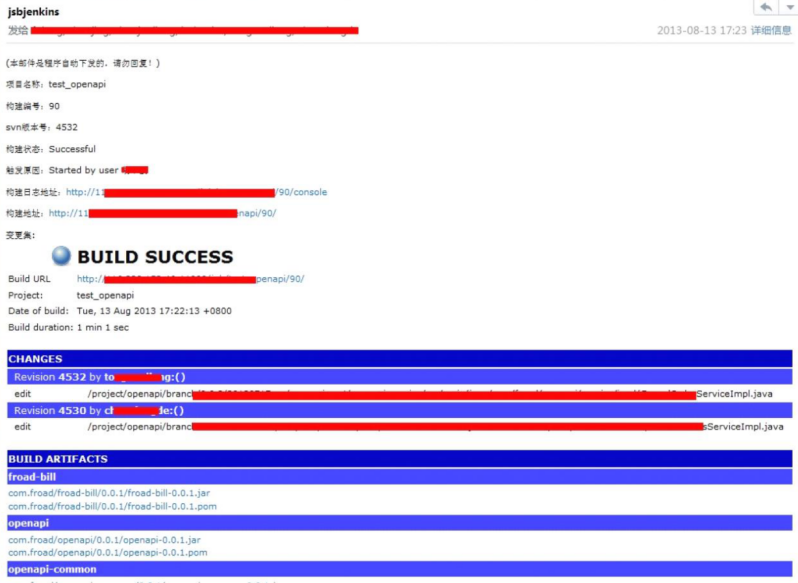
3. 使用 Jelly 变量,让 template 匹配你的脚本名称 ( 不要包含后缀 ) 。比如,脚本的名称为 foobar.jelly ,则邮件内容 中应该是 ${JELLY_SCRIPT,template=”foobar”} 。 下面两个图就是就是使用 Jelly 脚本生成的邮件(最新版 Email-ext 新增 html_gamil 模板,它跟 html 模板类似,所以这里 不再显示它的截图):
4 总结
以上就是我介绍的 Email-ext 插件,由于自己的局限,对于它的使用没有更深的了解。参考资料 [2] 中还有关于它的扩展,你也 可以自行扩充它的功能。文章部分内容来源于参考资料 [3] 。如果您有关于该插件以及 Jenkins 使用的更多更好的感受,我期待 与您一起分享。
来自 “ ITPUB博客 ” ,链接:https://blog.itpub.net/69942496/viewspace-2653289/ ,如需转载,请注明出处,否则将追究法律责任。

