很多人都想做出高逼格的PPT,那么怎么做出高逼格的PPT呢?其实想要快速做出高逼格的PPT并不难,你只要掌握一些超级实用的PPT技巧就够了。
这里有5个让人相见恨晚的PPT技巧,学会它们,你也能快速做出高逼格的PPT,下面就一起来了解一下吧。
一、一键插入多个图形
想要在PPT中插入多个重复的图形,其实有更简单的方法,不需要反复进行重复粘贴,你只要这样做就行:
。
二、巧用取色器
制作PPT大家都知道,配色这一块是非常重要的,那么在为PPT配色的时候,有时候想要更改一下图形的颜色,但是又不知道另一个图形是什么颜色,这时候该怎么办呢?
其实,这个时候就可以利用取色器来取色,更改颜色了。
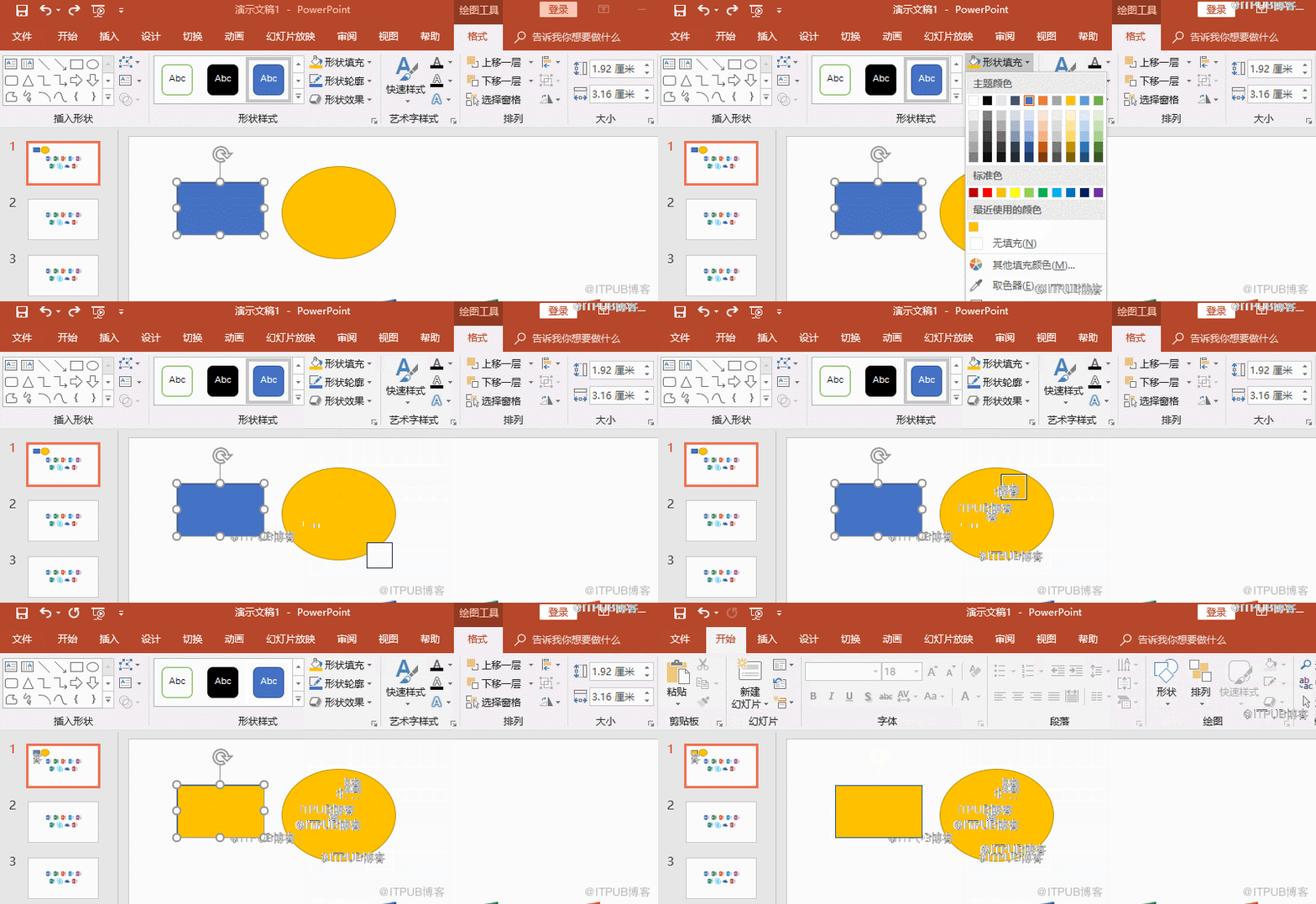
只要先选择该图片,然后再点击【形状填充】,之后再点击【取色器】,然后再点击要进行取色的图形,这样就可以了。
三、图片裁剪为形状
想让图片变得更好看、更有逼格?其实可以利用PPT中【裁剪为形状】这一设置。
具体的做法也很简单,只要先选中该图片,之后再点击【格式】,选择【裁剪】下的【裁剪为形状】,然后再选择你喜欢的形状即可。
四、用图片来填充文字
另外,如果你想要进一步提高文字的逼格的话,那么你可以试试这一操作:利用图片来填充文字。
图片来填充文字的方法也很简单,只要先选择文字,然后右键点击【设置形状格式】,之后勾选【图片或是纹理填充】,再点击【文件】,然后你喜欢的图片文件即可。
五、 批量添加logo
制作PPT,很多时候我们都要插入logo,那么怎样批量添加logo呢?想要批量添加logo,其实可以这样做:
点击【视图】,再点击【幻灯片母版】,选中第一个幻灯片母版,再点击【插入】,点击【图片】,插入你的logo,之后调整logo大小,关闭幻灯片母版就行了。
来自 “ ITPUB博客 ” ,链接:https://blog.itpub.net/69937814/viewspace-2652585/ ,如需转载,请注明出处,否则将追究法律责任。

