你还担心如何填写PPT表格背景吗?当我们将一份表格制作成功之后,如果使用的是自带的背景看起来会很难看,怎样将自己需要的背景进行填充呢?本篇文章给大家讲解关于如何填写PPT表格背景,让你告别PPT表格背景填写的烦恼。
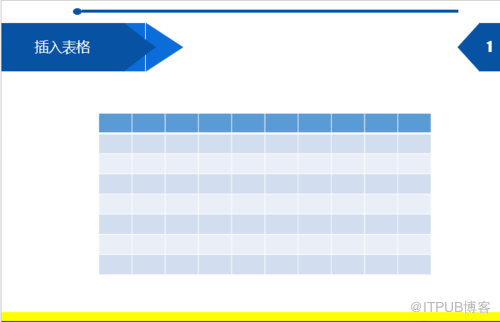
1.插入表格
如图所示,在设置PPT表单的背景之前插入表格:https://www.pptbest.com/jiaocheng/2019-11-11/550.html
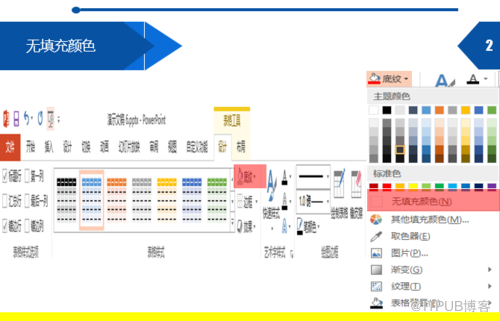
2.无填充颜色
如图所示,选择表格-表格工具(设计)-着色-无填充颜色;
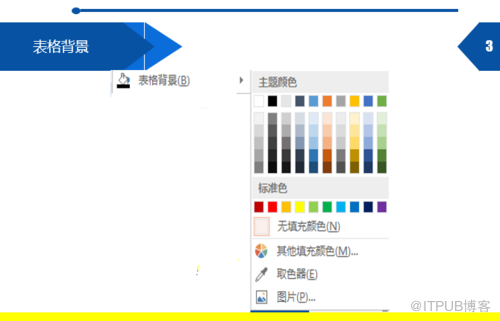
3.表格背景
如图所示,点击表格背景-图片-插入图片,效果如下:在设置PPT窗体的背景之前,将幻灯片窗体的阴影设置为无填充颜色,否则将不显示表格背景;

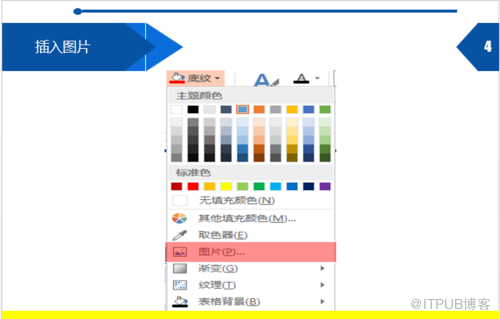
4.插入图片
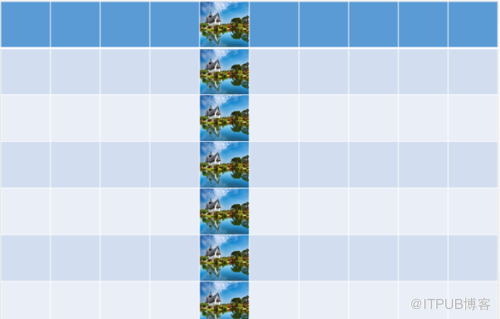
如图所示,单击着色图片,此PPT表格背景设置与上述设置不同,上面是将整个图像作为背景填充到表中,这个方法是填充每个单元格,效果如下所示,选择要设置的列;
5.颜色填充
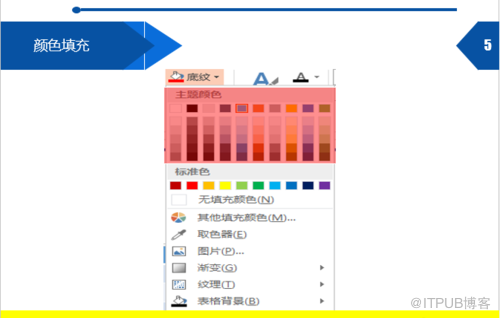
如图所示,PPT表格背景设置直接通过表单工具(设计)-着色-颜色执行;

怎么样,是不是很简单呢?相信认真阅读的小伙伴都看明白了吧,有需要的伙伴按照上述的方法进行操作吧!
来自 “ ITPUB博客 ” ,链接:https://blog.itpub.net/69936759/viewspace-2663528/ ,如需转载,请注明出处,否则将追究法律责任。

请登录后发表评论
登录
全部评论
