ITPub博客

首页 > IT职业 > IT图书 > 如何把SOLIDWORKS的标注单位从米改为毫米

如何把SOLIDWORKS的标注单位从米改为毫米

IT图书 作者:jcyouhun 时间:2020-03-10 14:03:12 0 删除 编辑

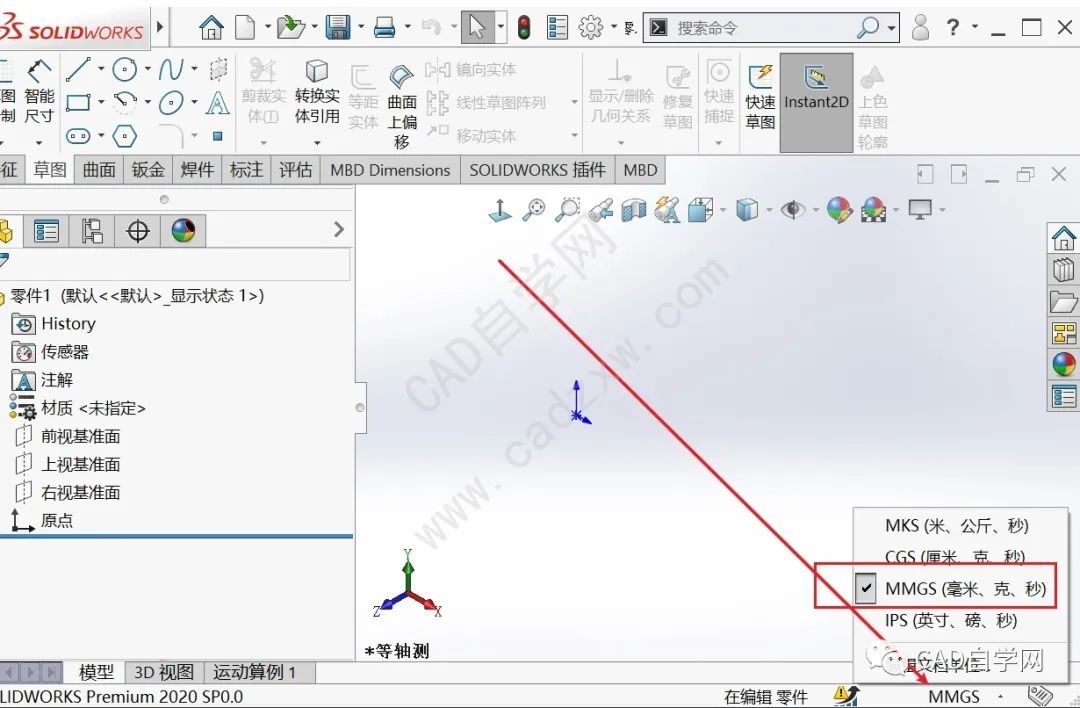
如上图,经常有朋友疑问,我的 solidworks标注单位是米,怎么改成毫米?

或者我明明设置了默认毫米,为什么一画图又是米?

下面分享两种解决办法,一种是临时更改当前图形单位,一种是永久更改。

方法一:临时更改。

1、右下角箭头出切换为MMGS即可。

方法二:永久更改。

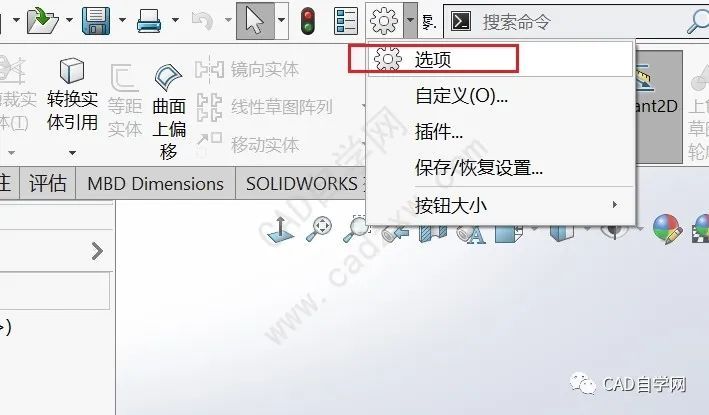
1、展开小齿轮,点击选项;

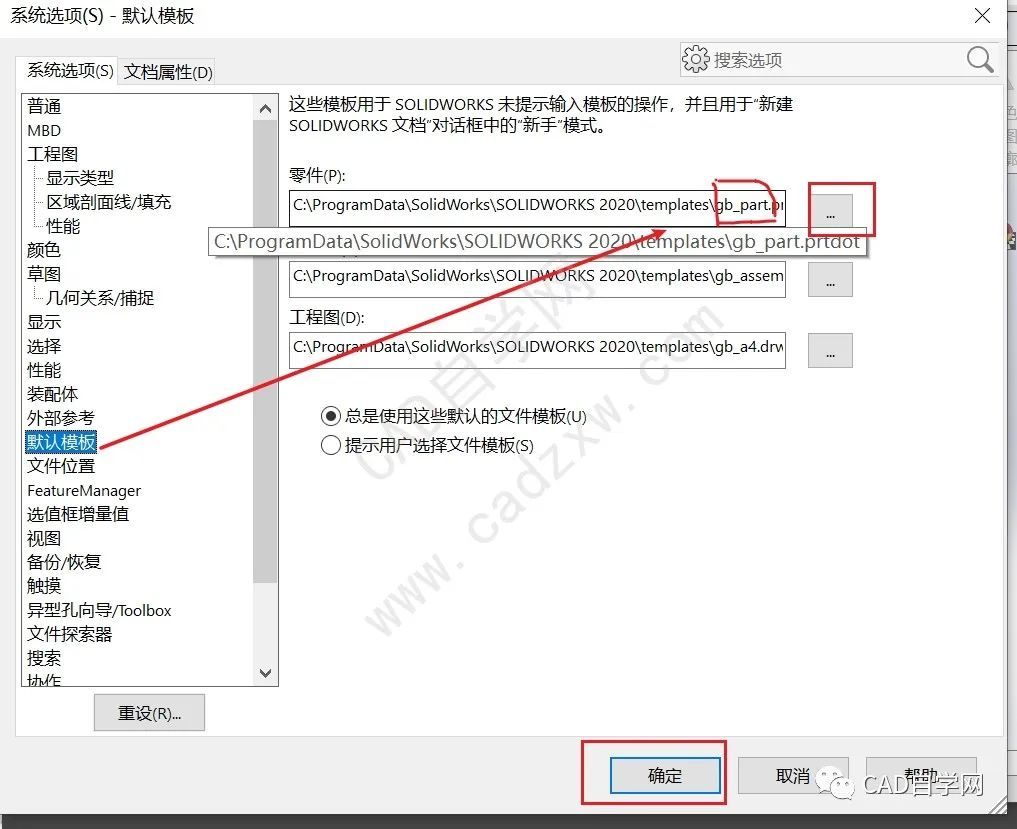
2、选择默认模板,点击...图标,将零件默认模板设置为gb_part(其他模板自行设置),勾选总使用这些默认的文件模板,点击确定;

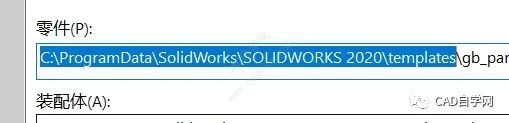
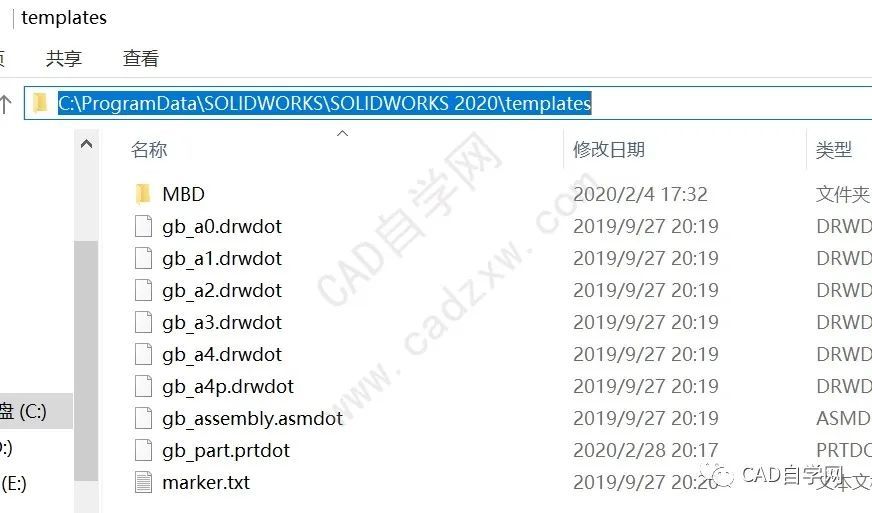
3、复制模板地址,如图选中部分;

4、粘贴至电脑地址栏打开回车打开;

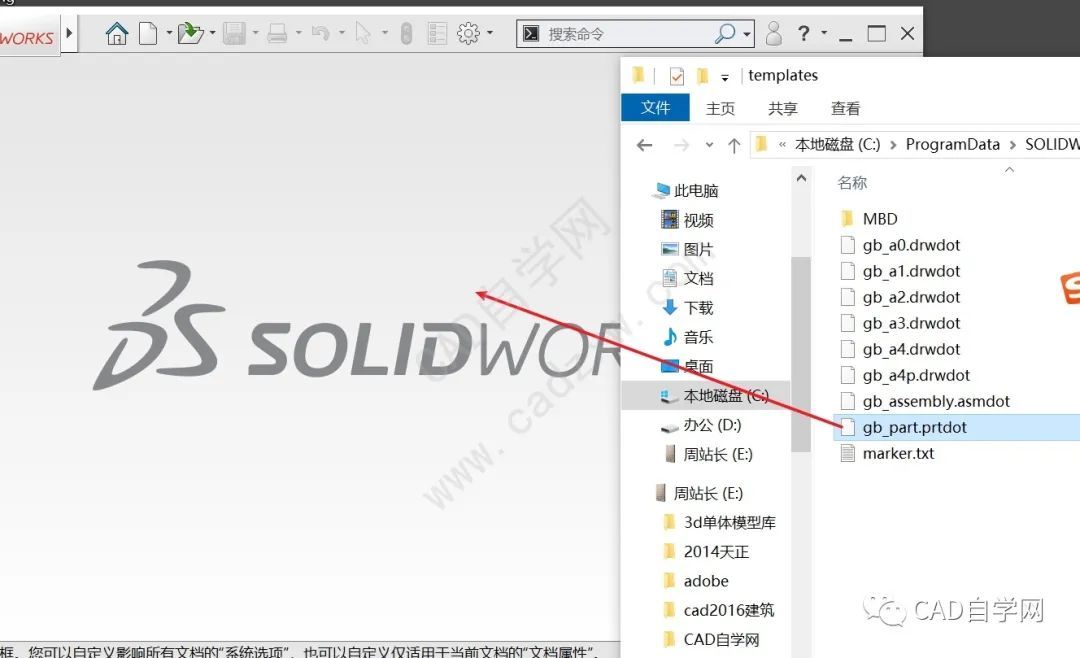
5、将gb_part.prtdot拖入solidworks打开;

注:solidworks打开,但不要新建任何文档或打开图形。

6、再次打开设置,点击文档属性,单位,选择MMGS,点击确定;

7、再次新建默认就是MMGS。

END

来自 “ ITPUB博客 ” ,链接:https://blog.itpub.net/69922529/viewspace-2679406/ ,如需转载,请注明出处,否则将追究法律责任。

请登录后发表评论 登录
全部评论

注册时间:2019-05-08

  • 博文量
    208
  • 访问量
    317198