SolidWorks是一套基于三维建模的机械CAD软件,此次主要介绍三维建模时常见问题应用SolidWorks软件解决的技巧和方案。
一、指派快捷键
SolidWorks允许用户依据个人习惯指派所有命令的快捷键,这样可以减少了鼠标点取命令的次数从而加快了作图速度。可以通过单击工具、自定义、 键盘标签找到自己的高频命令,并指派某单键或组合键为其快捷键。推荐一些常用命令如:“正视于”、“剪 裁”、“智能尺寸”、“中心线”等。
至此SolidWorks的个性定制已经完成,利用鼠标查找选取特征、观察模型。使用快捷键快速建立草图、几何关系,利用定制的适合自己的工具栏建立 新的特征最终完成三维模型的建立。在熟练了SolidWorks基本绘图命令后。通过以上个性的定制之后一定能让你的操作摆脱繁杂快捷。
二、定制个性工具栏
SolidWorks具有的CommandManager,是一个上下文相关工具栏,它可以根搌您要使用的工具栏进行动态更新,很好的将大量绘图命令分类存放。但是在调取相应命令时需要先单击分类,增加了鼠标点击的次数,降低了速度。
鉴于大多数使用者都有自己单独的 设计方向不需要使用很多绘图命令,因此可以在工具、自定义、工具栏标签中关闭CommandManager,并选取经 常使用的工具栏这样该工具栏将出现在界面中,通过拖拽操作可以编辑该工具栏,删除不经常使用到的命令,使工具栏更具有针对性,做到高效便捷。
三、使用中心线和基准面
很多教程在讲解创建草图时并没有强调具体创建草图的步骤,只要所创建的草图满足形位尺寸要求即可。草图是创建特征的基础,中心线隶属草图的范畴,在草图中起参考的作用,对模型的形状并不起作用。
由于SolidWorks具有参数化造型的特点,如果我们在创建草图时使用中心线配合几何关系来约束所创建的二维草图的形状,利用智能尺寸约束整个草图的形位尺寸,表面上看这样做增加了建模步骤,但对以后零件的修改是非常有益的。
因为机械零件有很大一部分是具有对称结构的,建立中心线和基准面能很好的保证零件的对称性,同时方便特征建立。下面以汽车起重机的前挂钩(如图1所示)建模为例,阐述学习中心线和基准面建模的思想带来的便利。
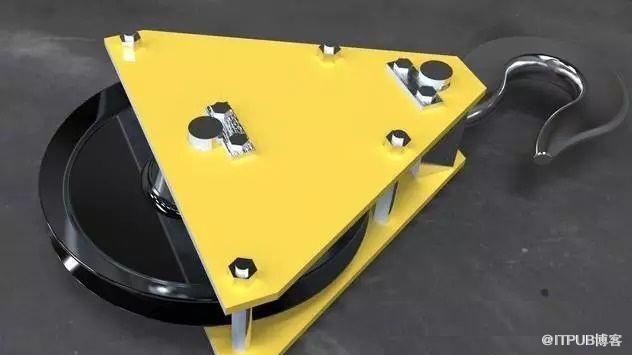
素材整理自网络,想了解更多SolidWorks信息,请关注 SolidWorks代理商。
来自 “ ITPUB博客 ” ,链接:https://blog.itpub.net/69922529/viewspace-2666649/ ,如需转载,请注明出处,否则将追究法律责任。

