在我们利用 SOLIDWORKS进行工作时,到了涉及到产品展示这一步骤时,常常需要用到渲染功能,想要得到完美的渲染结果,提高产品的吸引力,那么我们就要从一些小技巧入手,这里,作者总结了 SOLIDWORKS Visualize的三大亮点,与大家一同分享,希望对大家的工作或者爱好都起到小小的帮助作用
No 3 Visualize Boost 渲染集群
把一个项目分配给多台电脑同时渲染
Step1、开启Visualize Boost渲染器、可以看到渲染集群中的各个电脑节点

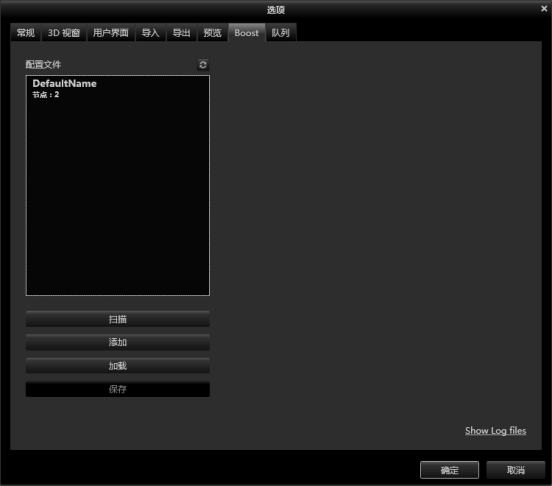
Step2、在Visualize中对羡渲染集群进行连接,选择visualize工具__选项__Boost
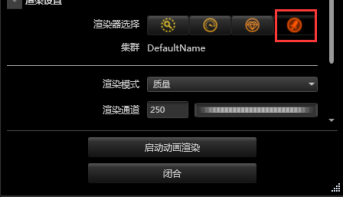
Step3、渲染输出、渲染时候选择Visualize Boost渲染
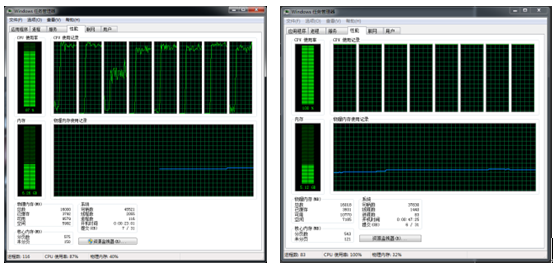
我们可以看到渲染时候两个电脑节点均有工作
No 2、 运动模糊效果
先来看旋转动画的生成的制作方式,选择当前轮组__右键添加旋转动画,枢轴中心选择组而不是环境。这时,轮胎绕自身轴心的旋转动画便生成出来,双击时间轴我们可以设置在当前时间内轮胎转的角度及方向,设置好之后,轮胎旋转的过程就已完成

动态模糊图片:上面我们介绍了汽车轮胎旋转的动画制作方法,延伸一下,将动画的某一帧单独提取出来做图片渲染,那么我们是不是能得到运动模糊的图片呢? 下面来对运动模糊的图片进行制作,设置时间轴中间某一帧的位置,在相机选项中选择启动运动模糊,并设置快门时间(快门时间设置的越长,则说明运动模糊效果越明显),其值取25ms,同景深显示类似,运动模糊效果要在特定的渲染器下才能显示出来(除了预览渲染器,其他均可显示运动模糊效果),如下图所示:

No 1、 贴图及外观
①贴图技巧:贴图深度为定义贴图穿透曲面的深度。 当勾选多零件贴图时候,贴图会覆盖到多个衔接的零部件上,当不勾选时候,贴图只会显示在当前选择的零部件上。
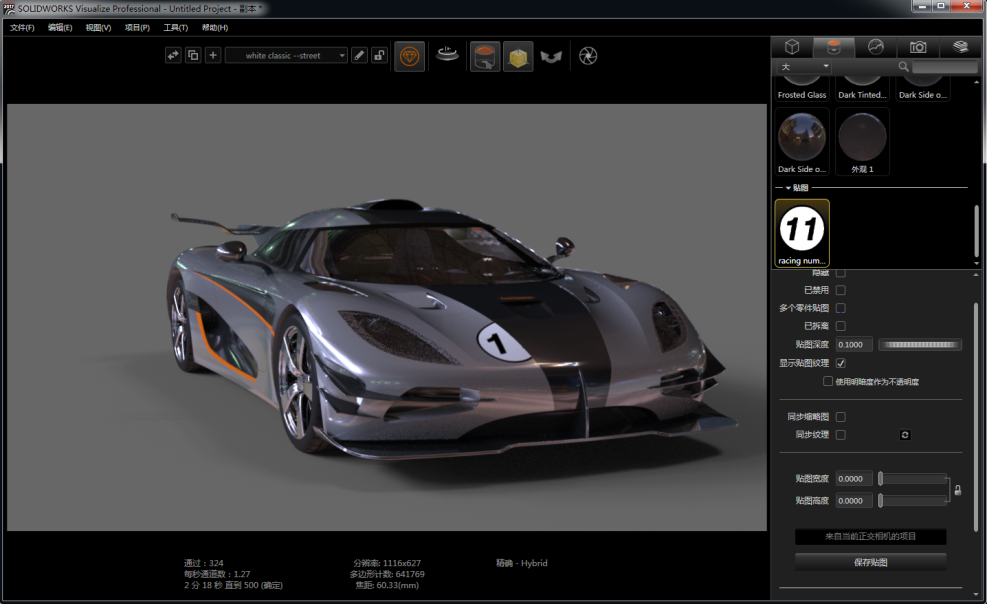
单零件贴图
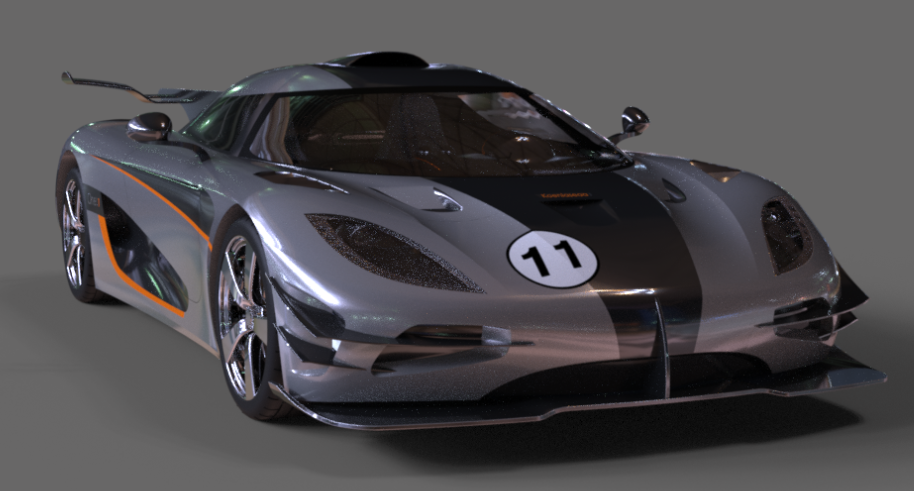
多零件贴图
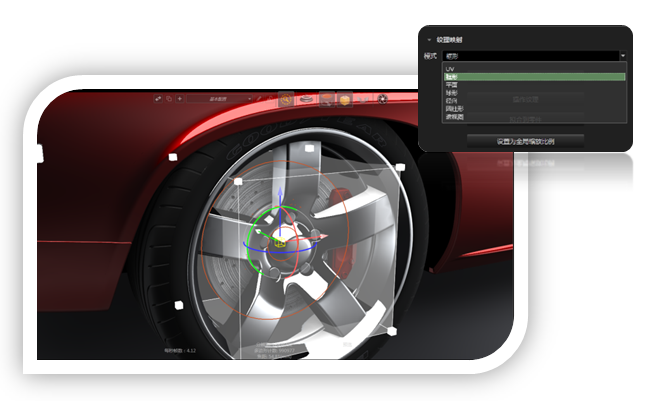
②外观纹理添加技巧:外观中加载纹理,平面上三重坐标轴可以移动纹理,放大缩小纹理

纹理类型可以选择,覆盖到模型的表面或者整体,达到合适效果
来自 “ ITPUB博客 ” ,链接:https://blog.itpub.net/69922529/viewspace-2661655/ ,如需转载,请注明出处,否则将追究法律责任。

