这篇文章主要介绍了Windows下VisualSVN Server的安装与配置方法,比较详细,需要的朋友可以参考下
VisualSVN Server是免费的,而VisualSVN是收费的。VisualSVN是SVN的客户端,和Visual Studio集成在一起, VisualSvn Server是SVN的服务器端,包括Subversion、Apache和用户及权限管理
为什么在Windows下用VisualSVN Server而不用Subversion
因为如果直接使用Subversion,那么在Windows 系统上,要想让它随系统启动,就要封装SVN Server为windws service,还要通过修改配置文件来控制用户权限,另外如果要想以Web方式【http协议】访问,一般还要安装配置Apache,如果是新手,岂不 是很头痛?而VisualSVN Serve集成了Subversion和Apache,省去了以上所有的麻烦。安装的时候SVN Server已经封装为windws service,Apache服务器的配置也只是在图像界面上,指定认证方式、访问端口等简单操作;另外,用户权限的管理也是通过图像界面来配置。
以上内容摘自网络
下载VisualSVN2.6.4
http://www.visualsvn.com/server/download/
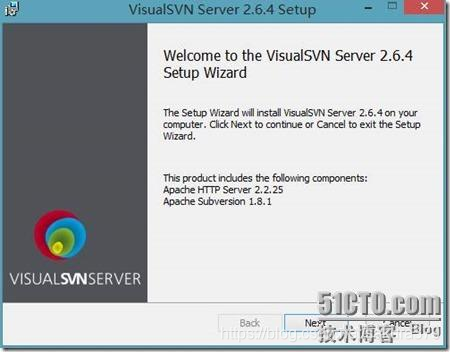
运行,可以看到它包含了Apache HTTP Server婴儿起名http://www.bbqmw.net/qm_yeqm和Apache Subversion
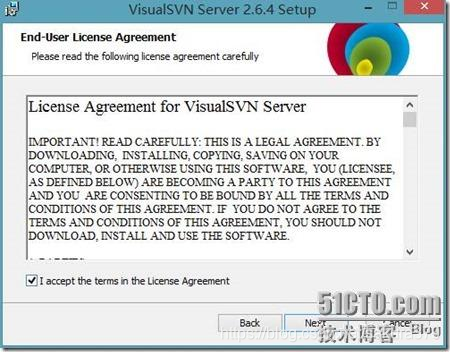
下一步,接受协议
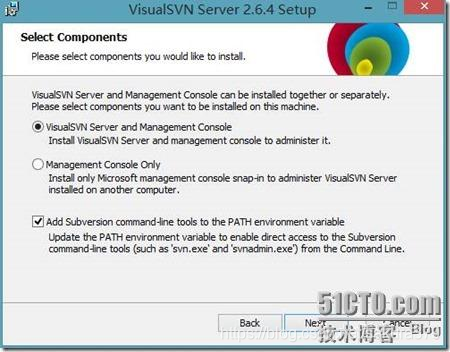
下一步,按默认的来,安装SVN服务器和管理控制台,下面也是默认勾选添加SVN命令行工具到环境变量
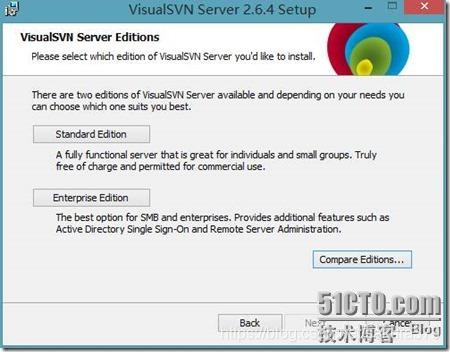
下一步,选择要安装的版本,这里选标准版,下面的企业版功能比较多,可以和AD等结合,下面的Compare Editions是让你对比两个版本的不同之处
然后是安装目录和资源库所在的位置及端口号,如果用默认的HTTPS,端口有443和8443
如果不用HTTPS,端口就是80和8080,这里也按默认的来了!
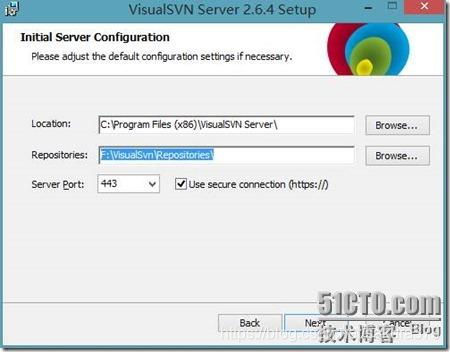
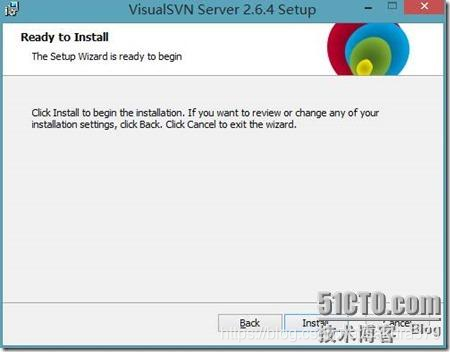
下一步,安装
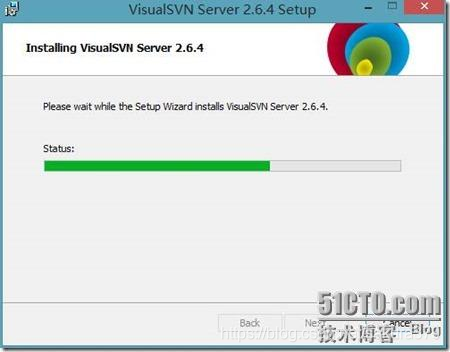
安装过程
安装完成,启动软件
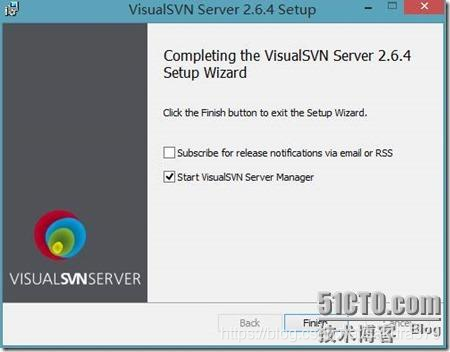
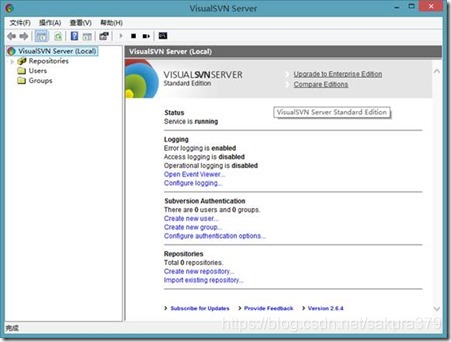
整体界面,左边从上到下是SVN本地服务器、资源库、用户、用户组
右边从上到下是服务状态、日志信息及配置、认证信息及配置、资源库信息及配置
最下面有更新,版本号之类的
安装完成后会生成系统服务VisualSVN Server

如果卸载VisualSvn Server时提示进程还在运行不能卸载的话可以把VisualSvn Server服务停掉!
开始配置
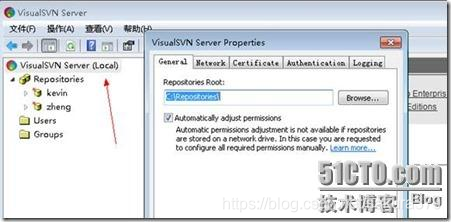
本地服务器属性里有一些参数设置,比如资源仓库的位置之类的信息!
来自 “ ITPUB博客 ” ,链接:https://blog.itpub.net/69918221/viewspace-2644721/ ,如需转载,请注明出处,否则将追究法律责任。

