本教程基于Windows 10 专业版操作系统进行安装, Loadrunner 版本为 HP Loadrunner Community 12.50. (具体如图 01 所示)
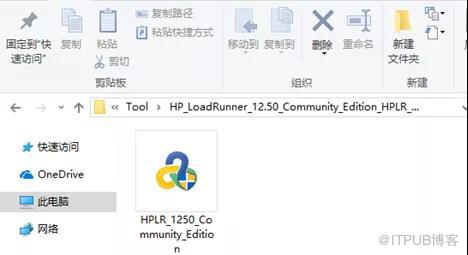
图01 版本说明图
①在安装之前,先对安装文件进行提取。双击图 01 中的 Loadrunner 程序图标,开始进行程序文件的提取。具体如下图 02 所示。
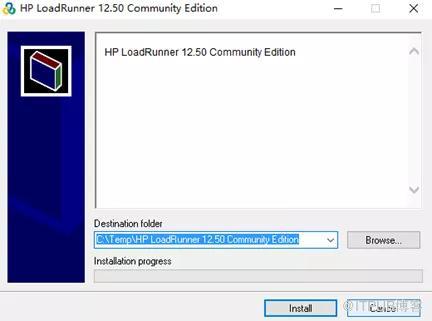
图02 程序文件提取
注意,文件提取的目录尽量使用Loadrunner 默认的目录,如若改变默认目录,保证目录中不要带有中文字符。
②等待程序文件提取完成之后,程序会自动启动 Loadrunner 安装。如图 03 、 04 所示。
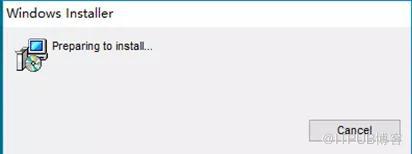
图03 准备安装
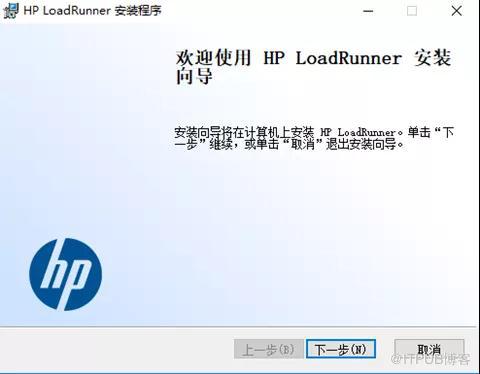
图04 安装界面
③在图 04 中点击【下一步】按钮,进入 Loadrunner 的安装。如下图 05 所示,在该界面中,需要勾选【我接受许可协议中的条款】,确保安装可以继续;同时也应该注意 HP Loadrunner 的安装目录,保持默认最好;如果需要更改,保证安装目录中不存在中文字符。
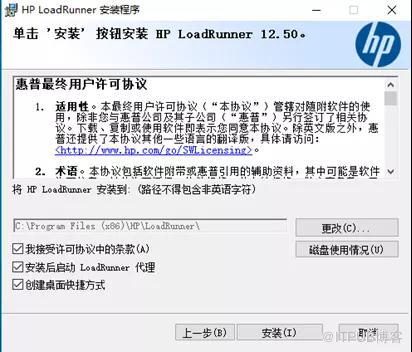
图05 选择用户许可协议
④在图 05 所显示的界面中点击【安装】按钮,开始 Loadrunner 的安装。
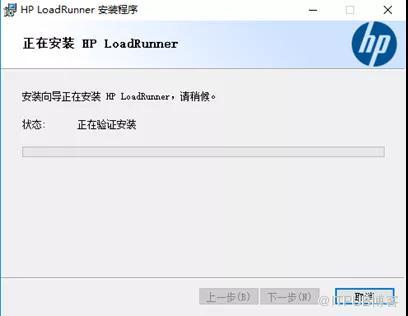
图06 开始 Loadrunner 的安装
⑤ HP 身份验证设置。等待 Loadrunner 安装程序完结后, Loadrunner 会显示出如图 07 所示的内容。(这是 HP Loadrunner 的身份验证,或者简单说就是验证软件的密钥。)
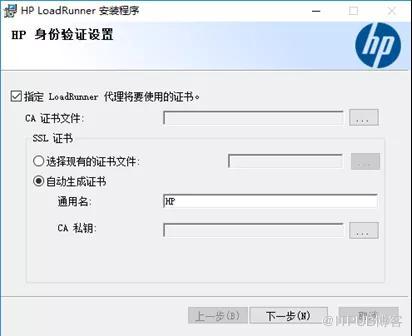
图07 HP 身份验证
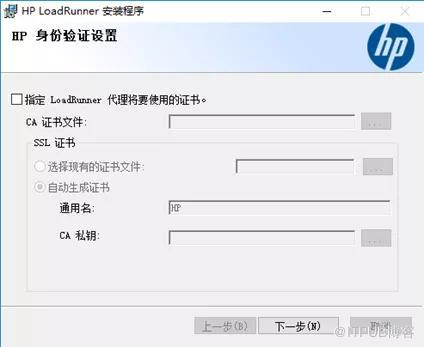
图08 取消证书设置
由于这个Loadrunner 版本为开放版,不需要进行密钥、证书的验证,因此在这个界面,需要取消勾选【指定 Loadrunner 代理将要使用的证书】选项,并点击【下一步】按钮,操作完成后的效果如图 08 显示。
⑥完成 Loadrunner 的安装。在完成安装的提示界面(如图 09 所示), Loadrunner 会提示是否需要安装 HP Network Virtualization 。
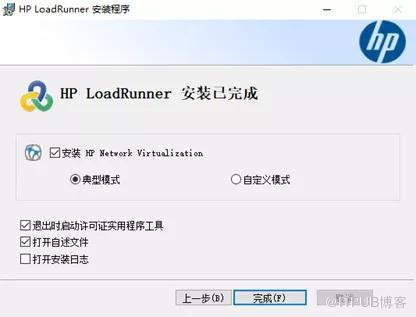
图09 完成 Loadrunner 的安装
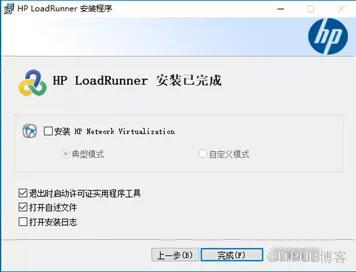
图10 取消安装 HP NetworkVirtualization
在这里需要注意,暂时用不到的功能,可以不安装,所以这里可以取消安装选项的勾选,然后点击【完成】按钮。具体如图10 所示。
⑦许可证号说明。 HP LoadrunnerCommunity12.50 版本免费使用,并且提供 50 个虚拟用户的使用权限。具体内容如图 11 所示。
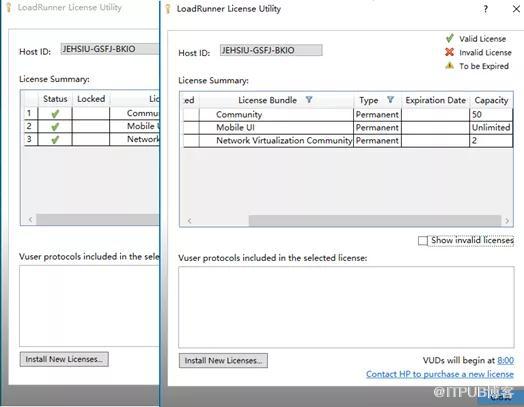
图11 Loadrunner 许可证和用户数
确认没有问题可以关闭,在图11 中,点击【 close 】按钮即可。
⑧完成上一步的操作之后,我们就可以看到 Loadrunner 在桌面上创建的程序启动图标了。如图 12 所示。
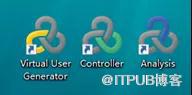
图12 Loadrunner 启动图标
⑨如果在 Loadrunner 提取文件完成后,程序没有开始自动运行,我们可以手动的进行 Loadrunner 的安装,这个可以通过在提取程序文件的目录下(具体如图 13 所示)找到一个 setup.exe 的文件。
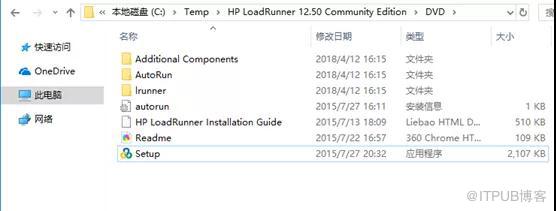
图13 Loadrunner 提取文件后 setup 所在
⑩双击图 13 中的 setup.exe 运行该文件,打开安装程序。如图 14 所示。

图14 Loadrunner 安装页面
⑪在图 14 中选择【 Loadrunner 完全安装】,开始进行安装。具体如图 3 所示。
来自 “ ITPUB博客 ” ,链接:https://blog.itpub.net/69914734/viewspace-2656637/ ,如需转载,请注明出处,否则将追究法律责任。

