安装Docker 及部署 Wordpress 博客系统
查看系统的版本
Docker要求需要 64 位 CentOS 7
|
cat /etc/redhat-release |
查看内核版本 , Docker要求Linux内核版本必须高于 3.10
|
uname -r |
卸载本机中所有相关的旧版本
|
yum remove docker \ docker-client \ docker-client-latest \ docker-common \ docker-latest \ docker-latest-logrotate \ docker-logrotate \ docker-selinux \ docker-engine-selinux \ docker-engine |
安装yum实用工具和Docker必备的的软件包
|
yum install -y yum-utils \ device-mapper-persistent-data \ lvm2 |
配置国内Docker镜像资源(中国科技大学)
|
Yum -config-manager \ --add-repo \ https://mirrors.ustc.edu.cn/docker-ce/linux/centos/docker-ce.repo |
更新 yum 软件源缓存,并安装 docker-ce
|
yum makecache fast yum install -y docker-ce |
查看 Docker 的版本
|
docker --version |
启动 Docker CE
|
systemctl enable docker systemctl start docker |
将当前用户加入 docker 组
|
usermod -aG docker $USER |
测试 Docker 是否安装正确
|
docker run hello-world |
镜像加速
Docker 中国官方镜像加速可通过 registry.docker-cn.com 访问。目前该镜像库只包含流行的公有镜像,而私有镜像仍需要从美国镜像库中拉取。
在 /etc/docker/daemon.json 中写入如下内容(如果文件不存在请新建该文件)
|
{ "registry-mirrors": ["https://registry.docker-cn.com"] } |
重新启动服务
|
systemctl restart docker |
更新下系统环境
|
yum update -y |
重启 CentOS 7 操作系统
|
reboot |
启动Docker服务
|
systemctl start docker |
将该服务添加到开机启动项中
|
systemctl enable docker |
搜索lamp镜像 , 找被大家点赞 “星数” 超过10颗的镜像
|
docker search -s 10 lamp |
拉取选中的镜像 , 这里选择 tutum/lamp 镜像
|
docker pull docker.io/tutum/lamp |
查看镜像拉取是否成功
|
docker images |
在本地创建一个空白的目录,用于挂载一个数据卷
|
mkdir /mysql_data |
创建并启动一个容器
|
docker run -d --name=mylamp -p 8080:80 -p 3306:3306 -v /mysql_data:/var/lib/mysql docker.io/tutum/lamp |
进入该容器
|
docker exec -it mylamp /bin/bash |
初始化MySQL数据库
|
mysql_secure_installation |
按照向导完成初始化操作
|
Enter current password for root (enter for none): <–初次运行直接回车 Set root password? [Y/n] <– 是否设置root用户密码,输入y并回车或直接回车 New password: <– 设置root用户的密码 Re-enter new password: <– 再输入一次你设置的密码 Remove anonymous users? [Y/n] <– 是否删除匿名用户,回车 Disallow root login remotely? [Y/n] <–是否禁止root远程登录,选择 n,再回车 Remove test database and access to it? [Y/n] <– 是否删除test数据库,回车 Reload privilege tables now? [Y/n] <– 是否重新加载权限表,回车 |
打开MySQL
|
mysql -uroot -p 输入前面设置的密码 |
创建数据库
|
create database wp; |
退出mysql
|
\q |
更新 apt 工具
|
apt update |
切换到Apache站点主目录
|
cd /var/www/html |
安装wget工具
|
apt install -y wget |
通过wget工具从官网下载Wordpress压缩包
|
wget https://cn.wordpress.org/wordpress-4.7.4-zh_CN.tar.gz |
将下载的压缩包解压到当前目录
|
tar zxf wordpress-4.7.4-zh_CN.tar.gz -C ./ |
退出容器
|
Ctrl + p Ctrl + Q |
查看本机IP , 获得访问wrodpress网站的地址
|
ifconfig |
通过浏览器访问 , 进入wp安装配置页面
|
http://<ip地址>:8080/wordpress |
配置失败问题解决:
-------------------------------------------------------------------------------------
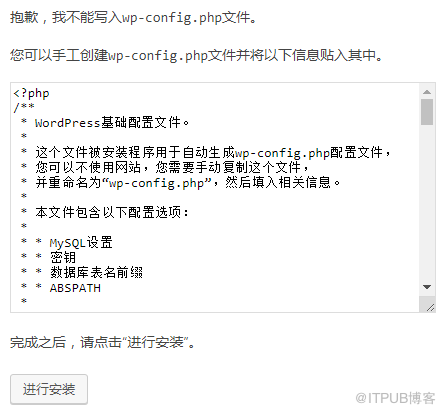
进入该容器
|
docker exec -it mylamp /bin/bash |
进入wp配置目录
|
cd /var/www/html/wordpress |
新建配置文件
|
vi wp-config.php |
将页面提供配置信息复制粘贴到该文件中
注:为了避免乱码,可以提前将中文注释删除
|
<?php define('DB_NAME', 'wp'); define('DB_USER', 'root'); define('DB_PASSWORD', '1111'); define('DB_HOST', 'localhost'); define('DB_CHARSET', 'utf8mb4'); define('DB_COLLATE', ''); define('AUTH_KEY', 'XfI2!&IN?sZJ]W>jMy):CRGP 2%ys-?dCAI.Bk@lDPgoh8tj- SNO*D.I/wBgfvey'); define('SECURE_AUTH_KEY', '^%H/yvk_`F?B<Mk6LR;_1}Rk@CI.M4i^jqQ: ]c_~>[+P!eb9[czr@B} 6$8`f3V4'); define('LOGGED_IN_KEY', 'x2M)5xUfiD/mDZBsXV?EHa>sRHNd$2NMQrz_{Z&M-Fddf{gk%*odMBm7l +uS#~BT'); define('NONCE_KEY', '6~>X:j=J{SabQAO}s_;Oy!.+<Fen2NS|j4V[rR+YVMzXj(9,3#AR&>4sO6u8J| (~'); define('AUTH_SALT', 'TP::6.oWlTEM4Jnd2`x];2Cz6[,-YDr(-V5%l*kYFlr-<8h|<y1so@pi7= (S/1=a'); define('SECURE_AUTH_SALT', '*<NNG.untS0TFTpqwGpGf5O<^uhI,..lI@<FN?m^F&J=%DGTwjhOb: [:5fu9JPBv'); define('LOGGED_IN_SALT', 'Fo?B6AQG%6O+-u]SR2asQ#h/BVB=h}XuS??2Ii^h^1xD5,;52+ +5n@td7qOZYUB7'); define('NONCE_SALT', '~Vt4^{Sgmxb/*oTeP>k>CjJm-N+~3VB0T[6bCZGLfK-_FRsEJsWCuf_iY5n%D) [F'); $table_prefix = 'wp_'; define('WP_DEBUG', false); define('WP_ZH_CN_ICP_NUM', true); if ( !defined('ABSPATH') ) define('ABSPATH', dirname(__FILE__) . '/'); require_once(ABSPATH . 'wp-settings.php');
|
用户名/密码: ml/1111
来自 “ ITPUB博客 ” ,链接:https://blog.itpub.net/69914734/viewspace-2655829/ ,如需转载,请注明出处,否则将追究法律责任。

