1.环境
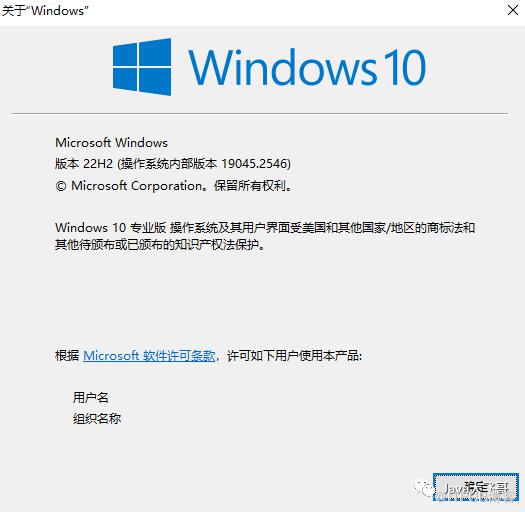
cmd输入:winver 查看window操作系统的版本
windows10专业版64位:版本22H2(操作系统内部版本 19045.2546)
https://2.安装配置
2.1 安装podman-desktop-0.11.0-setup,podman的桌面版本
2.2 podman的桌面版本安装完成后打开界面会提示需要安装podman4.3.1版本,自动点击完成即可
2.3 初始化podman的虚拟机,前提是没有在windows10中安装过docker,虚拟化没有开启,wsl和wsl2也没有安装
2.4 初始化podman的虚拟机,会提示需要开启Hyper-V的windows功能后,podman初始化会访问github.com
2.5 安装wsl和wsl2的正确方法:
https://learn.microsoft.com/en-us/windows/wsl/install-manual#step-6---install-your-linux-distribution-of-choice以管理员的身份执行如下命令:
2.5.1 安装wsl模块
wsl --install2.5.2 开启 Windows Subsystem for Linux
dism.exe /online /enable-feature /featurename:Microsoft-Windows-Subsystem-Linux /all /norestart2.5.3 Check requirements for running WSL 2
For x64 systems: Version 1903 or later, with Build 18362 or later.For ARM64 systems: Version 2004 or later, with Build 19041 or later.or Windows 11.
2.5.4 Download the Linux kernel update package下载Linux的内核安装包
x64位操作系统点击如下链接下载安装即可:https://wslstorestorage.blob.core.windows.net/wslblob/wsl_update_x64.msi其它系统请看官网文档
2.5.5 Set WSL 2 as your default version 设置wsl2的默认版本
wsl --set-default-version 22.5.6 这一步可以省略,这种是去windows应用商店选择一款免费的Linux发行版本安装配置,
下面2.7的操作会自动拉去github上的podman-machine-default虚拟机镜像,所以这一步需要省略
2.6 配置本机hosts系统文件可以访问github.com,如果没有配置会报如下错误:
Error: Error: head request failed:https://github.com/containers/podman-wsl-fedora/releases/latest/download/rootfs.tar.xz:Head "https://github.com/containers/podman-wsl-fedora/releases/latest/download/rootfs.tar.xz":read tcp 192.168.149.119:53627->20.205.243.166:443:wsarecv: A connection attempt failed because the connected party did not properly respond after a period of time,or established connection failed because connected host has failed to respond.
配置方法:
hosts需要配置github.com的域名解析:https://blog.csdn.net/unstorm/article/details/121532868github.com:\windows\system32\drivers\etc 回车即可打开hosts文件验证是否配置好:cmd进入命令行:ping github.com 能ping通则说明配置好了。
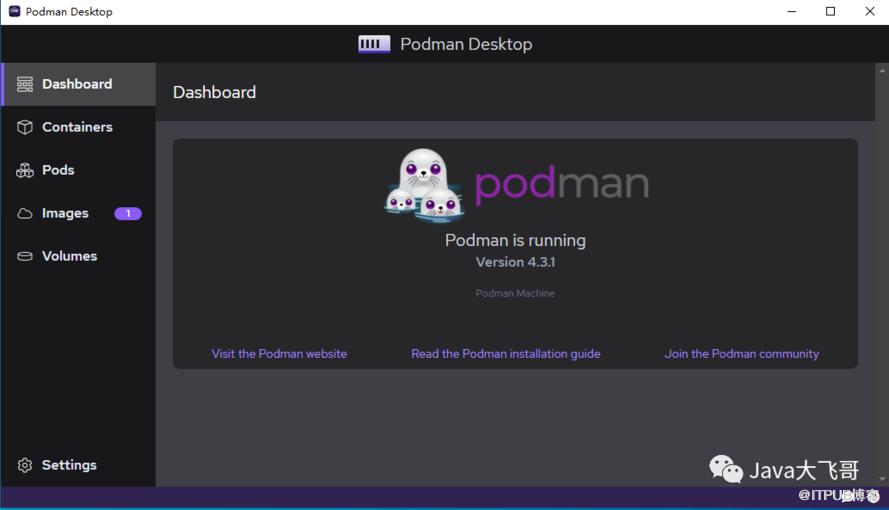
2.7 然后重新点击初始化podman的按钮即可完成podman的初始化操作,然后可以看见界面上显示podman的状态是
Podman is runningVersion 4.3.1
2.8 然后命令行中执行这个:wsl -l -v
NAME STATE VERSION* podman-machine-default Running 2
2.9 podman设置阿里云镜像加速地址
https://www.cnblogs.com/jawide/p/15861070.htmlhttps://www.cnblogs.com/newtonsky/p/15490153.html
unqualified-search-registries = ["docker.io"][]]prefix = "docker.io"location = "pbn1wwl5.mirror.aliyuncs.com"
本文安装的是podman的桌面版本所以podman的仓库配置文件是在podman-machine-default虚拟机镜像的/etc/containers/registries.conf地方的,cmd中输入wsl直接进入修改这个文件即可,先将原文件备份:
sudo cp registries.conf registries.conf.backupvi/vim然后清除原文件内容:vi 删除全部内容在命令模式下,输入:.,$d 然后回车表示从当前行到末行全部删除用gg表示移动到首行
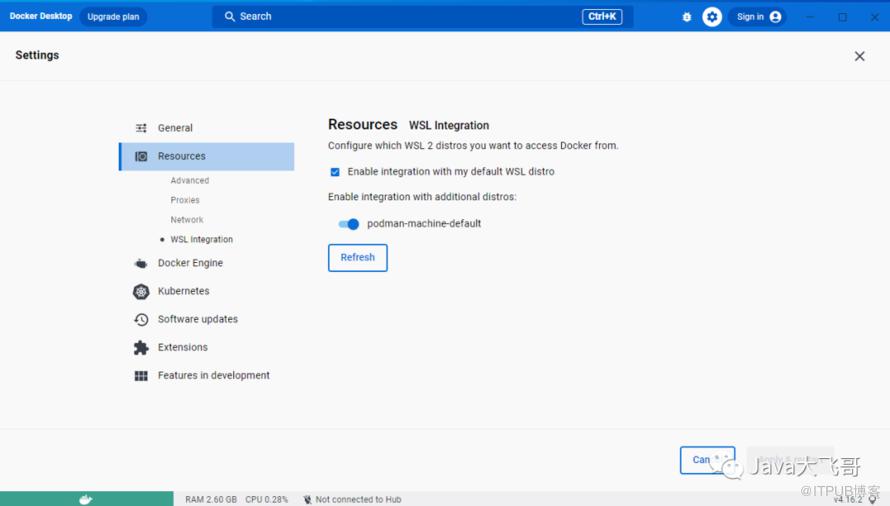
安装好的docker界面配置如下:
最终cmd命令行执行docker命令和podman命令:

3.遇到的问题
3.1 先说安装了docker参看如下文章会出现啥问题:
https://mp.weixin.qq.com/s/sM3T9xt5MZG2ZzNvOl9_RA会在初始化podman的时候wsl报错,你不管是用centOS还是Ubuntu如果不是podman-machine-default镜像则初始失败,所以正确的顺序是先安装一个纯净版本的widows10专业64版本然后系统更新到最新,然后在没有开启Hyper-V的windows功能和没有安装wsl和wls2的widows10专业64版本环境下,安装podman-desktop桌面版本后,根据podman-desktop桌面版首页的提示需要安装podman,然后配置Hyper-V的windows功能和没有安装wsl和wls2,最后还得配置hosts文件访问github.com
3.2 安装docker的桌面版本需要windows10专业版64位:版本22H2(操作系统内部版本 19045.2546)
最低要求是要满足wsl安装官方文档要求的最低的版本(必须是windows10专业版本64bit的操作系统,小版本号需要大于wsl官方要求的最低版本),不然安装好了界面打开setting界面一直转圈圈,如果windows10安装的是家庭版或者其它版本就会有界面打开一直转圈圈的奇怪蛋疼的问题,不管你把docker的版本降低也好,也是没有一点用,setting界面还是在转圈圈。
Docker Desktop 官方下载地址:https://hub.docker.com/editions/community/docker-ce-desktop-windows
下载最新版安装即可。
总结:很多软件的安装出现奇怪的问题最有效的办法是重装系统就可以非常好的解决了,然后就可以在windows10电脑上愉快地玩耍docker和podman了。
原文作者:Java大飞哥;如有侵权,请联系管理员删除。

最新文章
- CentOs7.9安装Docker,SpringBoot项目分层构建镜像
- windows10下安装docker且使用wsl2安装双系统并构建最小jre镜像和应用镜像
- 乐企数电发票分布式发票号码生成重复的问题修复思路分享
- disruptor-spring-boot-start版本优化升级
- spring-rabbit的CachingConnectionFactory默认参数导致消费者Channel数量暴增问题解决
- disruptor-spring-boot-start生产实践导致pod节点CPU爆表100%的问题解决说明
- rabbitmq-spring-boot-start版本优化升级
- 使用shell脚本批量curl调用POST接口
- windwos上jps既不是内部命令也不是外部命令解决方法
- 接口对外安全交互新姿势
