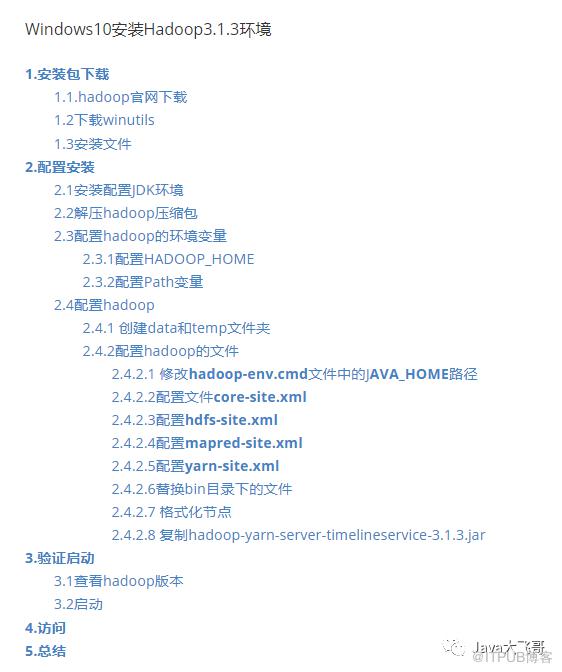
1.安装包下载
1.1.hadoop官网下载
https://hadoop.apache.org/release/3.1.3.html
1.2下载winutils
java.lang.UnsatisfiedLinkError: org.apache.hadoop.io.nativeio.NativeIO$Windows.
1.3安装文件
链接:https://pan.baidu.com/s/109956kgaarkHoklcARVYgQ
提取码:udy1
2.配置安装
2.1安装配置JDK环境
略,需要安装JDK>=1.8, jdk64位,不要安装在C盘的默认路径下:C:\Program Files\Java下,否则修改hadoop的修改hadoop-env.cmd文件中的JAVA_HOME路径会不生效,jdk的路径中不要用特殊字符、中文或者是空格,否则配置会无效,如果你的jdk环境默认安装在C:\Program Files\Java下可以将其复制一份到非C盘的盘中,然后去除路径中的空格、中文和特殊字符等符号,然后重新配置下jdk的环境变量即可,我的是之前安装在C:\Program Files\Java下,然后复制到D盘下重新配置jdk环境变量就生效了。
2.2解压hadoop压缩包
把下载的hadoop-3.1.3.tar.gz压缩包解压到自己要安装的路径下
我的解压安装路径是在D:\hadoop-3.1.3
2.3配置hadoop的环境变量
2.3.1配置HADOOP_HOME
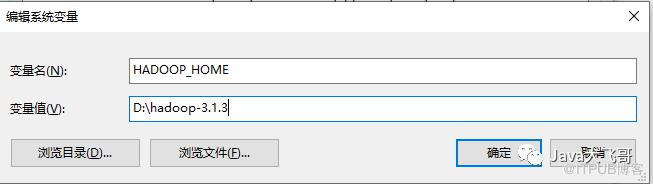
2.3.2配置Path变量
在Path变量中添加hadoop的bin路径:%HADOOP_HOME%\bin;
2.4配置hadoop
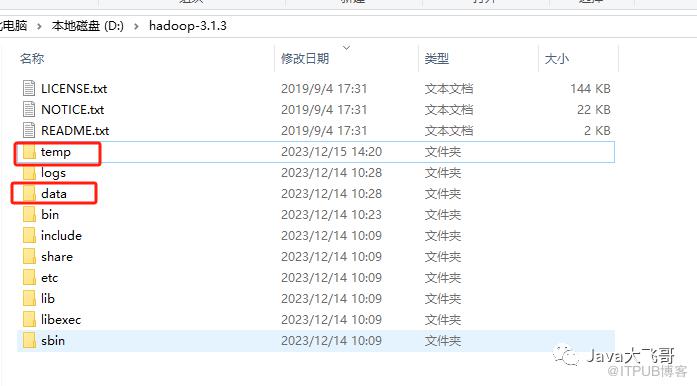
2.4.1 创建data和temp文件夹
进入hadoop的安装目录D:\hadoop-3.1.3下新建data和temp文件夹
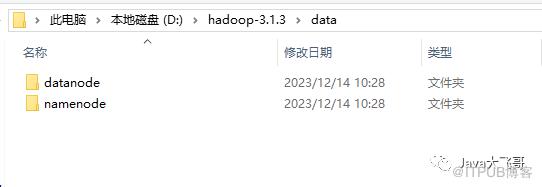
进入data目录,创建datanode和namenode文件夹
2.4.2配置hadoop的文件
进入D:\hadoop-3.1.3\etc\hadoop
2.4.2.1 修改hadoop-env.cmd文件中的JAVA_HOME路径
原来的配置PROGRA~1是 C:\Program Files 目录的dos文件名模式下的缩写
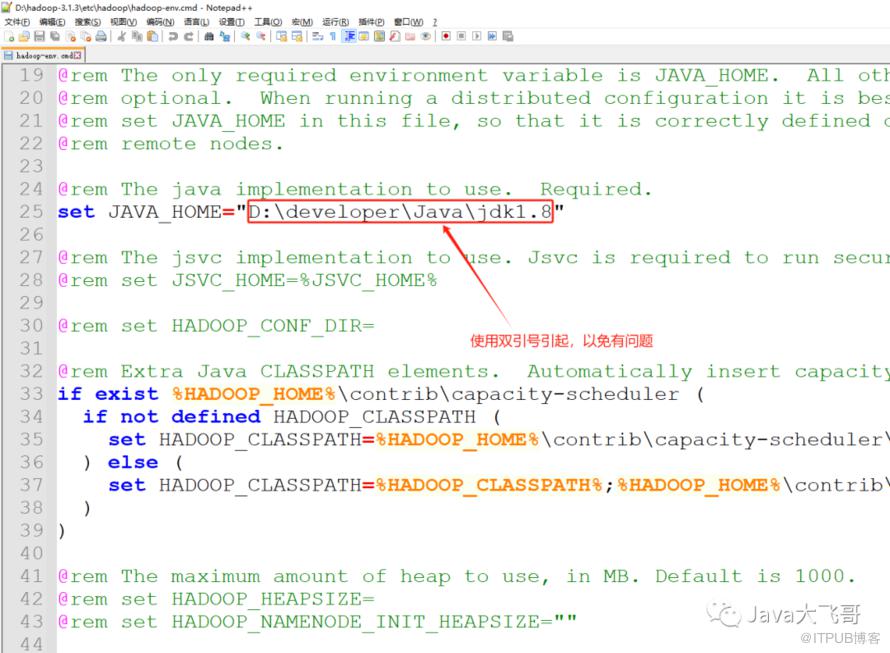
这个是配置的是本地JDK的安装路径,改成自己的JDK的安装路径即可。
2.4.2.2配置文件core-site.xml
添加如下内容:在configuration标签中添加如下的property标签属性内容
<configuration>
   <property>
        <name>fs.defaultFS</name>
        <value>hdfs://localhost:9000</value>
    </property>
</configuration>
2.4.2.3配置hdfs-site.xml
添加如下内容:把namenode和datanode的路径改成自己的路径即可
<configuration>
<property>
        <name>dfs.replication</name>
        <value>1</value>
    </property>
    <property>
        <name>dfs.namenode.name.dir</name>
        <value>/D:/hadoop-3.1.3/data/namenode</value>
    </property>
    <property>
        <name>dfs.datanode.data.dir</name>
        <value>/D:/hadoop-3.1.3/data/datanode</value>
    </property>
</configuration>
2.4.2.4配置mapred-site.xml
添加如下内容:
<configuration>
    <property>
        <name>mapreduce.framework.name</name>
        <value>yarn</value>
    </property>
</configuration>
2.4.2.5配置yarn-site.xml
添加如下内容:
<configuration>

<!-- Site specific YARN configuration properties -->
  <property>
        <name>yarn.nodemanager.aux-services</name>
        <value>mapreduce_shuffle</value>
    </property>
    <property>
        <name>yarn.nodemanager.aux-services.mapreduce.shuffle.class</name>
        <value>org.apache.hadoop.mapred.ShuffleHandler</value>
    </property>
    <property>
        <name>yarn.nodemanager.resource.memory-mb</name>
        <value>1024</value>
    </property>
    <property>
        <name>yarn.nodemanager.resource.cpu-vcores</name>
        <value>1</value>
    </property>

</configuration>
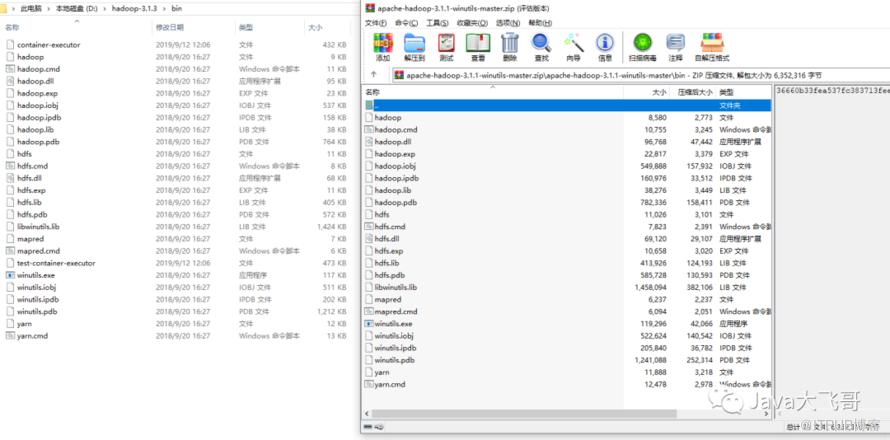
2.4.2.6替换bin目录下的文件
加压winutils文件复制其bin目录下的所有文件覆盖到hadoop-3.1.3\bin中
2.4.2.7 格式化节点
搜索命令提示符右键以管理员身份运行:
hdfs namenode -format
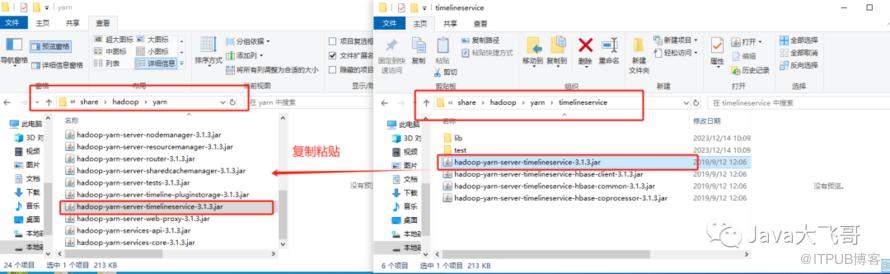
2.4.2.8 复制hadoop-yarn-server-timelineservice-3.1.3.jar
复制D:\hadoop-3.1.3\share\hadoop\yarn\timelineservice\hadoop-yarn-server-timelineservice-3.1.3.jar到D:\hadoop-3.1.3\share\hadoop\yarn目录下
3.验证启动
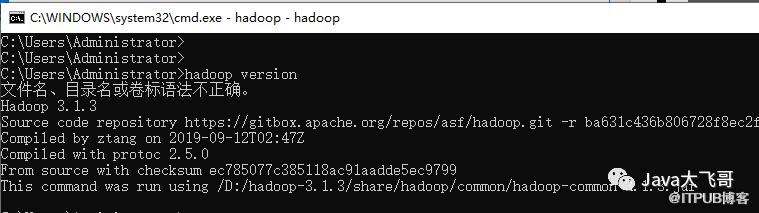
3.1查看hadoop版本
cmd命令提示符中执行以下命令:
hadoop version
3.2启动
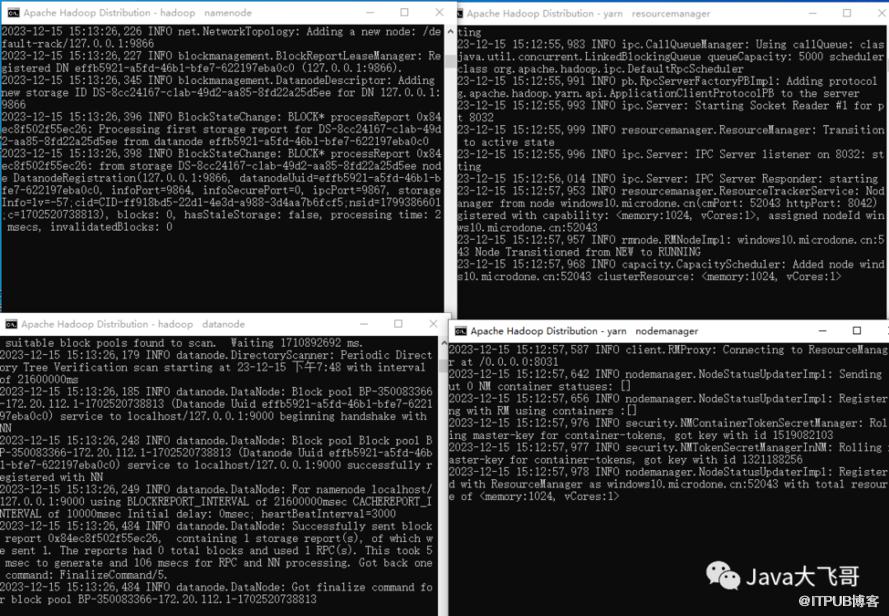
4.访问
浏览器访问
http://localhost:9870/

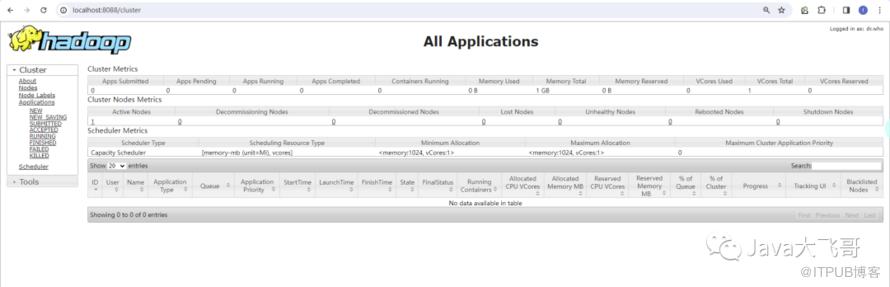
浏览器访问
http://localhost:8088/
5.总结
原文作者:Java大飞哥;如有侵权,请联系管理员删除。

最新文章
- CentOs7.9安装Docker,SpringBoot项目分层构建镜像
- windows10下安装docker且使用wsl2安装双系统并构建最小jre镜像和应用镜像
- 乐企数电发票分布式发票号码生成重复的问题修复思路分享
- disruptor-spring-boot-start版本优化升级
- spring-rabbit的CachingConnectionFactory默认参数导致消费者Channel数量暴增问题解决
- disruptor-spring-boot-start生产实践导致pod节点CPU爆表100%的问题解决说明
- rabbitmq-spring-boot-start版本优化升级
- 使用shell脚本批量curl调用POST接口
- windwos上jps既不是内部命令也不是外部命令解决方法
- 接口对外安全交互新姿势
