ps文字阴影效果怎么做

在文字的展现形式上,为了突出效果,我们可以给文字加上阴影的效果。下面我们就来一起看看,如何在ps中给文字进行添加吧。
1、先做个画布,大小自定义。
2、选择文本工具,输入字体。尽量选择宽字体,效果会更好。
3、选择背景层和文本层,按ctrl+J复制,然后按ctrl+E合并层。
4、选择合并层,选择矩形框架工具,在文本底部画一个选择区域,最好与少量文本重叠。
6、选择修复工具向下拖动选择区域,Ctrl+J复制选择区域,隐藏文本复制层后,阴影区域可以单独移动。
7、将复制的选择区域命名为投影,然后右键ctrl+T,斜切向右拉。
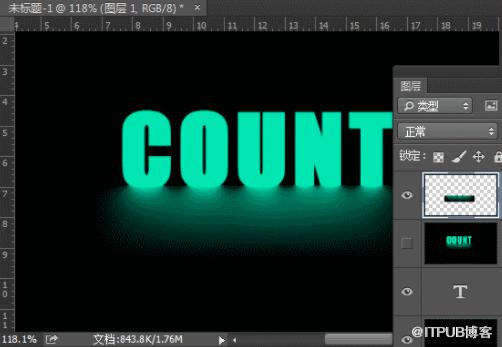
以上就是ps文字阴影效果的添加,相信很多小伙伴已经跃跃欲试了,在看完本篇文章后,可以结合实际操作,体会具体的用法。更多ps学习指路:ps教程
推荐操作环境:windows7系统、Adobe Photoshop CS6,DELL G3电脑。
来自 “ ITPUB博客 ” ,链接:https://blog.itpub.net/4692/viewspace-2829629/ ,如需转载,请注明出处,否则将追究法律责任。
下一篇:
python九宫格图片的原理

请登录后发表评论
登录
全部评论
