

- JDK:全称为Java Development ToolKit(Java开发工具包)S。JDK是整个JAVA的核心,包括了Java运行环境(也是我们常说的JRE),Java工具包(包括javac/java等)和Java基础的类库(即Java API )。
- JRE:全称为Java Runtime Enviroment(Java运行环境),JRE可以让计算机运行Java的应用程序。JRE的内部包含一个Java虚拟机(Java Virtual Machine,简称JVM)以及一些标准的类别函数库。

一、下载安装JDK
-
官网地址:https://www.oracle.com/java/technologies/javase-downloads.html
-
选择自己想下载的JDK版本进行下载,这里我选择JDK11进行演示。
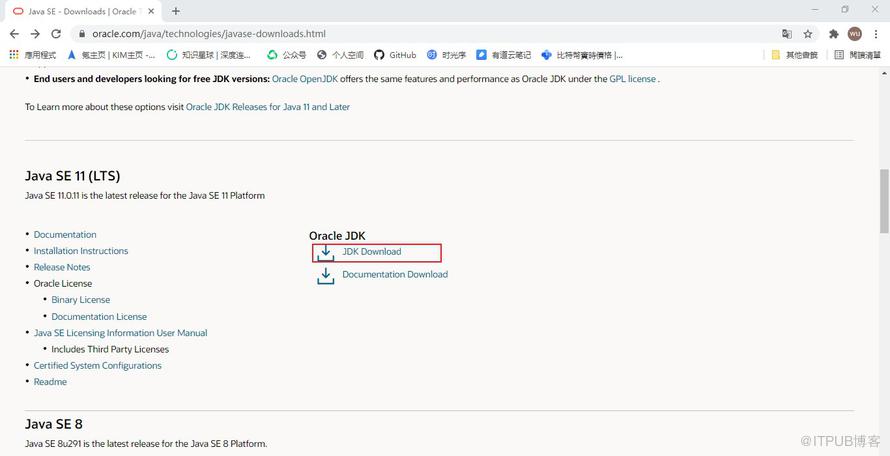
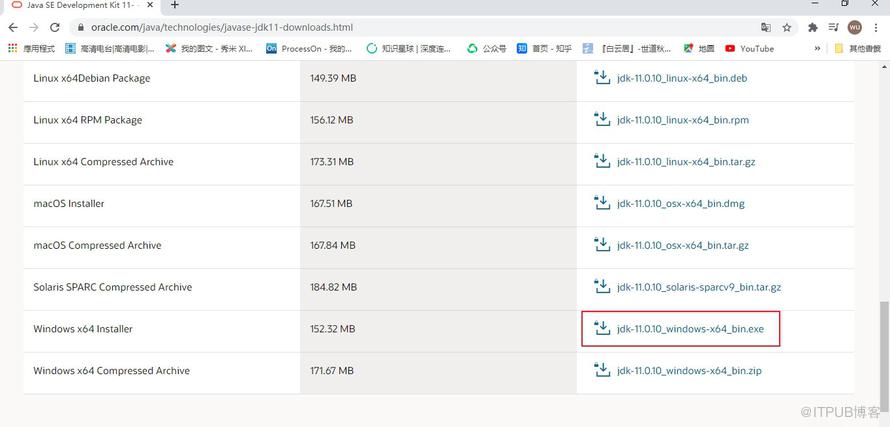
- 进入官网后选择适合自己操作系统的软件进行下载,我用的是window10,所以这里下载window10版本的。
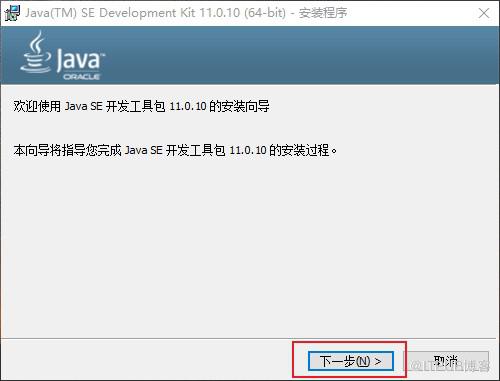
- 点击运行下载的软件,然后点击下一步
-
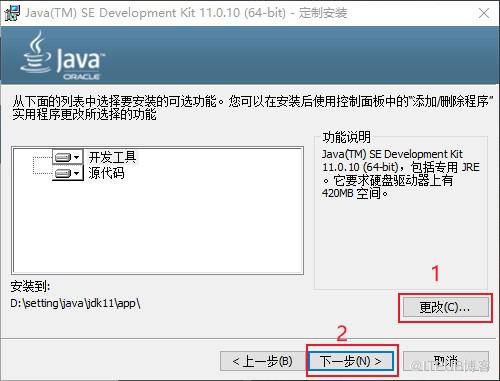
更改jdk的安装路径,要记住自己更改的路径,以便后面配置环境变量时使用,我这里更改到D盘中,然后点击下一步。
-
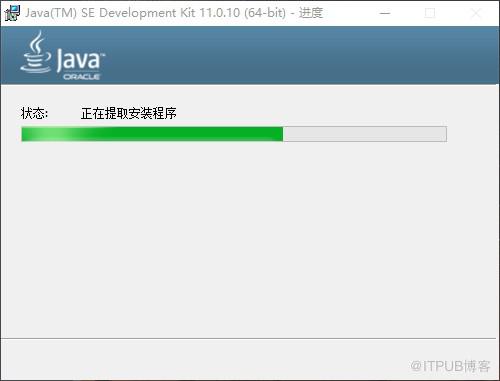
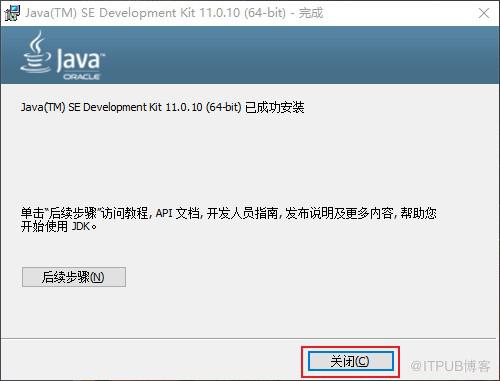
等待进度安装完成后关闭

二、配置环境变量
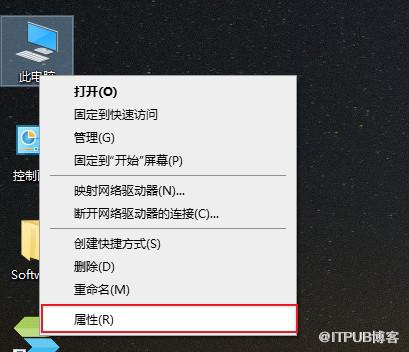
- 鼠标右击此电脑,点击属性
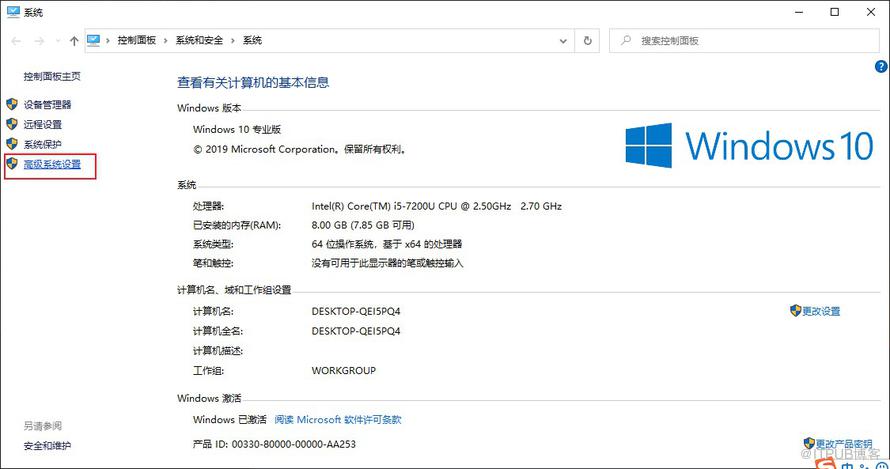
- 点击“高级系统设置”
- 点击“环境变量”
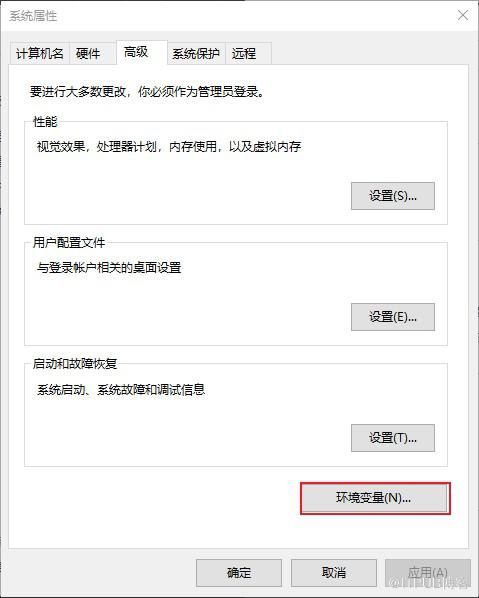
配置JDK路径
这一步是不管什么版本的JDK都需要进行配置的
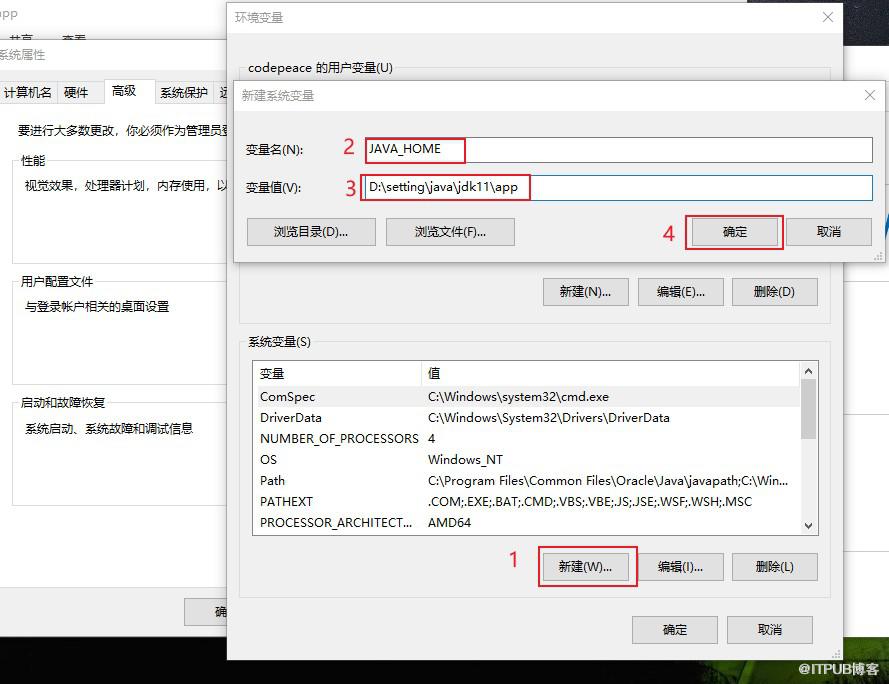
- 在“系统变量”中点击新建,然后在变量名中写入“JAVA_HOME”,并将刚才jdk下载所在路径复制粘贴到变量值中,然后点击确定,这一步主要是为了简化后面的配置,减少输入重复的路径。
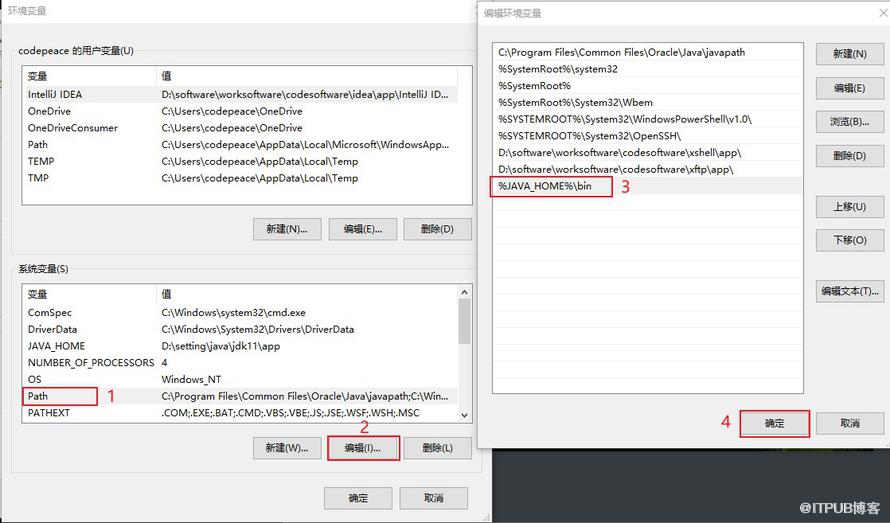
- 在“系统变量”中找到变量Path,选中Path后点击编辑,在Path的最后一行添加“%JAVA_HOME%bin”,然后点击确定。
配置JRE路径
**注意:**JDK8之后下载的JDK版本是没有包含JRE的,JDK8之后Oracle公司对JDK进行了改进,因为JRE过于庞大,有些用户可能只需要运行很小的程序,可以不运用到JRE(JDK11运行比较小的程序时,可以不用配置JRE),所以为了让JDK更加轻量级,适应更多的用户需求,所以Oracle公司将JRE隐藏起来,在用户需要用到时,使用命令将其下载出来。
需要用到JRE时,用cmd进入所下载的的JDK目录,输入以下命令:
binjlink.exe --module-path jmods --add-modules java.desktop --output jre
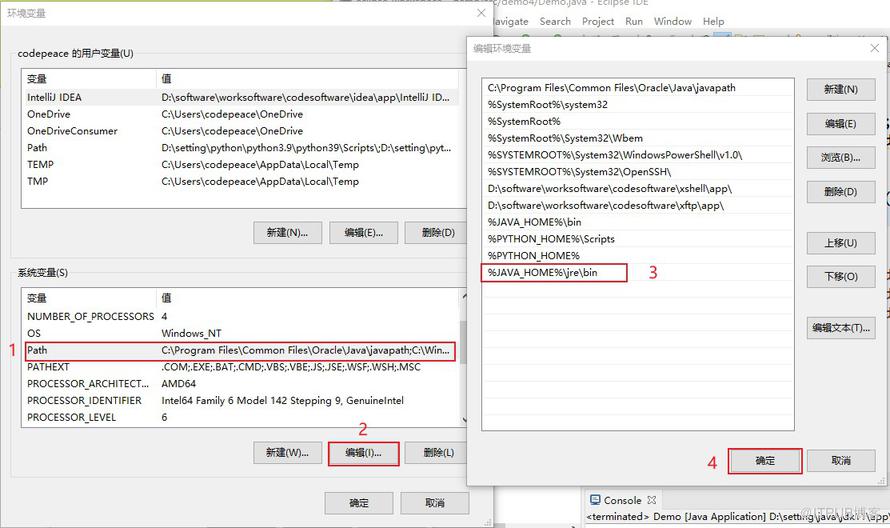
- 在“系统变量”中找到变量Path,选中Path后点击编辑,在Path的最后一行添加“%JAVA_HOME%jrebin”,然后点击确定。
配置CLASSPATH
- tools.jar 是系统用来编译一个类的时候用到的,也就是使用
javac时需要用到的 - dt.jar是关于运行环境的类库,主要是swing的包
- 配置CLASSPATH主要就是配置tools.jar和dt.jar的路径
**注意:**JDK1.5之后配置CLASSPATH已经不是必须的了,因为JDK1.5之后,JRE能自动搜索目录下的类文件,并且加载dt.jar和tool.jar,所以配了也不会有问题,配置如下。
- 添加系统变量CLASSPATH,并在CLASSPATH变量下添加如下路径:
.;%JAVA_HOME%/lib/dt.jar;%JAVA_HOME%/lib/tools.jar
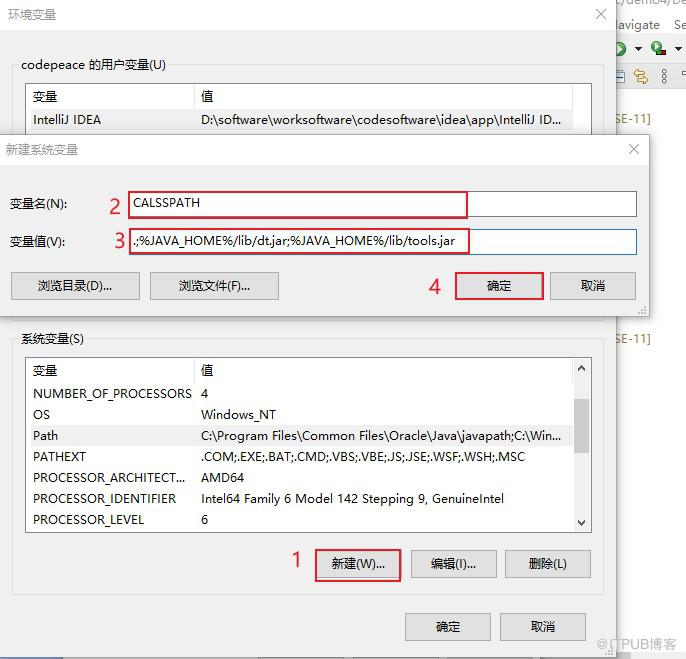
到这来为止jdk环境变量配置完成,现在我们来总结一下:
- 配置JDK路径:任何版本的JDK都需要配置
- 配置JRE路径:JDK8(不包括JDK8)后的版本,运行较小程序时可不用配置,需要用到JRE时可使用命令生成后配置
- 配置CLASSPATH:JDK1.5(不包括JDK1.5)后可以不用配置,但配置了也不会出错。
三、检验环境变量是否配置成功
- 在搜索栏输入“cmd”,打开cmd。
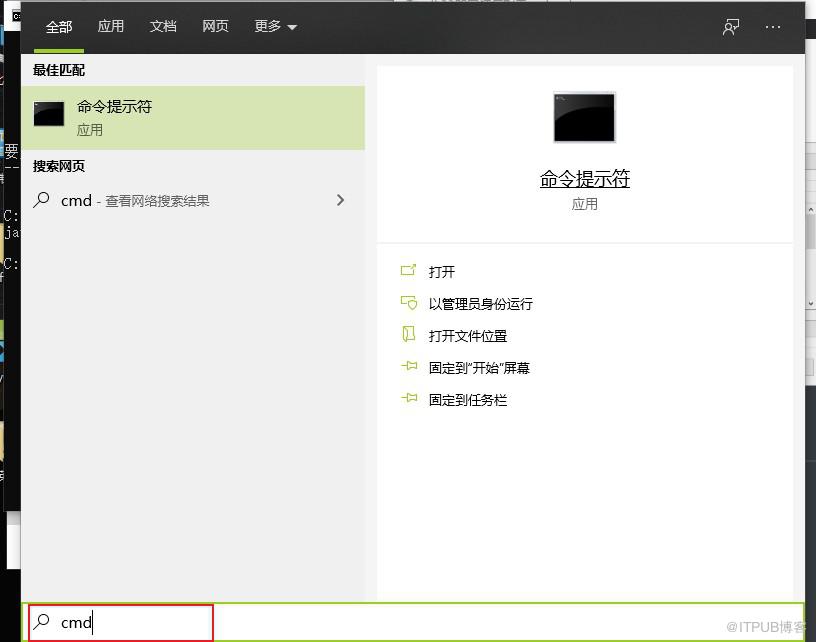
- 在cmd分别输入javac --version和java --version,得到如下输出。
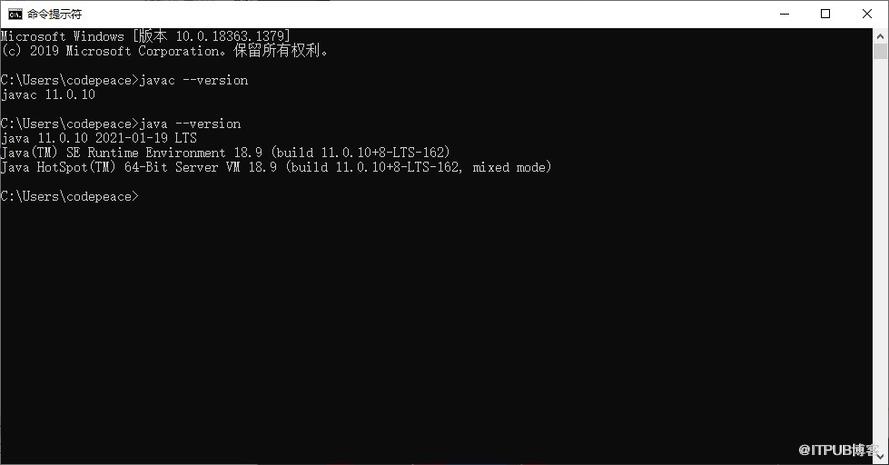
-
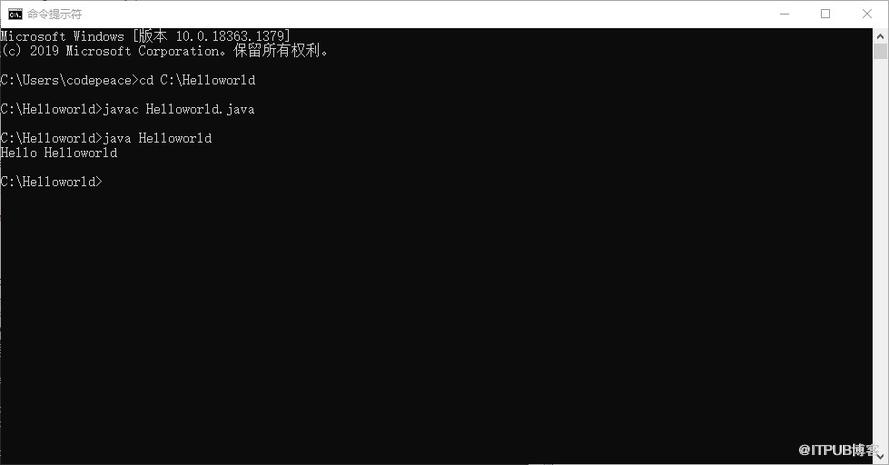
最后可以在C盘上创建一个Helloworld文件夹,用记事本编写一个“Helloworld”小程序来验证,保存为Helloworld.java,代码如下:
public class Helloworld{ public static void main(String[] args) { System.out.println("Hello Helloworld"); } } -
在“cmd”中输入如下命令,如果输出如下语句,表示环境变量配置成功。


来自 “ ITPUB博客 ” ,链接:https://blog.itpub.net/4556/viewspace-2807276/ ,如需转载,请注明出处,否则将追究法律责任。

