一、安装虚拟机
方法一:
在真机输入 virt-manager 弹出一个界面
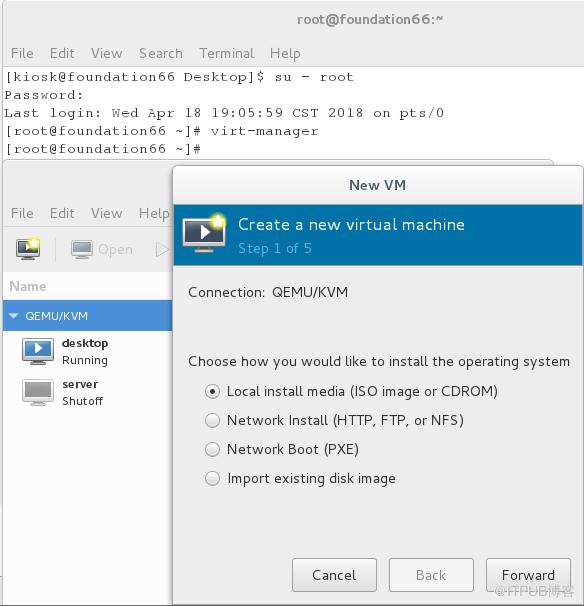
选右下角 forward
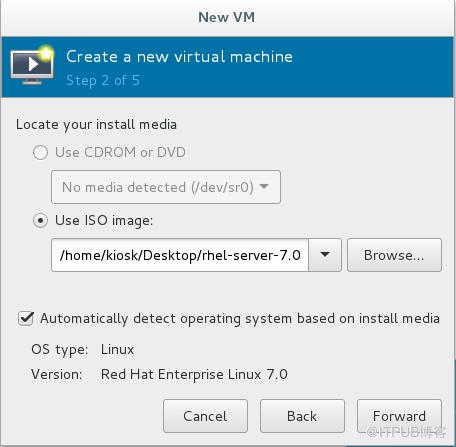
在Broese...中选择已经下载好的 rhel-server-7.0-x86_64-dvd.iso 安装源,选好后按 forward
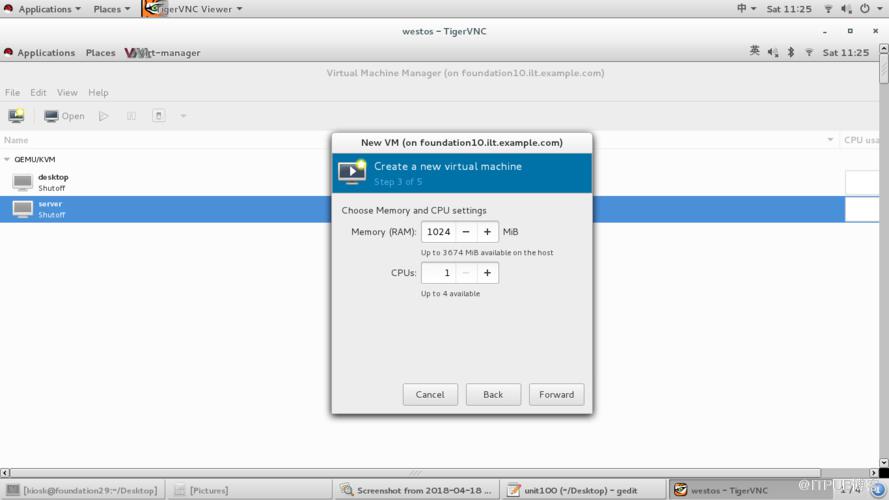
选择合适的内存 ,继续按forward
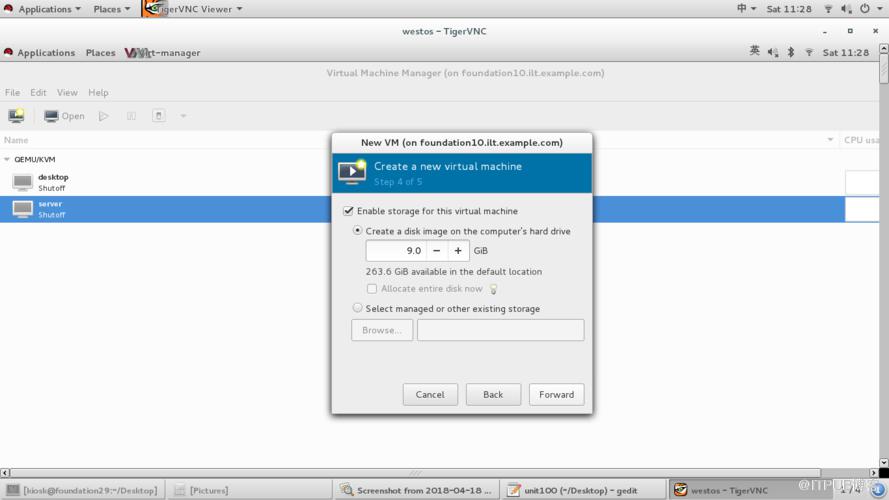
继续按 forward
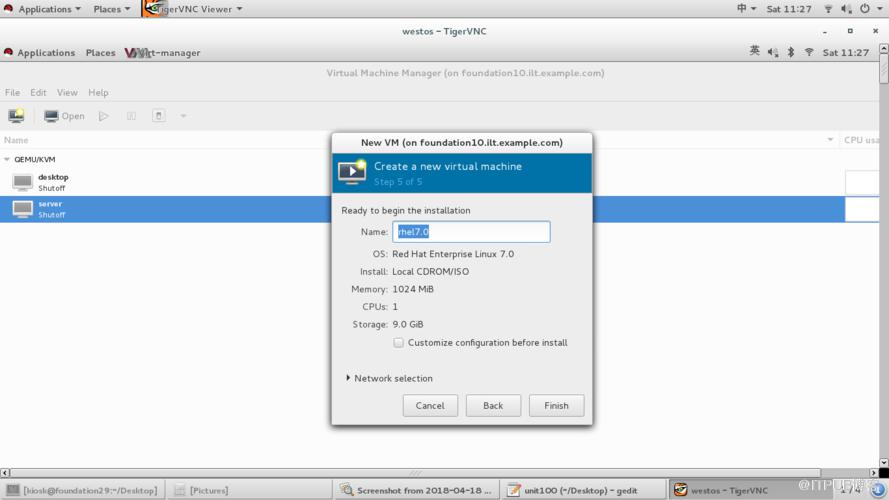
这里是虚拟机的名字,随意起。
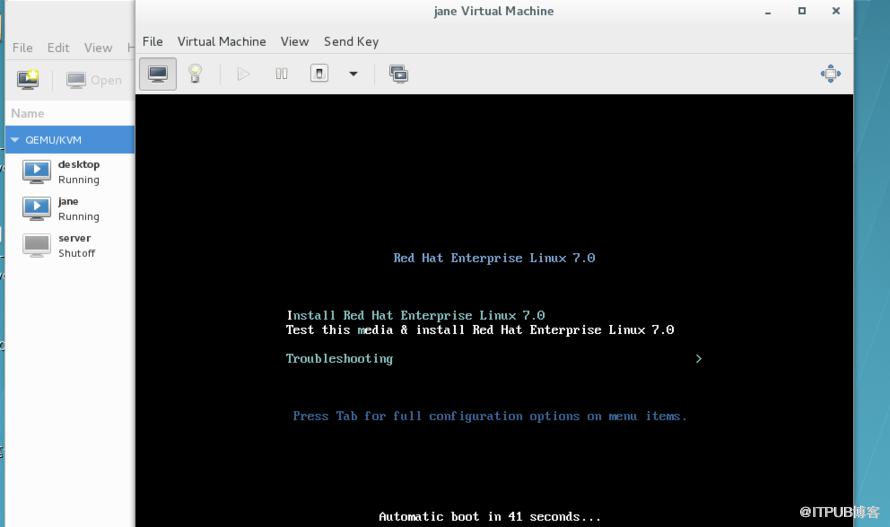
上下键选择第一个
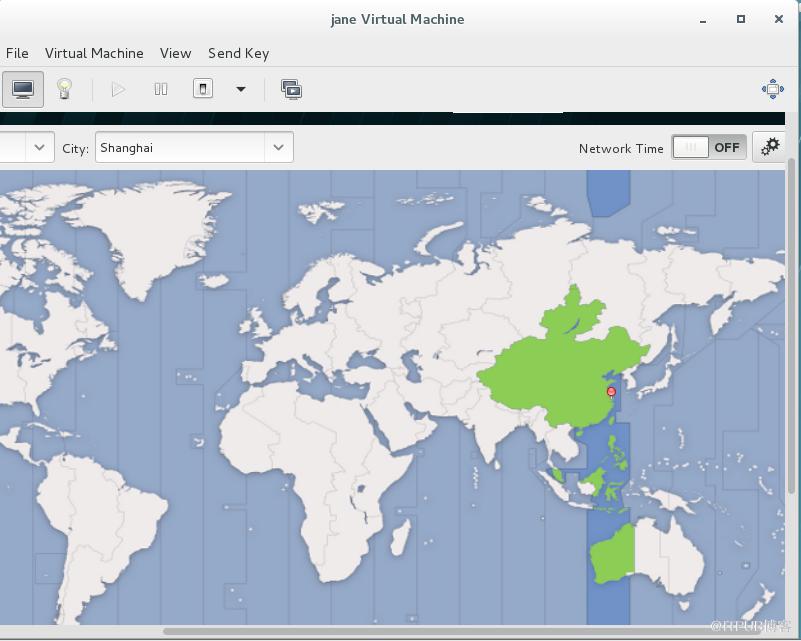
时区选择为 上海
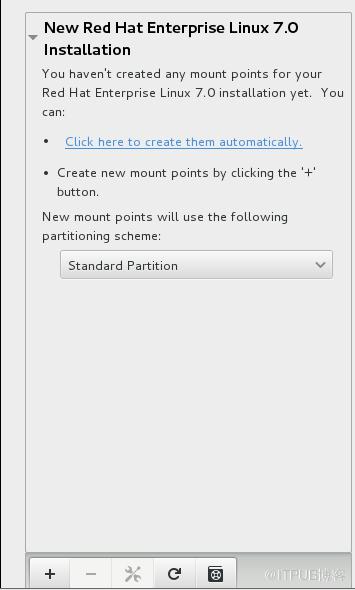
选择 Standard Partiton ,再按+号
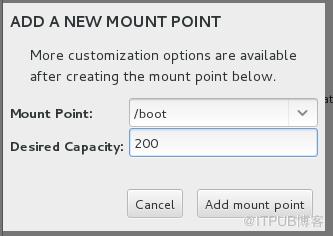
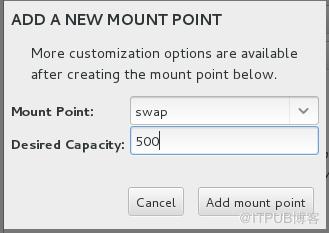
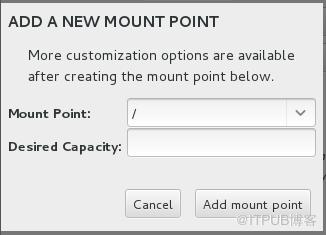
为 /boot , swap , / 选择合适的内存空间
(/ 最后一栏为空的意思是将剩下的所有内存空间都留给 / )
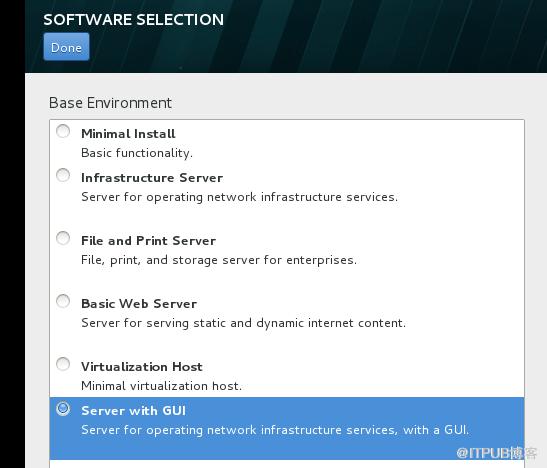
选择GUI的目的是为了显示虚拟机中的图像
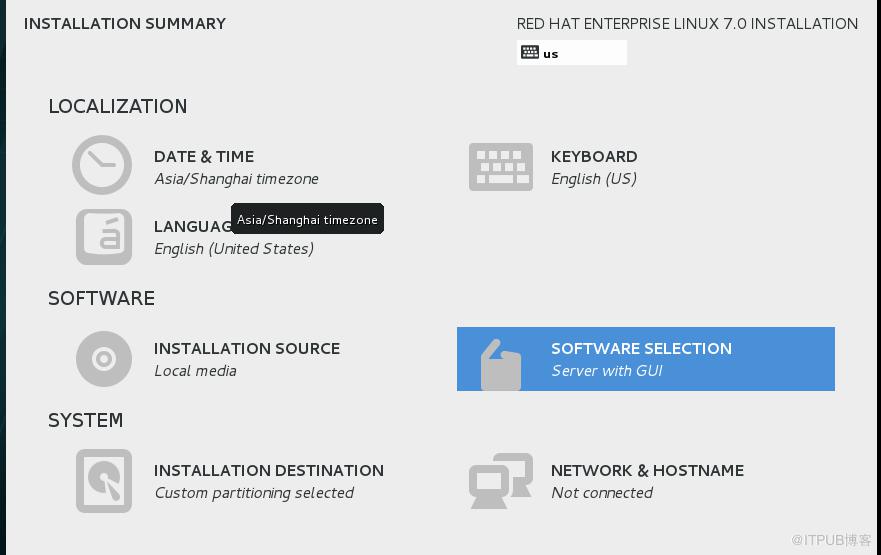
现在的界面就是这个样子
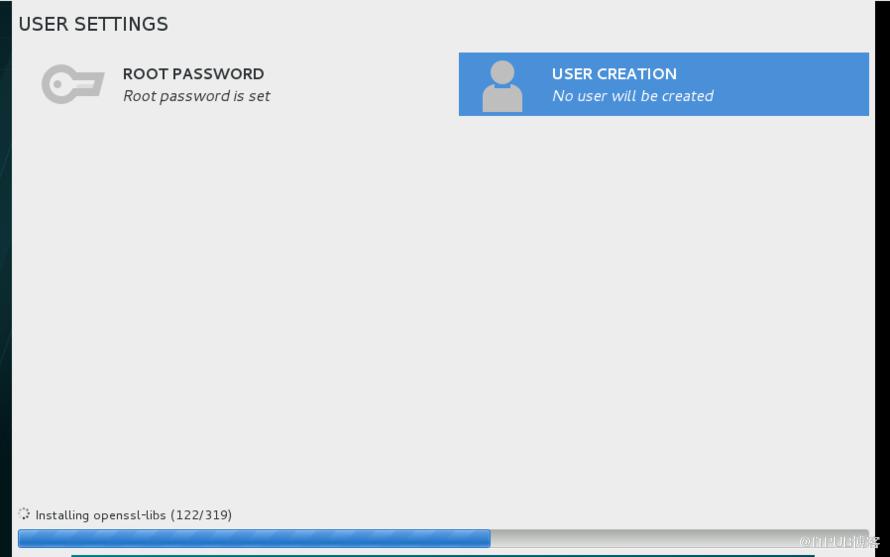
下一步就是开始下载,下载好之后按reboot.
最上面的第一个选项就是输入该虚拟机的root超级用户的开机密码,第二个是建立一个普通用户。
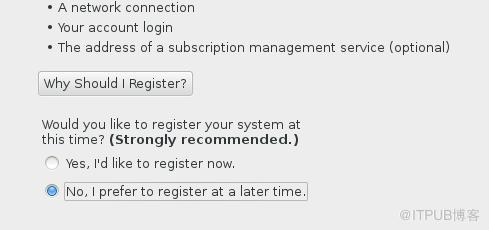
在选择这个的时候一定得勾No,不然得收费。
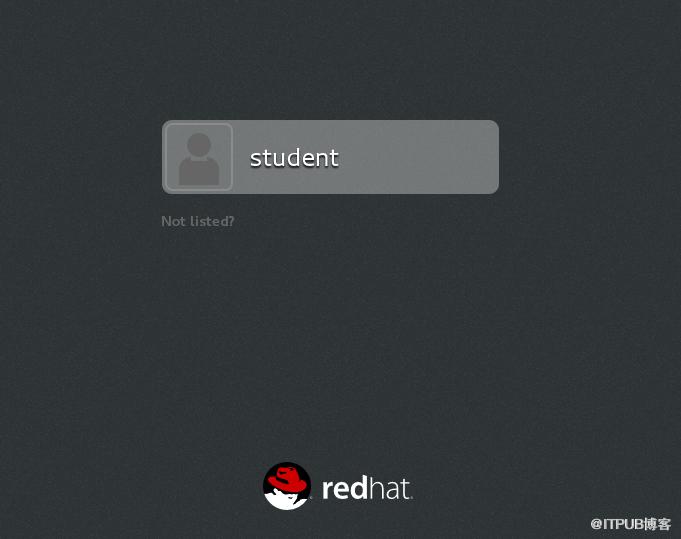
输入username和passwrd就可以进入虚拟机了
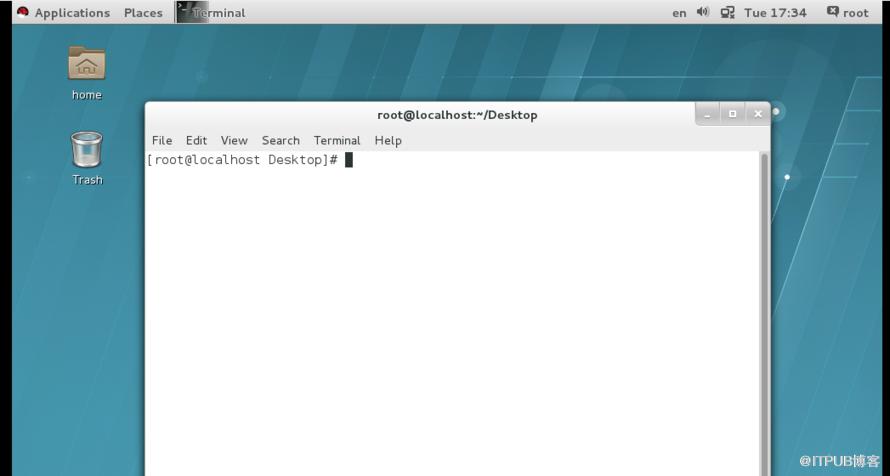
一个虚拟机就安装好了。
方法二:
在真机中:
su - root
cd /mnt/
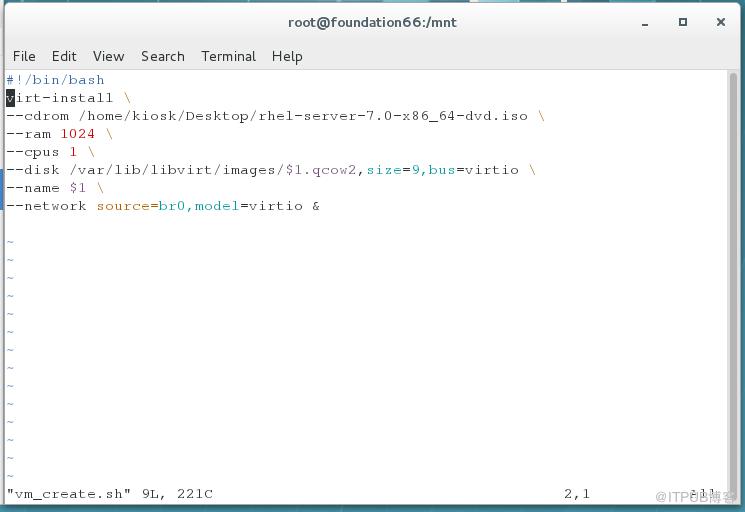
vim vm_create.sh
#!/bin/bash 幻数,翻译器
virt-install 虚拟机建立
--cdrom /home/kiosk/Desktop/rhel-server-7.0-x86_64-dvd.iso 安装源
(在另一个shell中输入ls /home/kiosk/Desktop 找下载好的)
--ram 1024 内存
--cpus 1
(大小) (类型)
--disk /var/lib/libvirt/images/$1.qcow2,size=9,bus=virtio
(路径,打开一个已经建好的虚拟机,打开灯泡,virtlo disk 1 )
--name $1 虚拟机的名字
--network source=br0,model=virtio &
(网络资源建设)(虚拟机的模型)
chmod +x /mnt/vm_create.sh
/mnt/vm_create.sh westos (虚拟机的名字)
& 不会占用终端
$0 脚本本身
$1 脚本后所跟的第一串字符
$2$3$4$5$6$7$8$9 以此类推
$# 脚本个数
$* 脚本内所有字符
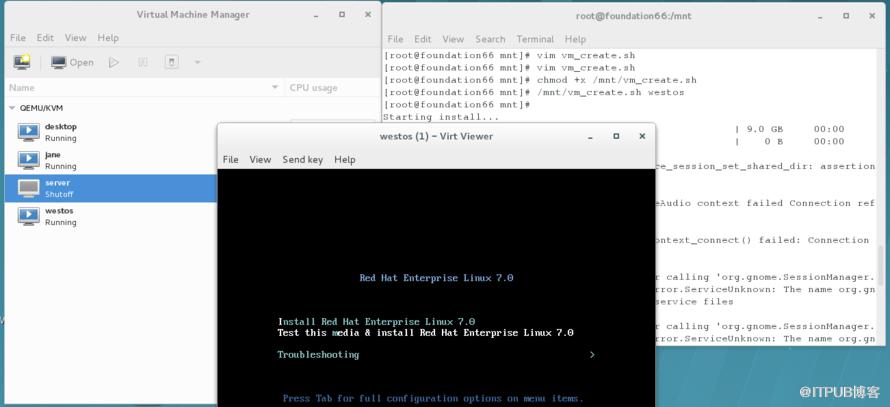
使用命令的方法可以更快的安装一个虚拟机。
二、虚拟机快照(备份)
方法一(手动):
qemu-img create -f qcow2 -b jane.qcow2 test.qcow2
virt-manager
cd /var/lib/libvirt/images/
ls (出现了test.qcow2)
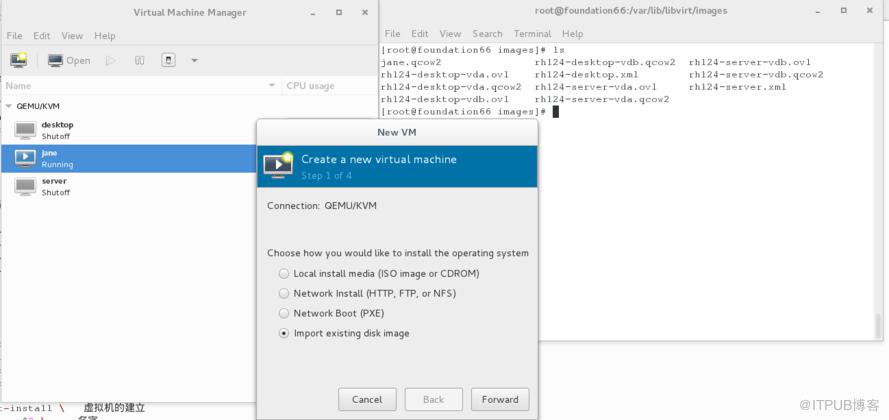
这次选择第四个选项,意思是用已经存在的虚拟机。按 forward.
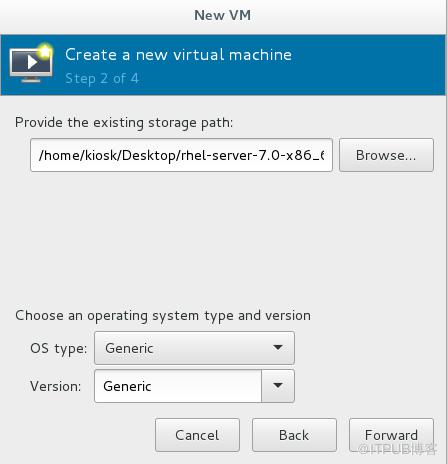
在Broese...中选择已经下载好的 rhel-server-7.0-x86_64-dvd.iso 安装源,选好后按 forward
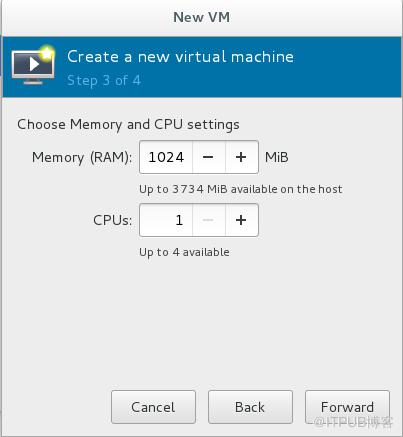
选择合适的内存空间
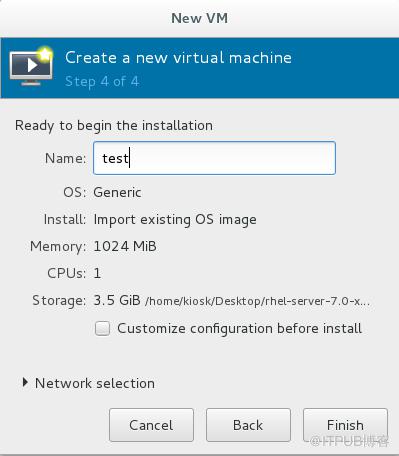
给备份虚拟机随便去一个名字

上下键选择第一个
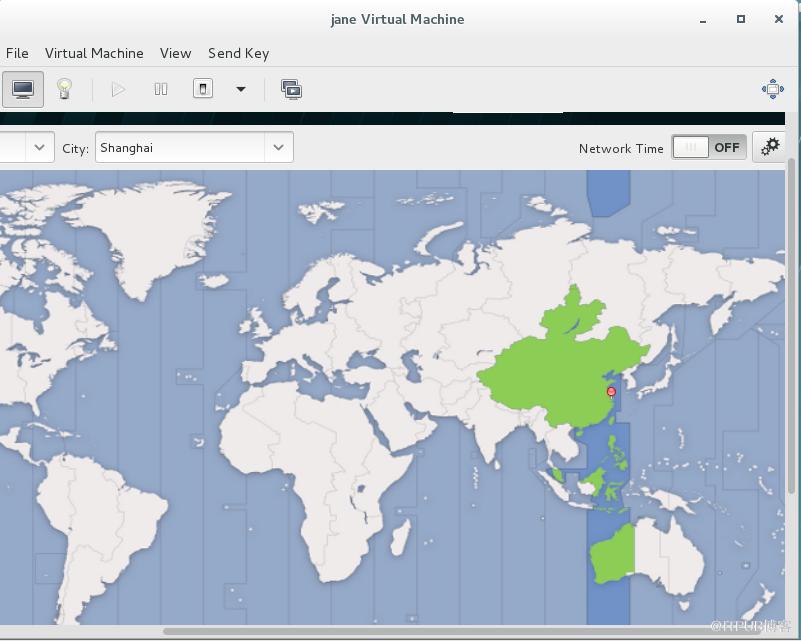
时区选择为 上海
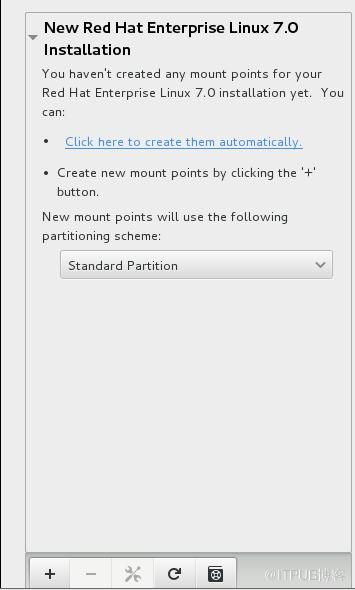
选择 Standard Partiton ,再按+号
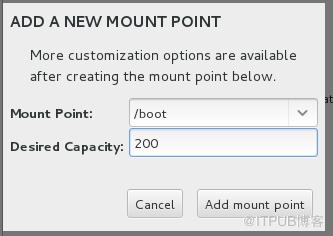
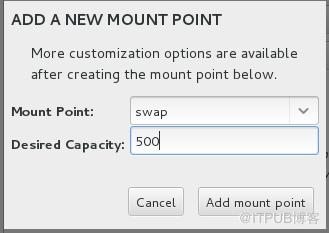
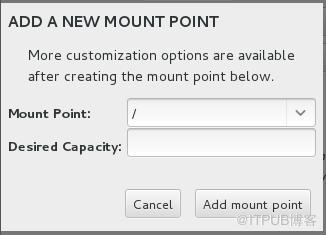
为 /boot , swap , / 选择合适的内存空间
(/ 最后一栏为空的意思是将剩下的所有内存空间都留给 / )
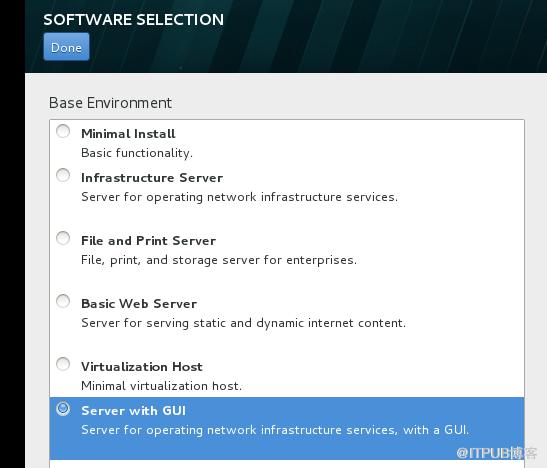
选择GUI的目的是为了显示虚拟机中的图像
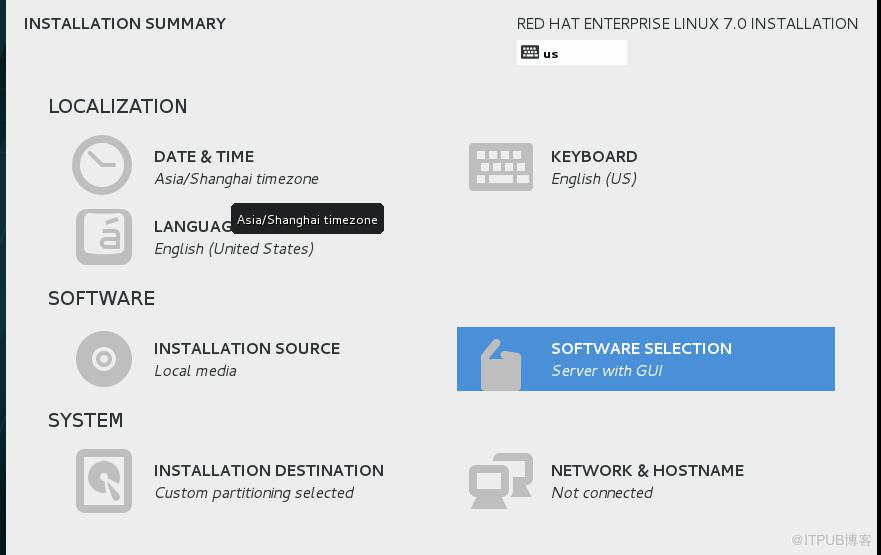
现在的界面就是这个样子
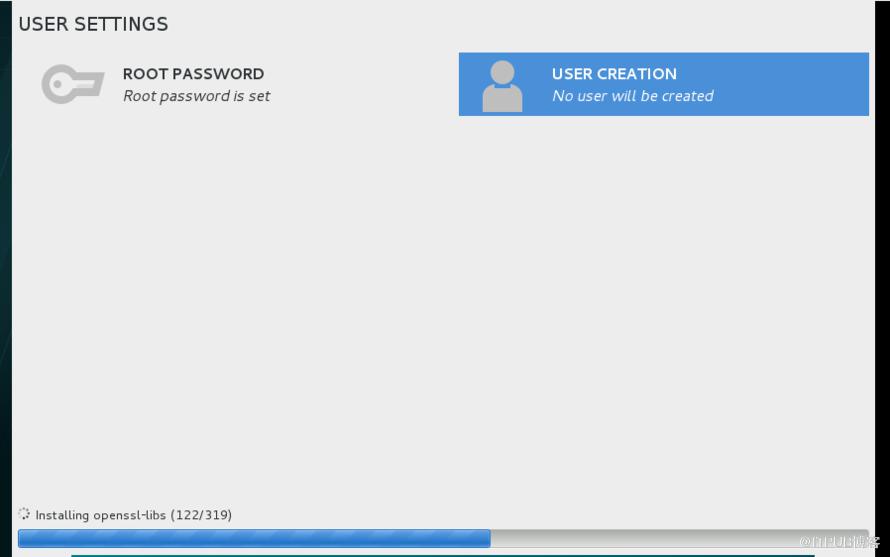
下一步就是开始下载,下载好之后按reboot.
最上面的第一个选项就是输入该虚拟机的root超级用户的开机密码,第二个是建立一个普通用户。
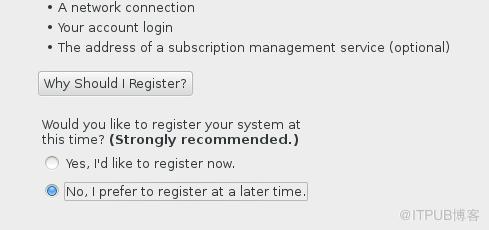
在选择这个的时候一定得勾No,不然得收费。
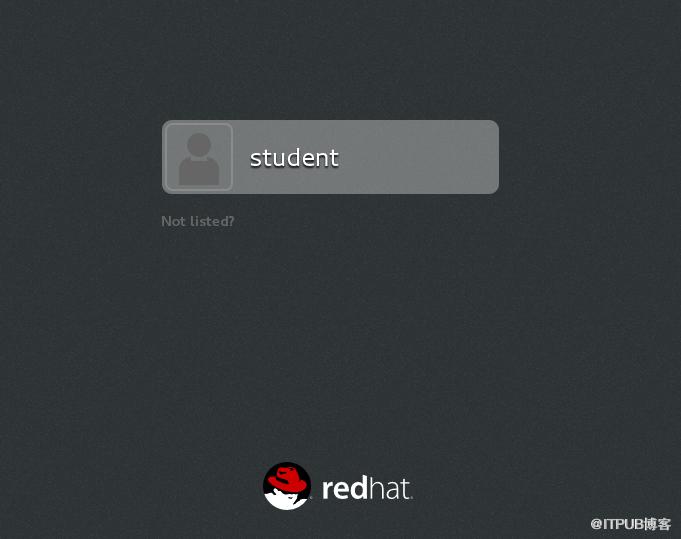
输入username和passwrd就可以进入虚拟机了
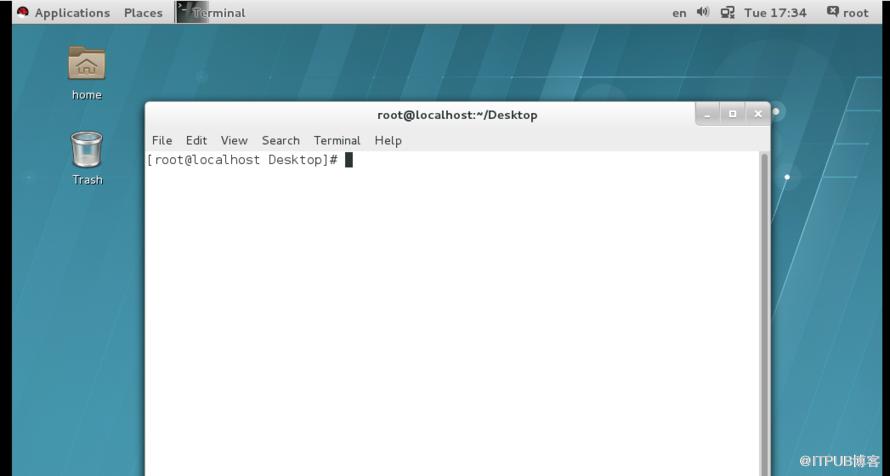
这样就可以了,一个虚拟机的快照就完成。
方法二(命令):
1.制作快照
2.把快照倒入虚拟机
3.启动生成的虚拟机
4.显示打开的虚拟机
cd /mnt/
ls 存在好的虚拟机的.xml形式
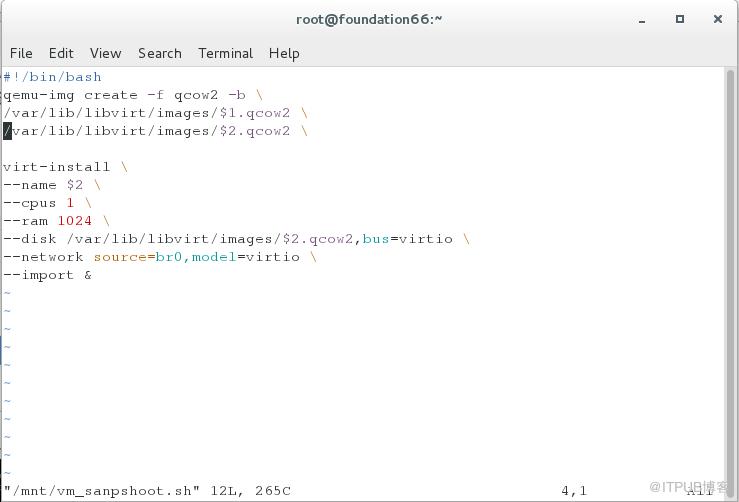
vim vm_sanpshoot.sh
#!/bin/bash
qemu-img create -f qcow2 -b 命令
/var/lib/libvirt/images/$1.qcow2 好的虚拟机
/var/lib/libvirt/images/$2.qcow2 快照
virt-install 虚拟机的建立
--name $2 名字
--cpus 1 内存
--ram 1024 内存
--disk /var/lib/libvirt/images/$2.qcow2,bus=virtio
(路径,打开一个已经建好的虚拟机,打开灯泡,virtlo disk 1 )
--network source=br0,model=virtio 网
--import & 点电视机会出现的四个选项的最后一个,已经存在的镜像
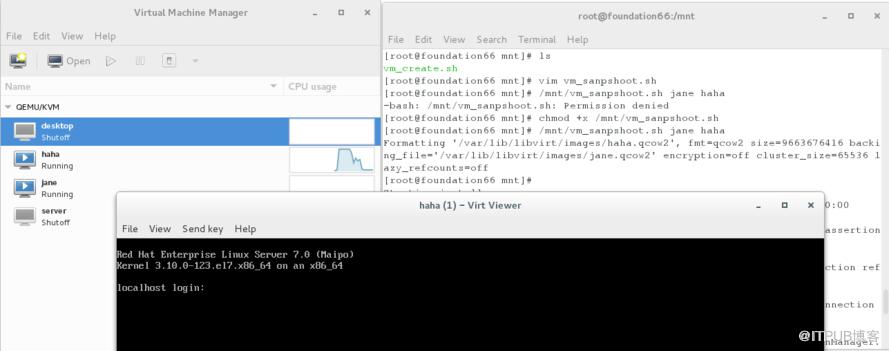
执行输入命令:
/mnt/vm_sanpshoot.sh jane haha(所拍的照片)
(好的虚拟机)
三、传送虚拟机
方法一:
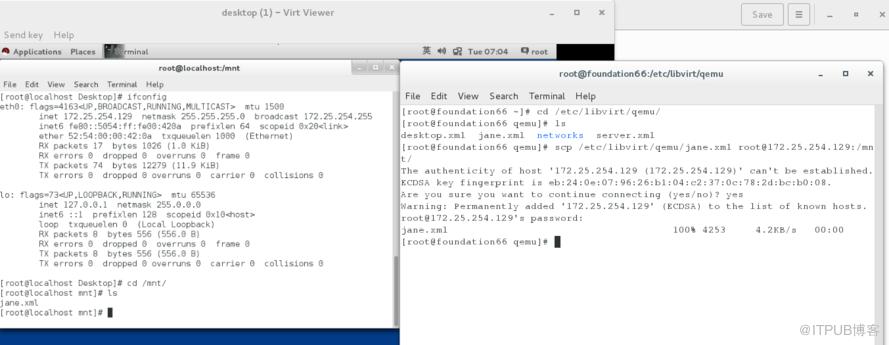
cd /etc/libvirt/qemu/
ls (有jane.xml好的虚拟机)
scp jane.xml root@172.25.254.129:/mnt/
方法二:
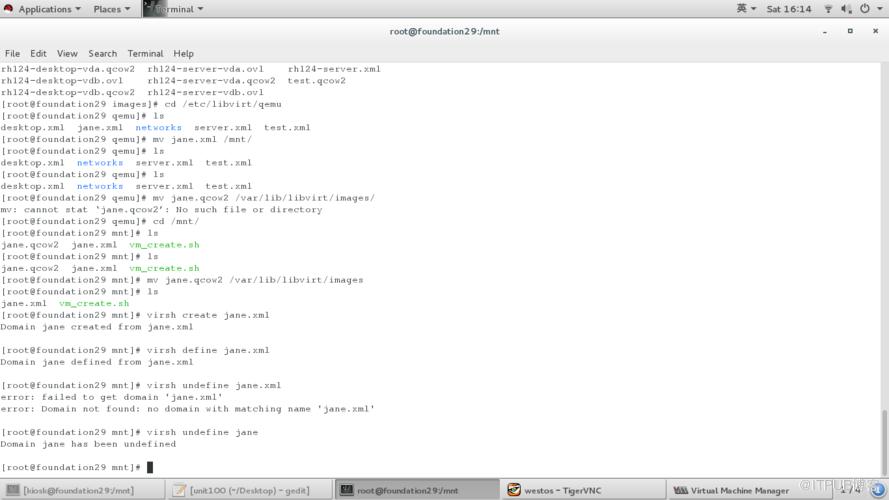
virsh list --all #查看已安装好的所有虚拟机的名字
virsh start desktop #开启desktop
virt-viewer desktop #显示desktop
virsh shutdown desktop #正常关闭desktop
virsh destroy desktop #强制关闭desktop
virsh create test.qcow2 #一次性恢复
virsh define test.qcow2 #永久性恢复
virsh undefine test #永久性删除
具体的操作步骤如下:(在真机里)
实验:
cd /var/lib/libvirt/images
ls
mv test.qcow2 /mnt
ls
cd /etc/libvirt/qemu
ls
mv test.xml /mnt #移动虚拟机的硬件信息到/mnt
cd /mnt
ls #查看虚拟机是否移动到/mnt里
mv test.qcow2 /var/lib//libvirt/images
ls
检测:
virt-manage #打开图形并手动删除test
virsh create test.qcow2 #一次性恢复(断开连接再连接后test会消失)
virsh define test.qcow2 #永久性恢复(断开连接再连接test依旧存在)
virsh undefine test #永久性删除
来自 “ ITPUB博客 ” ,链接:https://blog.itpub.net/4346/viewspace-2808750/ ,如需转载,请注明出处,否则将追究法律责任。

