在这里,我们正在创建一个Java应用程序并使用docker运行。本示例包括以下步骤。
-
步骤1 - 创建目录
目录是组织文件所必需的。使用以下命令创建导演。
-
$ mkdir java-docker-app

-
步骤2 - 创建Java文件
现在创建一个Java文件。将此文件另存为 Hello.java 文件。
class Hello{
   public static void main(String[] args){
    System.out.println("This is java app n by using Docker");
   }
 }
将其保存为 java-docker-app 目录中的Hello.java。
-
步骤3 - 创建Dockerfile
创建Java文件后,我们需要创建一个Dockerfile,其中包含有关Docker。 Dockerfile不包含任何文件扩展名。因此,使用 Dockerfile 名称将其保存起来简单。
FROM java:8  COPY . /var/www/java
WORKDIR /var/www/java
RUN javac Hello.java
CMD ["java", "Hello"]
按照惯例,将所有指令写成大写。将此文件放在 java-docker-app 目录中。现在,我们在 java-docker-app 目录中具有了与Hello.java并行的Dockerfile。
请参阅,其中的文件夹必须如下所示。
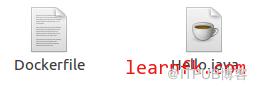
-
步骤4 - 构建Docker Image
创建Dockerfile之后,我们正在更改工作目录。
$ cd java-docker-app

现在,按照以下命令创建镜像。我们必须以root用户身份登录为了创建Image映射,在本示例中,我们已切换为root用户。在以下命令中, java-app 是镜像的名称。我们可以为docker镜像使用任何名称
-
$ docker build -t java-app。
请参阅上述命令的屏幕截图。
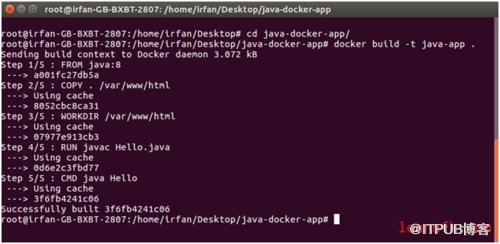
成功构建镜像后。现在,我们可以运行我们的docker镜像。
-
步骤5 - 运行镜像
成功创建图像后。现在我们可以使用run命令运行docker了。以下命令用于运行java-app。
-
$ docker run java-app

在这里,我们可以看到运行Java-app产生了输出。
现在,我们已在您的系统上成功运行docker image。除了所有这些,您还可以使用其他命令。
来自 “ ITPUB博客 ” ,链接:https://blog.itpub.net/4289/viewspace-2797356/ ,如需转载,请注明出处,否则将追究法律责任。

