
先看效果(原谅我的渣像素),进度的刻度、宽度、颜色可以随意设定:
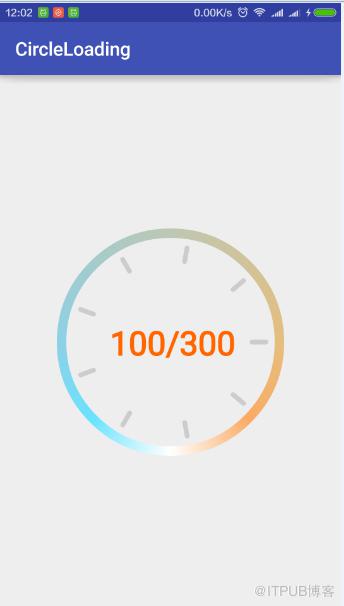
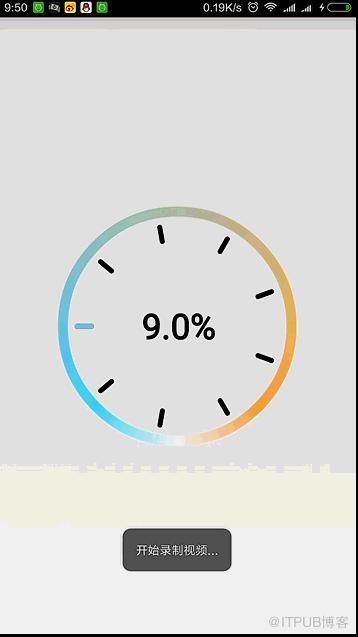
实现起来并不难,通过本文,我们可以学到:
1、自定义属性的使用。
2、shader的使用
3、自定义View中对onmeasure的处理
4、增深对PathMeasure工具类的了解
5、最主要的是对自定义View有个比较清晰的思路认识
一、原理介绍
做这样一个进度效果,我们可以拆分如下步骤来实现:
1、从外部圆环开始测量绘制;
2、再加入刻度条效果;
3、再加入刻度随进度增加而增加效果;
4、增加自定义属性增加可定制性;
5、控件使用方法介绍
OK,有了这个思路,那我们开始吧:
1、测量绘制外部圆环
首先我们要开始绘制外部的圆环,这步很简单,主要是使用canvas的drawArc()方法,
/*
* @param oval 画弧线矩形区域
* @param startAngle 开始的角度
 * @param sweepAngle 划过的角度
* @param useCenter 如果为true 为实心圆弧
 * @param paint     画笔
   * /
 public void drawArc(RectF oval, float startAngle, float sweepAngle,boolean useCenter,Paint paint)
这个相对简单,主要是确定开始角度,并不断增加绘制划过角度,圆弧就出现在界面中了,这里需要注意的是RectF oval的大小确定:
在确定RectF oval之前,我们要先测量确定当前控件的宽高,根据当前控件的宽高来确定oval的合适大小。
测量当前控件的大小一般我们在onmeasure()方法中处理,resolveMeasured()方法传递两个参数,第一各参数为widthMeasureSpec或者heightMeasureSpec,第二个参数为期望值也就是默认值。
@Override
    protected void onMeasure(int widthMeasureSpec, int heightMeasureSpec) {
    setMeasuredDimension(resolveMeasured(widthMeasureSpec, nDesired), resolveMeasured(heightMeasureSpec, nDesired));
    }/**
     *
     * @param measureSpec
     * @param desired
     * @return
     */
    private int resolveMeasured(int measureSpec, int desired)
    {
        int result = 0;
        int specSize = MeasureSpec.getSize(measureSpec);
        switch (MeasureSpec.getMode(measureSpec)) {
            case MeasureSpec.UNSPECIFIED: //
                result = desired;
                break;
            case MeasureSpec.AT_MOST:  //wrap-content
                result = Math.min(specSize, desired);
                break;
            case MeasureSpec.EXACTLY:  //match-content
            default:
                result = specSize;
        }
        return result;
    }
在测量之后我们就可以来求oval的具体大小 ,我把这步操作放在了onSizeChanged方法中,求出最小一边的一半减去圆环的宽度,得到圆弧的半径,然后根据半径以控件中心为中心绘制我们所需要的矩形区域。
radiu = (int) ((Math.min(getWidth(), getHeight()))/2-mPaint.getStrokeWidth());

            oval.left = getWidth()/2-radiu;
            oval.top = getHeight()/2-radiu;
            oval.right = getWidth()/2+radiu;
            oval.bottom = getHeight()/2+radiu;
这样下来,基本上就可以绘制比较理想的弧线了,在这里也把绘制中心文字也说下吧,主要通过getTextBounds()方法获取文字区域的宽高,然后在drawText()方法中将坐标进行适当偏移以使文字居中显示。
String strProgressText = "";        if(mOnProgressListener !=null){//如果不为空  则为接口返回的值
            strProgressText = mOnProgressListener.OnProgress(mMax, mProgress);
        }else{
            strProgressText = mProgress+"/"+mMax;
        }
        mTextPaint.getTextBounds(strProgressText, 0, strProgressText.length(), bounds);
        canvas.drawText(strProgressText, oval.centerX()-bounds.width()/2, oval.centerY()+bounds.height()/2, mTextPaint);
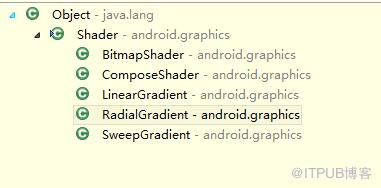
最后还有一个小点就是渐变色的绘制,用的SweepGradient,我们可以看下Shader的子类,shader类是很强大的,类似与圆形图片、渐变效果都可以用它来实现,这里就不过多展开了:
SweepGradient sweepGradient = new SweepGradient(getWidth()/2, getHeight()/2, colors, null);
  p.setShader(sweepGradient);
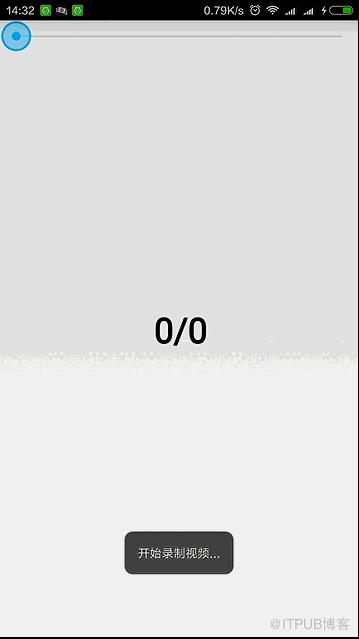
到这里为止,我们的圆环已经绘制好了,包括中间的文字以及圆环的渐变效果都已经实现了,就是这样的:
2、加入刻度效果
接下来要加入刻度效果,实现思路是这样的,我先默认实现两个圆弧(注意这两个圆弧只是我们假定添加的,并不是真正加在控件中显示),然后获取相同角度,根据相对位置获取两个圆环上的点进行连线,将这两个点连起的刻度线封装成对象添加在集合中,最后在onDraw方法中遍历集合,进行绘制。
oval2 = new RectF();//内环
oval2.left = getWidth()/2-radiu/4f*3;
oval2.top = getHeight()/2-radiu/4f*3;
oval2.right = getWidth()/2+radiu/4f*3;
oval2.bottom = getHeight()/2+radiu/4f*3;
oval3 = new RectF();//外环
oval3.left = getWidth()/2-radiu/8f*7;
oval3.top = getHeight()/2-radiu/8f*7;
oval3.right = getWidth()/2+radiu/8f*7;
oval3.bottom = getHeight()/2+radiu/8f*7;//然后初始化数据
/**
* 初始化数据
*/
private void initData() {
mLinesList.clear();
Path path = new Path();
Path path1 = new Path(); //从startAngle开始 绘制180角度
path.addArc(oval2, mStartAngle, mGraduationSweepAngle);
path1.addArc(oval3, mStartAngle, mGraduationSweepAngle);
PathMeasure pm = new PathMeasure(path, false); float itemLength = pm.getLength()/(nGraduationCount-1);
PathMeasure pm1 = new PathMeasure(path1, false); float[] pos = new float[2]; float[] postemp = new float[2]; for (int i = 0; i 这里用到了PathMeasure这个辅助工具,这里简单讲一下:
public PathMeasure()//path:需要测量的path forceClosed:是否关闭pathpublic PathMeasure(Path path, boolean forceClosed)//指定需要测量的pathpublic void setPath(Path path, boolean forceClosed)//返回当前path的总长度。getLength()//返回值是boolean,如过path为空,则返回false 传入参数有三个: //distance:传入距离起点的距离。 //pos[]:意思是position,分别对应点的x,y坐标 //tan[]:获取切线值,不常用。public boolean getPosTan(float distance, float pos[], float tan[])//返回一个处理好的matrix,但是这个matrix是以左上角作为旋转点,所以需要将这个点移动到中心点。 其中一个参数flags,指这个martrix需要什么信息。flags的值有如下两个 PathMeasure.POSITION_MATRIX_FLAG:位置信息
pathMeasure.TANGENT_MATRIX_FLAG:切边信息,方位角信息public boolean getMatrix(float distance, Matrix matrix, int flags)//这个方法返回boolean,如果截取的长度为0则返回false,否则为true。参数如下//startD:起始距离 //stopD:终点距离 //dst:接收截取的path //startWithMoveTo:是否把截取的path,moveto到起始点。public boolean getSegment(float startD, float stopD, Path dst, boolean startWithMoveTo)
3、加入刻度随进度增加而增加效果,并增加进度变化回调方便操作
加入刻度随进度增加而增加,我们可以这样想,首先我总的刻度数是一定的,判断划过的角度占圆周的百分比,随之就可以得到划过刻度数占总刻度数的百分比,进而就求出划过的刻度数了。
for (int i = 0; i 将划过的刻度数用画笔再绘制一次,随进度增加的刻度效果就出现啦!
/**
* 设置进度监听
* @param mOnProgressListener
*/
public void setOnProgressListener(OnProgressListener mOnProgressListener) { this.mOnProgressListener = mOnProgressListener;
} /**
* 用于外部判断当前进度状态
*/
interface OnProgressListener{ /**
* 返回中间部分文字内容
* @param max
* @param progress
* @return
*/
String OnProgress(int max,int progress);
}设置回调监听,这样在每次进度变化的时候,可以随意变化中间部分文字显示的内容。
4、增加自定义属性增加可定制性
attrs.xml:
layout文件:
xmlns:app="http://schemas.android.com/apk/res-auto"<!--设置命名空间 -->
获取自定义属性值:
TypedArray typedArray = getResources().obtainAttributes(attrs, R.styleable.LoadingStyle);
mTextSize = (int) typedArray.getDimension(R.styleable.LoadingStyle_textSize, TypedValue.applyDimension(TypedValue.COMPLEX_UNIT_SP, 20, getResources().getDisplayMetrics()));
mStrokeWidth = (int) typedArray.getDimension(R.styleable.LoadingStyle_strokeWidth, TypedValue.applyDimension(TypedValue.COMPLEX_UNIT_DIP, 5, getResources().getDisplayMetrics()));
mGraduationWidth = (int) typedArray.getDimension(R.styleable.LoadingStyle_graduationWidth, mStrokeWidth/2);
mTextColor = (int) typedArray.getColor(R.styleable.LoadingStyle_textColor, Color.BLACK);
mGraduationBackgroundColor = (int) typedArray.getColor(R.styleable.LoadingStyle_graduationBackgroundColor, Color.BLACK);
mStartAngle = (int) typedArray.getInt(R.styleable.LoadingStyle_startAngle, 180);
mMax = (int) typedArray.getInt(R.styleable.LoadingStyle_max, 0);
mProgress = (int) typedArray.getInt(R.styleable.LoadingStyle_progress, 0);
nGraduationCount = (int) typedArray.getInt(R.styleable.LoadingStyle_graduationCount, 35);
isShowGraduationBackground = typedArray.getBoolean(R.styleable.LoadingStyle_isShowGraduationBackground, true);
isShowOutRoll = typedArray.getBoolean(R.styleable.LoadingStyle_isShowOutRoll, true);
typedArray.recycle();
5、使用方法
int[] colors = {0xFFE5BD7D, 0xFFFAAA64, 0xFFFFFFFF, 0xFF6AE2FD, 0xFF8CD0E5, 0xFFA3CBCB, 0xFFBDC7B3, 0xFFD1C299, 0xFFE5BD7D};
lv_loading.setTextColor(Color.BLACK);//设置中心文字颜色
lv_loading.setMax(500);//设置最大进度
lv_loading.setShowGraduationBackgroundEnable(true);//是否显示刻度背景
lv_loading.setGraduationBackgroundColor(Color.GRAY);//刻度的背景颜色
lv_loading.setStartAngle(180);//设置开始旋转角度
lv_loading.setGraduationCount(10);//设置刻度数
lv_loading.setGraduationWidth(5);//设置刻度的宽度
lv_loading.setOutColors(colors);//设置外部圆环颜色
lv_loading.setInnerGraduationColors(colors);//设置内部刻度进度颜色
lv_loading.setTextSize(35);//设置内部文字字体大小
lv_loading.setShowOutRollEnable(false);//设置是否显示外部进度框
lv_loading.setOnProgressListener(new OnProgressListener() { @Override
public String OnProgress(int max, int progress) {
return progress*100f/max+"%";
}
});
来自 “ ITPUB博客 ” ,链接:https://blog.itpub.net/4259/viewspace-2812406/ ,如需转载,请注明出处,否则将追究法律责任。

