今天是系列的终结篇,当然要分享一下wcf的托管方面的知识。
wcf中托管服务一般有一下四种:
Console寄宿: 利于开发调试,但不是生产环境中的最佳实践。
winform寄宿: 方便与用户进行交互,用户想开就开,想关就关,但如果机器重启了,不得不自己手动开一下,危险+麻烦。
IIS寄宿: 此寄宿在实战项目中得到了广泛的应用。
好处有:随系统启动和停止。
iis有大量的管理策略对其进行管理。
即想利用wcf的功能,还想访问asp.net的功能。
Window Service 寄宿: 这个寄宿在实战中也是广泛运用的,同时也是随系统开启或者停止。
好了,前两种寄宿相信大家都会,在这里我就不介绍了,我主要介绍后两种寄宿。
IIS寄宿: 首先要知道寄宿于iis的3个条件: 应用程序域(相当于serviceHost)+svc文件+config的配置节
很感谢vs模板,里面已经包含用于寄宿于iis的模板,ok,上图:
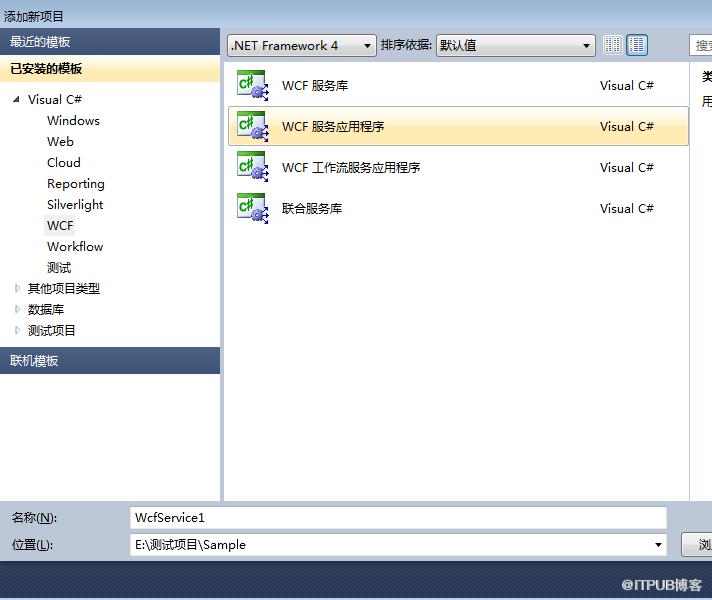
下面的流程就是:
点击确定 ——> 鼠标右击wcf服务项目——>点击“发布”——>在“发布方法”中选择“文件部署”——>在"目标位置”选择“保存位置”——>点击“发布”按钮
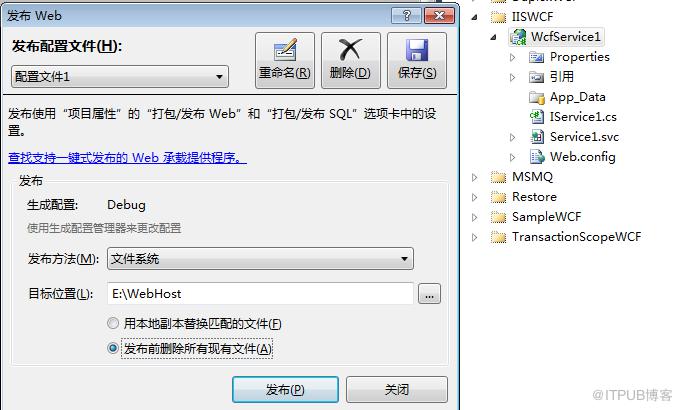
然后我们打开本地的IIS,新建网站,修改端口为1111,然后点击确定按钮,截图如下:
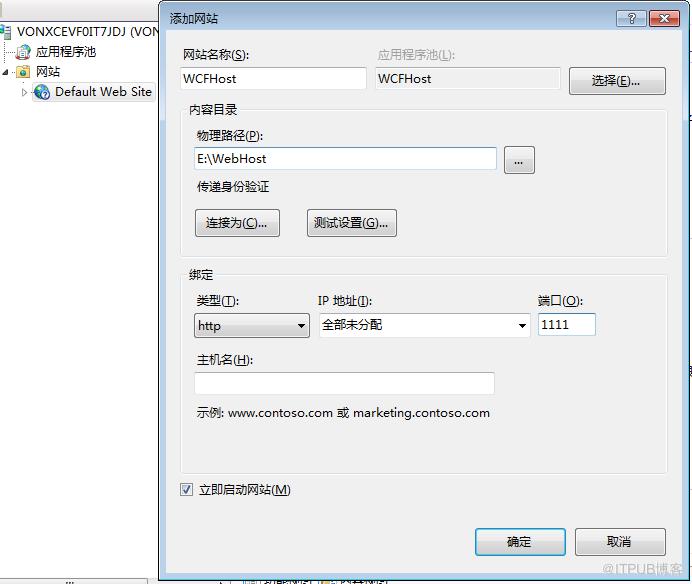
前面我们已经说过寄宿在iis中的三个条件,
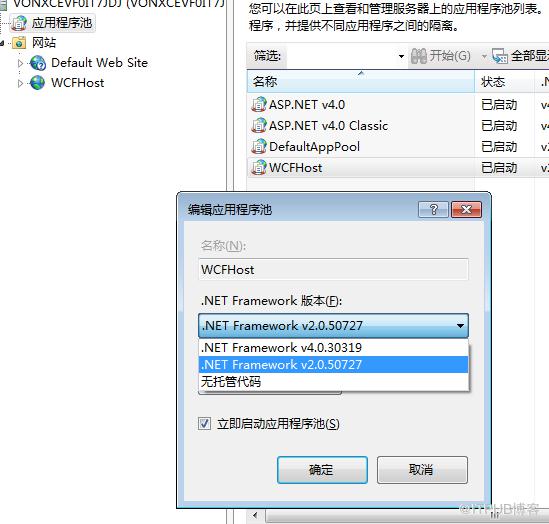
首先看“应用程序域”:默认新建的网站在应用程序域中的.net framework的版本是2.0,
所以我们必须修改为4.0版本。
截图如下:
然后我们看一下"svc文件": iis寄宿有一个特点就是不用指定endpoint中的是address,因为svc文件的地址就是“endpoint”的地址,
也就是说如果我想预览则需要在url中输入此文件地址。
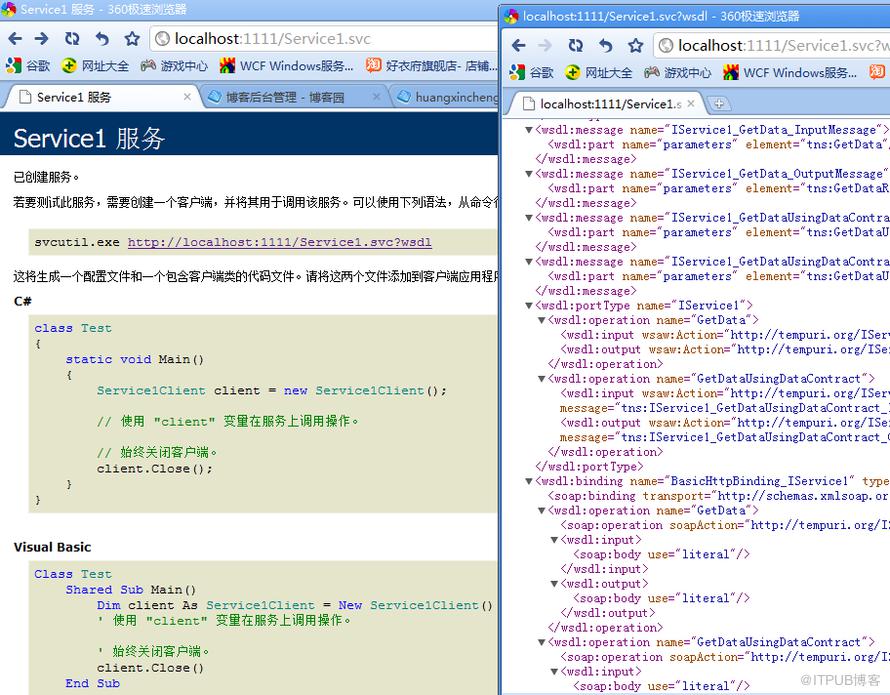
然后我们看一下” http://localhost:1111/Service1.svc?wsdl"里面的元数据,发现binding是“basicHttpBinding”,也就是说如果
想改变这个低端的binding,就必须修改三个条件中的最后的一个。
截图如下:
最后看一下“config文件”,模板给我们生成的文件代码如下:

1 23 4 5 76 8 209 1810 1711 <!-- 为避免泄漏元数据信息,请在部署前将以下值设置为 false 并删除上面的元数据终结点 --> 12 1613 <!-- 要接收故障异常详细信息以进行调试,请将以下值设置为 true。在部署前设置为 false 以避免泄漏异常信息 --> 14 15 19 21 23 2422

也就是说啥也没有,要把binding改成wsHttpBinding,增加终结点即可:

1 23 4 5 76 8 259 1310 1211 14 2315 2216 <!-- 为避免泄漏元数据信息,请在部署前将以下值设置为 false 并删除上面的元数据终结点 --> 17 2118 <!-- 要接收故障异常详细信息以进行调试,请将以下值设置为 true。在部署前设置为 false 以避免泄漏异常信息 --> 19 20 24 26 28 2927

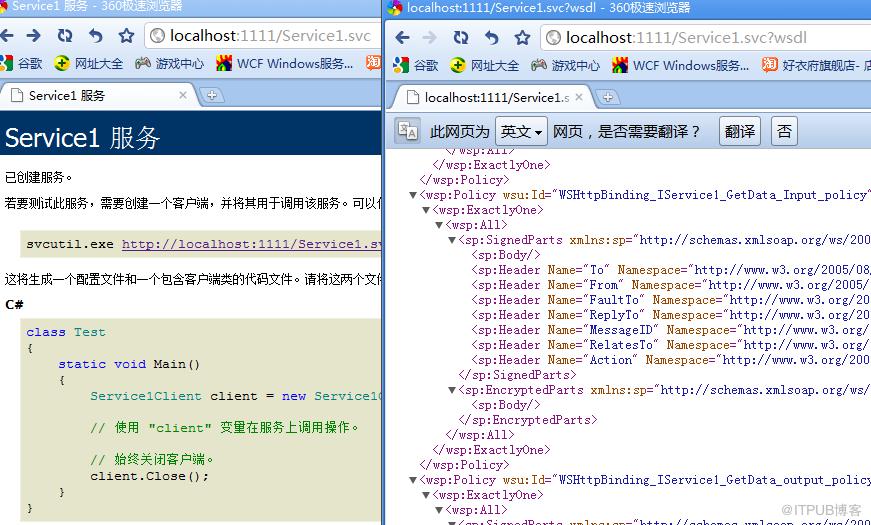
最后就是客户端调用:
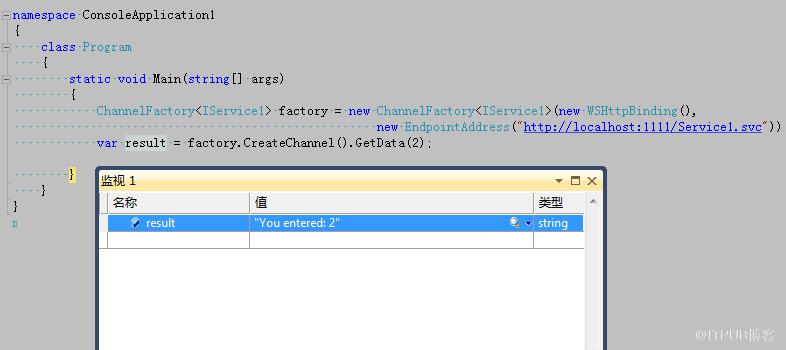
window server寄宿:
要实现window server寄宿,也很感谢vs给我们提供了“window 服务”模板。
步骤如下: “文件”->“新建“—>“项目”->"wcf服务库"模板—>“点击确定”—>右键服务库项目添加“新建项”—>找到"window服务"—>"点击添加"。
为了方便我们将“WcfServiceLibrary1”改成Console应用程序,然后新建一个Main入口。
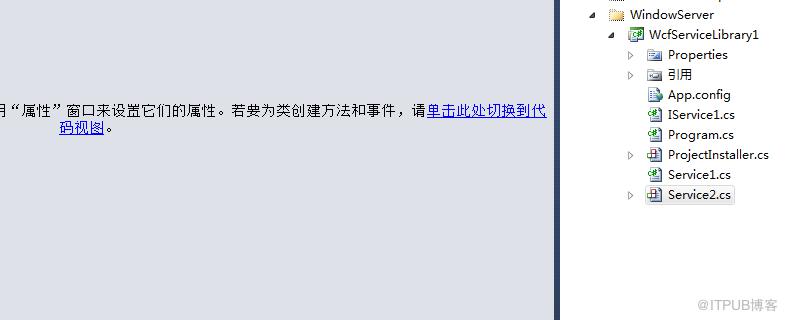
然后我们点击上面的“单击此处切换到代码视图”按钮,进入到代码视图,
然后我们就可以在里面的"OnStart"和“OnStop”方法中添加代码。

 1 using System;
 2 using System.Collections.Generic;
 3 using System.ComponentModel;
 4 using System.Data;
 5 using System.Diagnostics;
 6 using System.Linq;
 7 using System.ServiceProcess;
 8 using System.Text;
 9 using System.ServiceModel;
10
11 namespace WcfServiceLibrary1
12 {
13     partial class Service2 : ServiceBase
14     {
15         public Service2()
16         {
17             InitializeComponent();
18         }
19
20         ServiceHost host;
21
22         protected override void OnStart(string[] args)
23         {
24             // TODO: 在此处添加代码以启动服务。
25             host = new ServiceHost(typeof(Service1));
26
27             host.Open();
28         }
29
30         protected override void OnStop()
31         {
32             // TODO: 在此处添加代码以执行停止服务所需的关闭操作。
33             host.Close();
34         }
35     }
36 }

然后我们在“设计界面” 点击右键,找到”添加安装程序“,点击即可。
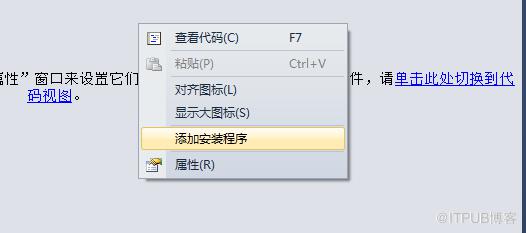
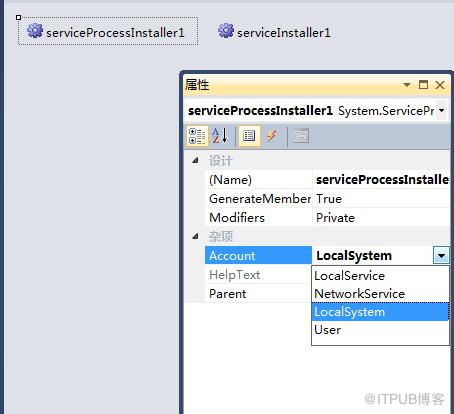
添加完成后会出现”servceProcessInstaller1"和“servcieInstaller1”的组件。
右击“serviceProcessInstaller1”,打开属性窗口,修改Account为LocalSystem;
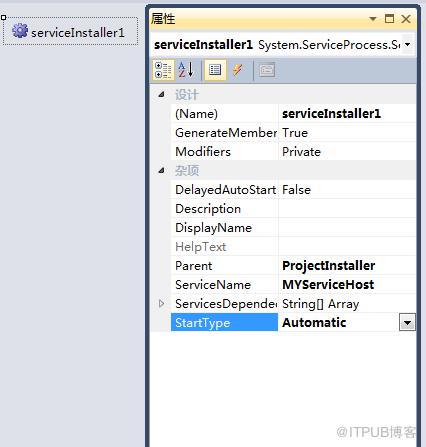
然后 右击“servcieInstaller1”组件,打开属性窗口
修改ServcieName为:MYServiceHost,也就是定义我的服务名。
修改StartType为:Automatic。
最后一步就是将exe注册到window server中:

 1 using System;
 2 using System.Collections.Generic;
 3 using System.Linq;
 4 using System.Text;
 5 using System.ServiceProcess;
 6
 7 namespace WcfServiceLibrary1
 8 {
 9    public class Program
10     {
11         public static void Main()
12         {
13             ServiceBase.Run(new Service2());
14         }
15     }
16 }

好了,现在我们可以编译项目准备安装部署了,vs给我们提供了一个InstallUtil.exe工具,
这个工具也就是真正的把我们的exe程序送到window server中。
打开cmd,要做的两件事情就是正确的找到“InstallUtil.exe“ 和我们的”WcfServiceLibrary1.exe“
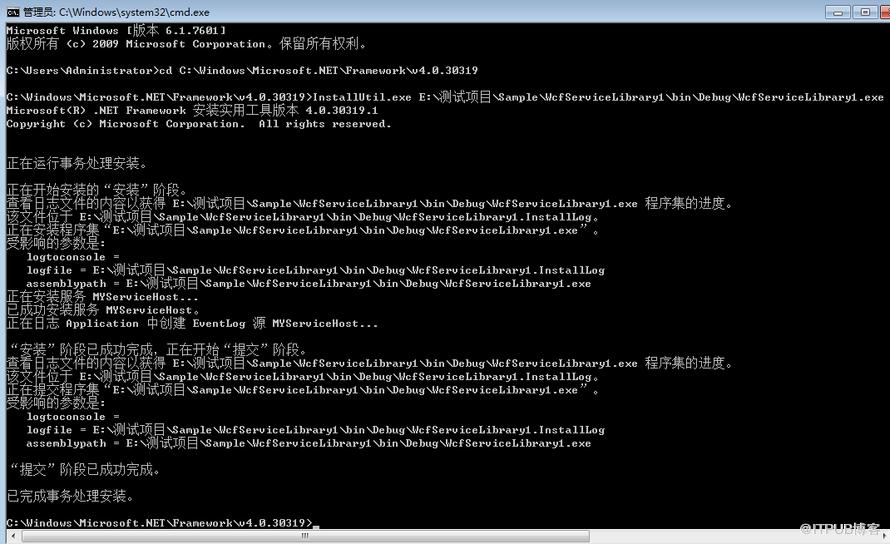
ok,安装完成,现在做的就是测试工作。
看, 快看,我找到了我的window server 服务。
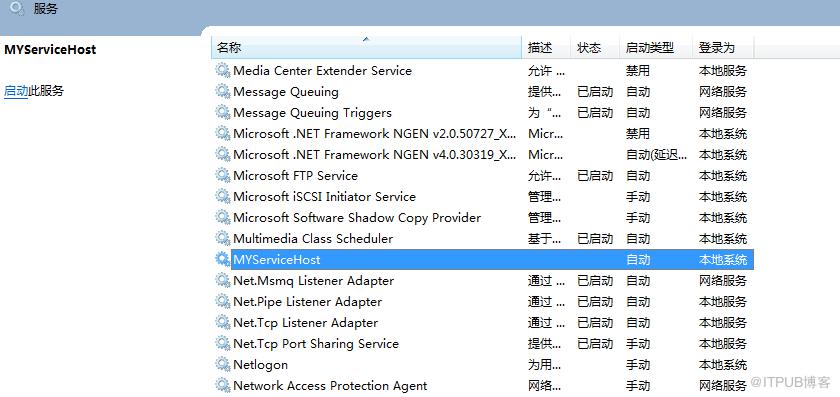
开启一下服务,然后预览一下wcf的address,看看是否真的启动了。
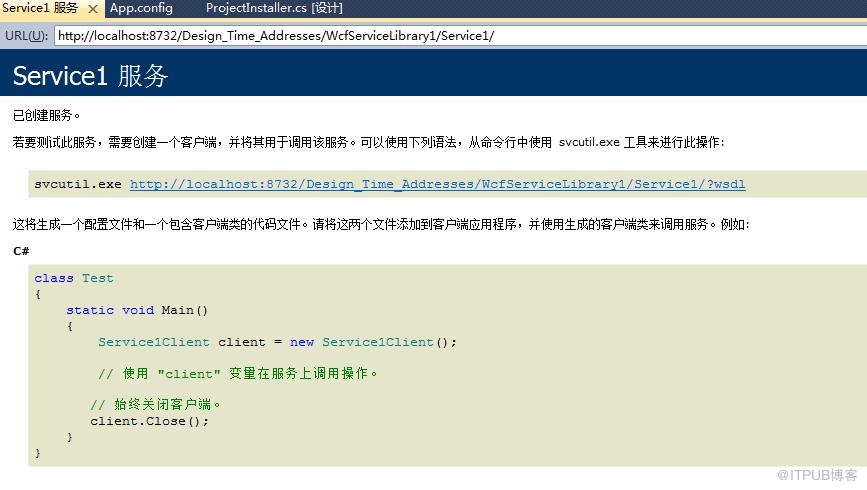
哈哈,真的可以了,window service 寄宿大功告成。
来自 “ ITPUB博客 ” ,链接:https://blog.itpub.net/3806/viewspace-2811579/ ,如需转载,请注明出处,否则将追究法律责任。

