对于软件开发人员来说,linux基本上是一个绕不过去的槛。 因为工作经常要用到linux,电脑用纯linux还是windows + 虚拟机装linux,我一直纠结。
如果装个纯linux,则一些windows软件没法用,比如photoshop,如果用windows然后装个虚拟机,在虚拟机上安装linux,又感觉麻烦而且占用电脑资源。现在windows10可以安装linux子系统啦,这个问题不用纠结了。
下面是我在windows10上安装linux子系统的步骤,供参考。
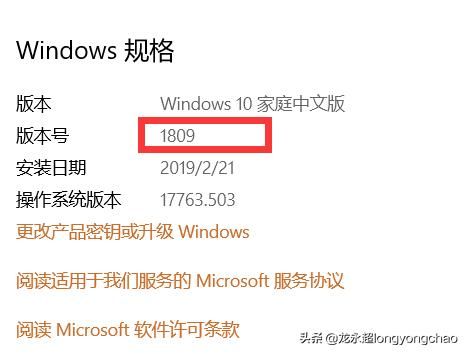
先检查windows10版本。通过在开始菜单栏搜索 “About”,检查 Windows 10 的版本。为了使用linux子系统,您的版本应当为 1709 或者最新版。如果版本低,就需要升级一下了。
查看电脑信息
接下来进入控制面板 -> 程序和功能 -> 启用或关闭windows功能:
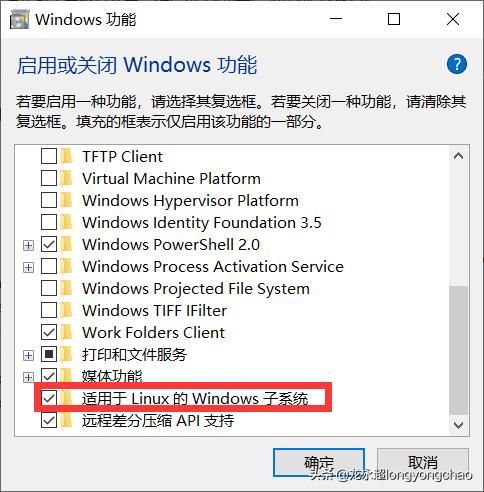
勾选后确定,系统将会询问是否重启。是的,重启设备吧。
重启电脑后,打开Microsoft store

搜索linux
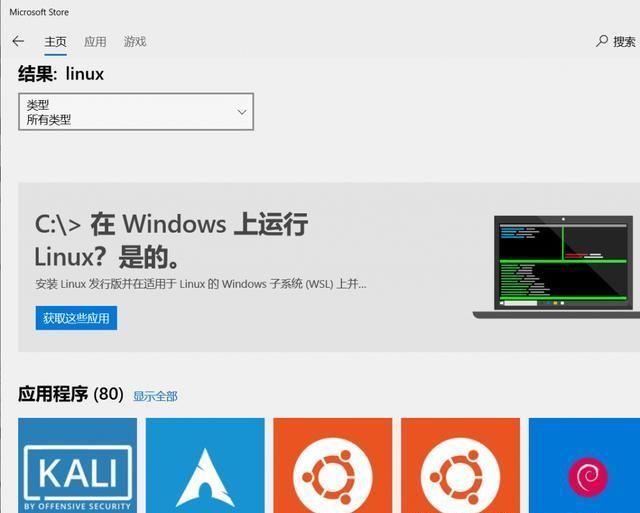
搜索出来几个linux版本,我选择的是Ubuntu 18.04 LTS
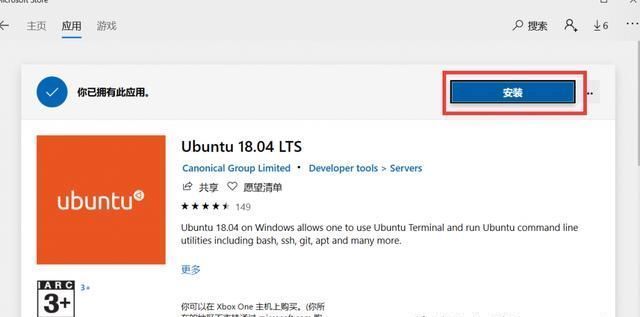
点击“安装”
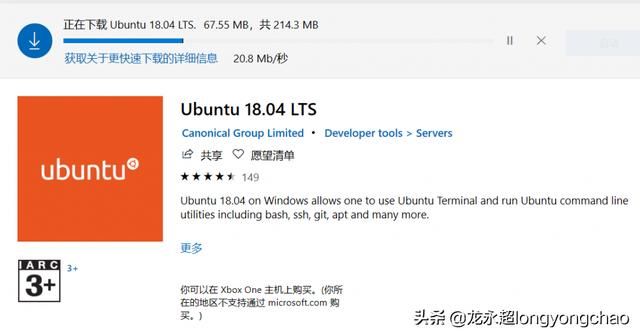
安装完成后,我把它 固定到“ 开始 ”菜单
启动linux
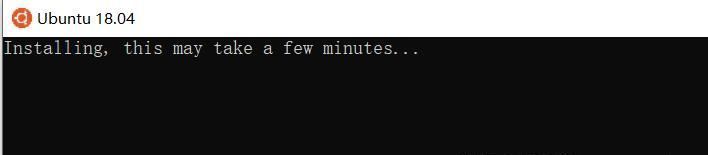
一会儿,就开始要求设置linux系统用户名和密码,按照提示设置即可。
设置完用户名和密码,linux子系统就安装完成了。这时,你的Linux子系统安装路径可能会是在这样的目录下:C:\Users\\username\AppData\Local\Packages\CanonicalGroupLimited.Ubuntu18.04onWindows_79rhkp1fndgsc\LocalState\rootfs
安装到此就结束了,下面是一些设置。
在Ubuntu下我们可以通过 apt-get命令很方便的安装 / 卸载软件,由于默认的软件包仓库是位于国外的,安装软件的时候就可能遇到各种网络问题或者下载到的一些资源不完整,因此就需要切换数据源为国内的镜像站点(例如:阿里云)来改善。
编辑数据源配置文件 sudo vi /etc/apt/sources.list
把原来的内容注释掉,然后在最后面插入:
deb http://mirrors.aliyun.com/ubuntu/ trusty main restricted universe multiversedeb http://mirrors.aliyun.com/ubuntu/ trusty-security main restricted universe multiversedeb-src http://mirrors.aliyun.com/ubuntu/ trusty main restricted universe multiverse
接着按「ESC」退会命令行模式,输入命令行 wq!保存退出就好了。
接着输入命令sudo apt-get update更新系统就可以了。
来自 “ ITPUB博客 ” ,链接:https://blog.itpub.net/3664/viewspace-3118756/ ,如需转载,请注明出处,否则将追究法律责任。

