插入模式
回忆上节课内容
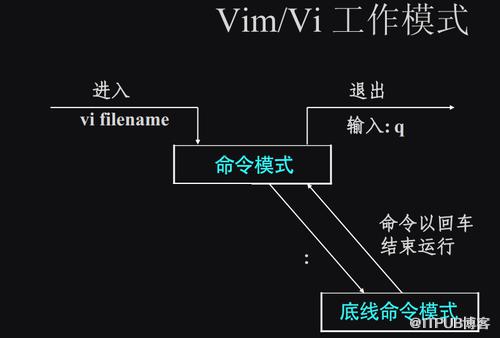
-
我们总结了,模式切换的方式
命令模式
Normal mode底线命令行模式
Command mode
-
帮助文件的正确打开方式
:h
-
在文档中使用鼠标
set mouse=a建议不用鼠标
-
使用全键盘方式跳入跳出超链接
ctrl+]
ctrl+o
-
帮助文件的两种手册
用户帮助手册
引用帮助手册
这次我们来插入内容,修改文档
插入模式
想要插入内容的话,应该进入插入模式 (Insert mode)
首先我们还是打开上次的那个
oeasy.txt
ls -l . > oeasy.txt
vi oeasy.txt
然后如何进入插入模式呢?
我们使用
:help insert看看是否有什么命令
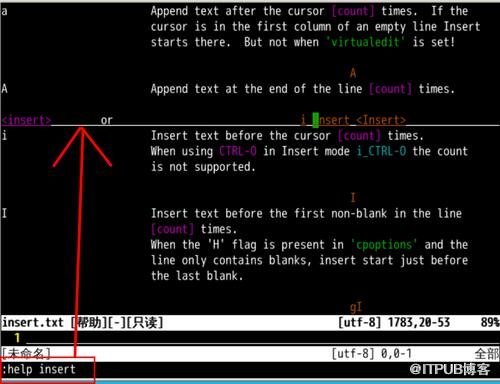
-
我们需要先退出帮助模式
:q
然后按下 i 进入插入模式
-
进入插入模式后
左下角状态栏会显示-- 插入 --这意味着已经进入了插入模式
时刻留意左下角
左下角就像小地图一样
是统管全局的所在

-
如果没有进入插入模式的话
可能因为处在新开的帮助中
先
:q退出帮助
插入文字????️
插入模式下我们可以任意打字
按键不再是命令而是输入字符
冒号回车都能打出来????
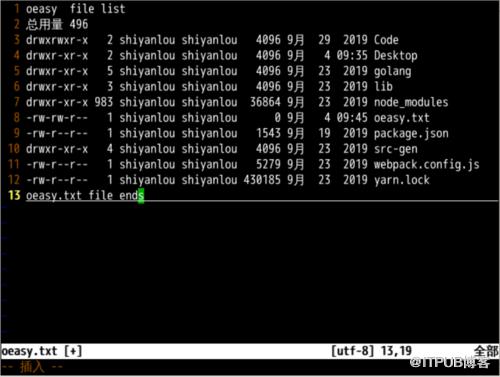
-
输入完成之后,又想要移动位置怎么办呢?
esc 退回到命令模式
Normal mode或者 ctrl+c 回到命令模式
Normal mode尽量选择 ctrl+c 因为可以让双手保持正位
右手小指 ctrl + 右手食指 c
-
注意退回到命令模式后
左下角状态栏不再显示
-- 插入 --而是变回空白
观察左下角
时刻注意
文件细节

注意有内容的地方是具体的文字内容
在没有内容的地方
前面会有
tilder(~)进行提示tilder(~)意味着空行,就是啥都没有
使用 i 命令进入插入模式
按 i 再次进入插入模式
按 esc 或 ctrl+c 退回到命令模式
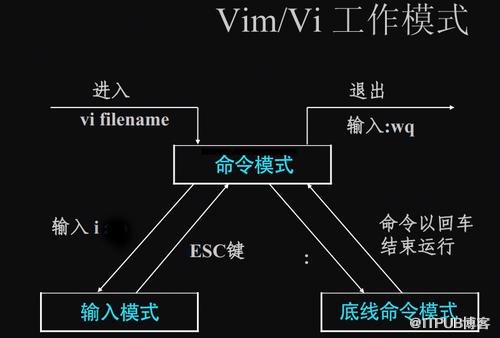
可以用 i 和 ctrl+c 反复切换模式
观察左下角
帮助细节
i到底什么意思?可以
:h他一下:h i就是help一下i命令究竟做些什么

那 ctrl+c 是啥意思?
查询快捷键
什么不会就
:h什么:h ctrl-c就是帮助我们查找一下ctrl-c快捷键究竟做些什么

同理还有
:h ctrl-g

CTRL+G 对应着
:f[ile]命令可以查看当前文件信息
尝试退出
输入
:q希望退出但是屏幕 ???? 显示如下

按照他的要求输入
:q!cat oeasy.txt显示文件并未修改????原来
:q!只是不保存,强制quit退出囧,虽然还没成功保存...
但是曾经真的插入文字了!????
我们先总结一下????
总结
我们这一次进入了插入模式
在正常模式下使用命令 i
在插入模式下使用 esc 退回到正常模式
使用
:!q不保存强制退出哎~看来保存只能下次再说了 ????
我们下次再说!????
来自 “ ITPUB博客 ” ,链接:https://blog.itpub.net/3518/viewspace-2797418/ ,如需转载,请注明出处,否则将追究法律责任。

