在Visual Studio中有一些非常cool的使用BookMark的快捷键。在我认识的开发人员,很多都没有使用过这个功能。 所有写下来,推荐一下这个小功能。
Visual Studio中的Bookmark能加速代码导航能力。可能有一些代码,需要频繁的相互切换。通常你可能是滚动页面,找到该代码块的。Visual Studio已经提供了通过使用快捷键,非常快速地移动到指定的代码段。这就是代码的书签功能。
下面是使用该功能的工具按钮,它们位于菜单栏上。

三种方式创建书签:1、通过点击书签图标,2、快捷键:Ctrl K + Ctrl K,3、快捷键:Ctrl B + Ctrl T。例如,下面代码放置了两个书签:
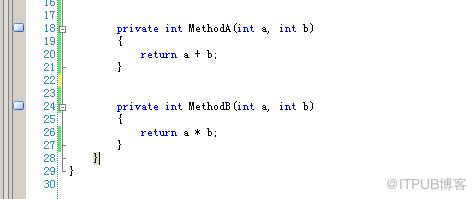
现在,可以就能轻松地浏览了,使用Ctrl + K, Ctrl + N 到下一个书签和使用Ctrl + K ,Ctrl + p到上一个书签,'N'是Next的意思,'P'是Previous的意思。当然使用下面的工具栏图标,可以达到同样的效果。

Visual Studio提供书签窗口,得到所有书签列表,如下图所示。通过视图>其它窗口>书签窗口能找到它。
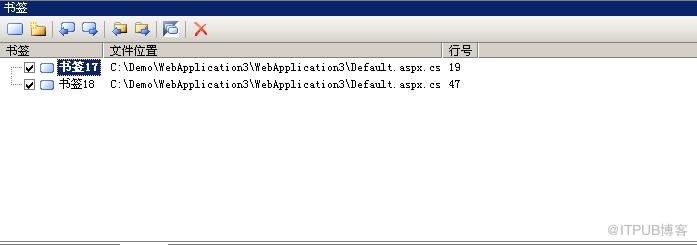
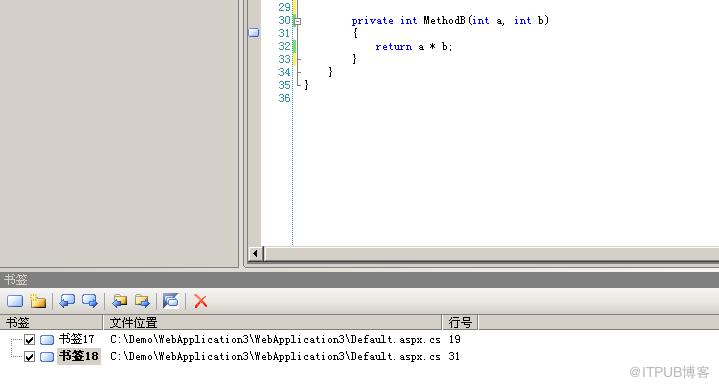
现在,通过选择书签列表中书签,可以很容易地移动到指定的代码段。
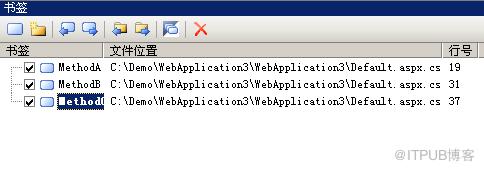
为了方便使用,可以重新命名书签,这样就更容易地识别了。可以根据给定的名称,轻松地移动到特定的代码块。当你的代码中有多个书签的时候,这是非常有用的。
Bookmark快捷键总结:
创建书签: Ctrl K + Ctrl K。
导航到下一个书签: Ctrl K + Ctrl N
导航到前一个书签: Ctrl K + Ctrl P
取消标书签,先浏览到该书签,然后按CtrlK+CtrlK(和创建书签相同)
清除所有书签:Ctrl K + Ctrl L
如果在当前文件夹中的许多文件,如果想定位到文件夹中的下一个书签,文件夹下的下一个书签快捷方式:Ctrl Shift K + Ctrl Shift N,上一个书签: Ctrl Shift K + Ctrl Shift P。
来自 “ ITPUB博客 ” ,链接:https://blog.itpub.net/3407/viewspace-2800589/ ,如需转载,请注明出处,否则将追究法律责任。

