教程简介
- 1、阅读对象
本篇教程适合新手阅读,老手直接略过 - 2、教程难度
初级,本人水平有限,文章内容难免会出现问题,如果有问题欢迎指出,谢谢 - 3、Demo 演示地址:https://githubchen001.github.io/vue-lesson/01、基本指令/index.html
正文
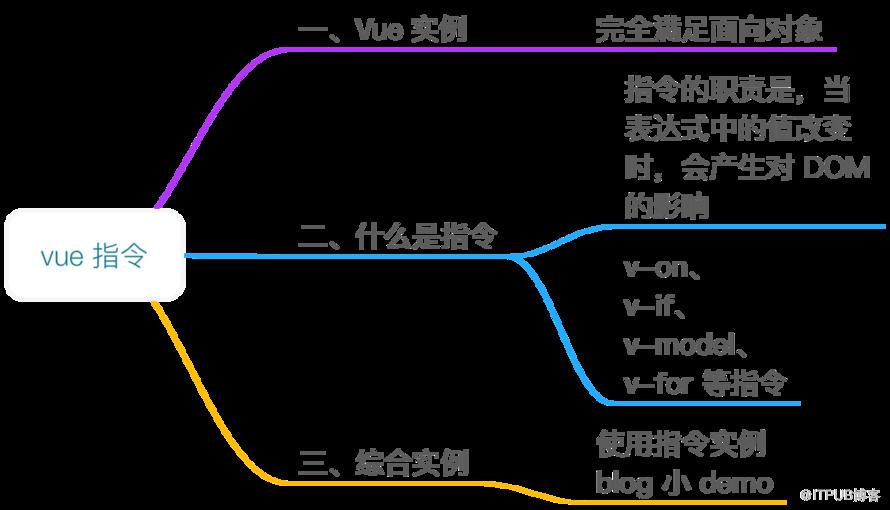
一、Vue 的实例
通过上节课,我们知道如何引入 Vue 来工作,初学者不建议使用 vue-cli 来创建项目,在这里我们使用引入 script 来编写 Vue demo
Vue 完全可以看做是面向对象的语言,我们创建一个 Vue 的实例一般是这样做的
var vm = new Vue({
  // 数据
  data:{
  },
  methods:{
  	// 方法
  },
  等等其它
})
我们可以看到 – data 作为属性、methods 作为方法,new Vue 就是一个实例对象,这样理解 Vue 就会很轻松「如果有面向对象的基础」
二、什么是指令
传统意义上的指令就是指挥机器工作的指示和命令,vue 中的指令一般是以 v- 开头
vue 中的指令的职责是,当表达式的值改变时,会响应式的对 DOM 产生影响
在开始指令之前,我们先来一个 helloWorld 来直观的感受下下 Vue 吧
1、先来一个 HelloWorld
在这里我使用 atom 来开发
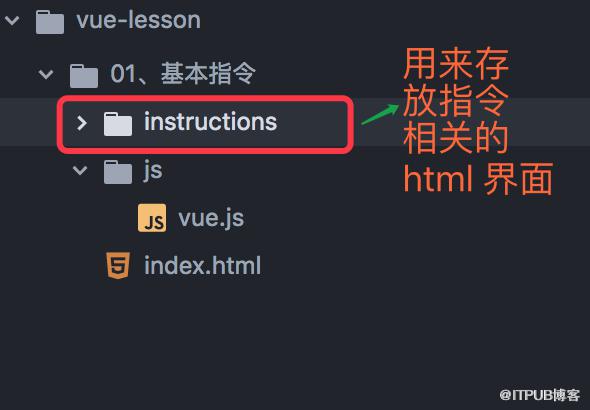
1、新建一个目录,并且导入 vue.js 如下
2、打开 index.html,输入以下内容
h3>Vue 的指令h3>
hr style="height:2px;border:none;border-top:2px dashed #0066CC;"  />
ol>
   li>a href="./instructions/hello.html">Hello Worlda>li>
ol>
以上是核心代码,body 中的代码「没有写 html 标准模版代码,完整的可以看 index.html界面」
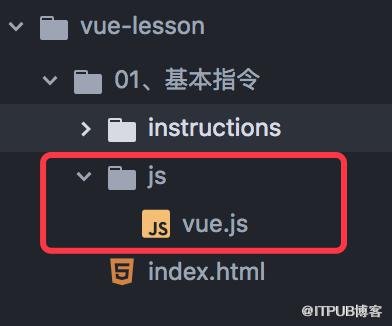
3、在 js 目录下引入 vue.js 文件「在官方上下载」
4、在 instructions 目录下新建 hello.html
html lang="en">
head>
  meta charset="UTF-8">
  meta name="viewport" content="width=device-width, initial-scale=1.0">
  meta http-equiv="X-UA-Compatible" content="ie=edge">
  title>Vue--hello worldtitle>
  script src="../js/vue.js">script>
head>
body>
  div id="container">{{msg}}div>

  script>
    var vm = new Vue({
      el:'#container',
      data:{
        msg:'hello world'
      }
    })
  script>
body>
html>
5、查看一下结果吧,这里我们使用 browser-sync 来启动一个服务「帮你解决手动刷新的困扰,看过我 react 系列的应该非常熟悉」,这里不过多介绍 browser-sync , 了解更多请查看官网:http://www.browsersync.cn
打开命令行,在根目录下输入
vue-study/vue-lesson/01、基本指令 // 在当前目录
 browser-sync start --server --files "**/*.css, **/*.html"
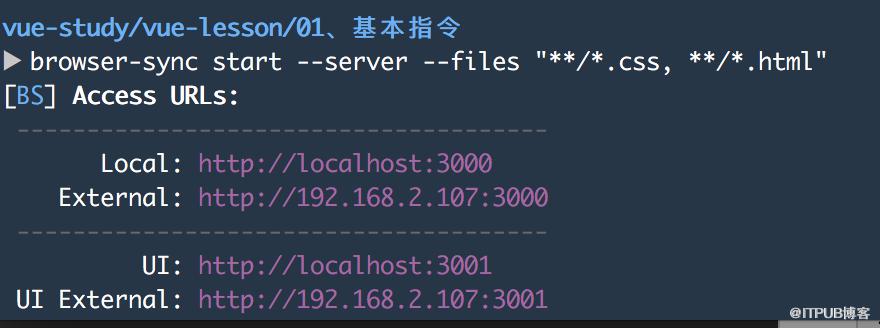
就会自动打开默认浏览器,然后界面就出来了,往后你修改的内容,不用 F5 不用刷新,内容自动就同步了「真 TM 帅」
看到了吧,输入命令以后就会自动打开浏览器容器,并且显示 index.html 的内容,我们也正确的看到了 hello world 的内容「使用 vue 创建的」
二、v-on,v-if,v-for 指令
1、v-on 是用来监管 DOM 事件的,并执行一些 js 代码,比如点击事件,提交事件等
用法
v-on:click="表达式"
废话不多说直接上例子吧
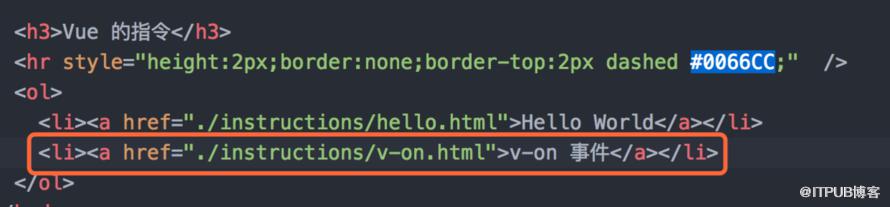
- 1、在 instructions 下新建 v-on.html,然后在 index.html 中引入
先看 index.html 中修改「见下面红色框」
- 2、v-on.html 给出 body 中的核心代码「html 基本模版和 vue.js 引信省略」
body>
  div id="container">
    <!--这里添加 v-on:click 然后定义一个方法-->
    input type="button" value="点我" v-on:click="clickme()"/>
    p>{{num}}p>
  div>

  script>
    var vm = new Vue({
      el:"#container",
      data:{
        // 定义一个数据默认是1
        num:1
      },
      // 方法写在 methods 关建字中,从字名看里面可以多个方法
      methods:{
      	 // 这里就是 v-:后面跟的方法
        clickme:function(){
          // this 指的是当前对象 -- vm
          this.num++
        }
      }
    })
  script>
body>
- 3、这样一个简单的 v-on:click 指令就可以使用了,我们来看一下结果
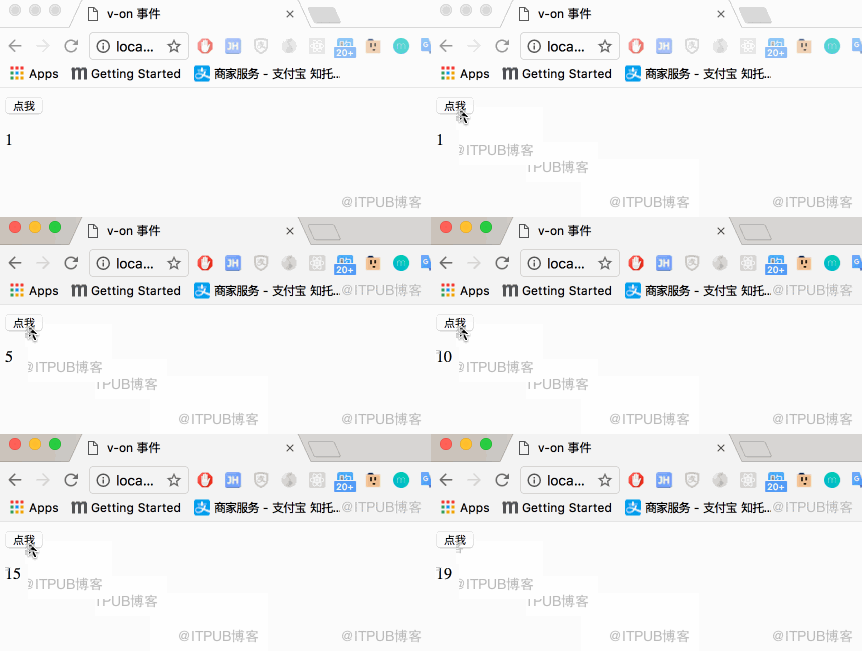
PS: v-on 的缩写
<!-- 完整语法 -->
https://github.com/githubchen001/vue-lesson 中的基本指令章节
3、v-show 和 v-model
v-show
在前面我们使用了 v-if 指令,v-show 的指令和 v-if 类似,基本模版是:
如果达到条件要显示的内容标签>
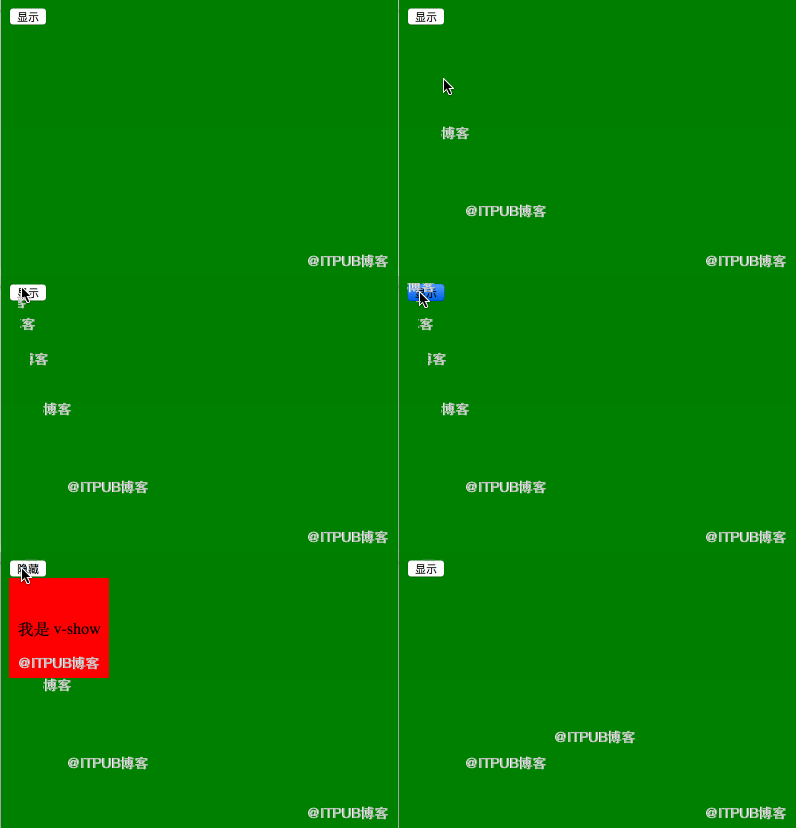
比如:我们有一个按钮点击显示或隐藏 div 如下效果
核心代码:
div id="container">
  button @click="clickMe()">{{defaultButton}}button>
  <!-- 如果 v-show = true 的话就会显示 此 div  -->
  div v-show="flag" id="showDiv">
    span>我是 v-showspan>
  div>
div>

script>
  var vm = new Vue({
    el:'#container',
    data:{
      // 是否显示 div 的标志,默认是不显示
      flag:false,
      // 默认按钮显示字样
      defaultButton:'显示'
    },
    methods:{
      // 按钮点击的方法
      clickMe(){
        if(this.defaultButton == "显示"){
          this.defaultButton ="隐藏"
        }else{
          this.defaultButton ="显示"
        }
        this.flag = !this.flag
      }
    }
  })
script>
从上面的例子中,我们可以感受到 v-show 的用法了
v-model
v-modle 体现了 mvvm 设计思想,它是一个双向数据绑定「在 input 和 textarea 上」
我们直接在上面 id 为 container 的 div 中添加如下代码
input type="text" v-model="itext" class="myinput"> br/>
你输入的值是:font class="myfont">{{itext}}font>
并且我们在 data 中定义一个 itext 属性
data:{
  // 是否显示 div 的标志,默认是不显示
  flag:false,
  // 默认按钮显示字样
  defaultButton:'显示',
  // 新添加的属性
  itext: ''
},
运行查看结果:
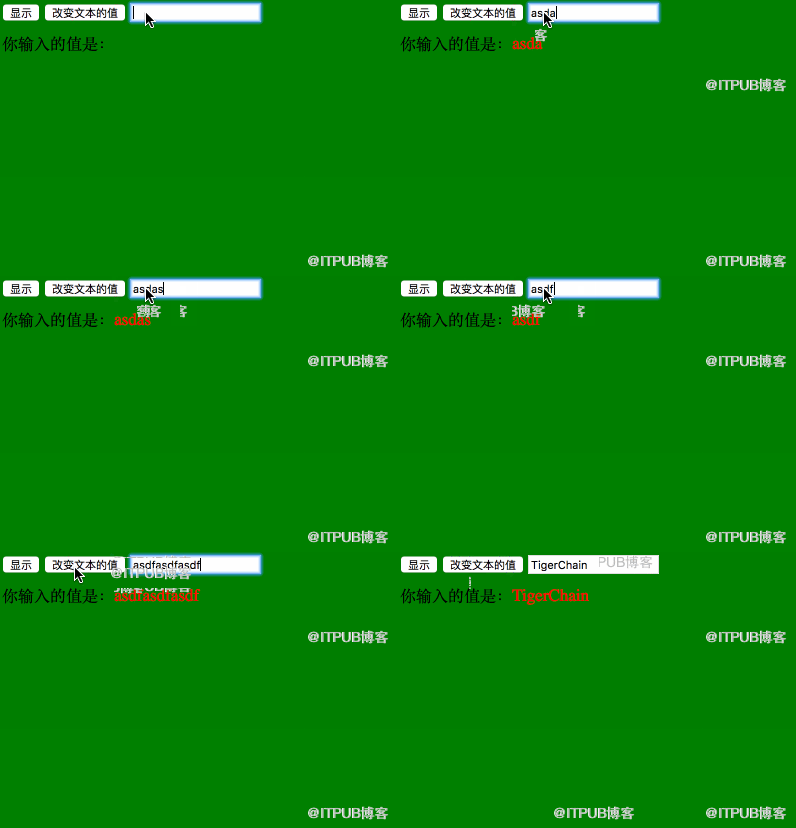
从上面的结果中我们可以看到,当我们给 input 中输入文本的时候就下面就会自动的显示出所对应的文本,并且点击按钮的时候改变文本的值,输入框中的值会自动改变,这就是双向绑定
三、来个 blog 实例
1、经过上面我们学习了几个指令,我们来写一个综合的小案例,效果如下:
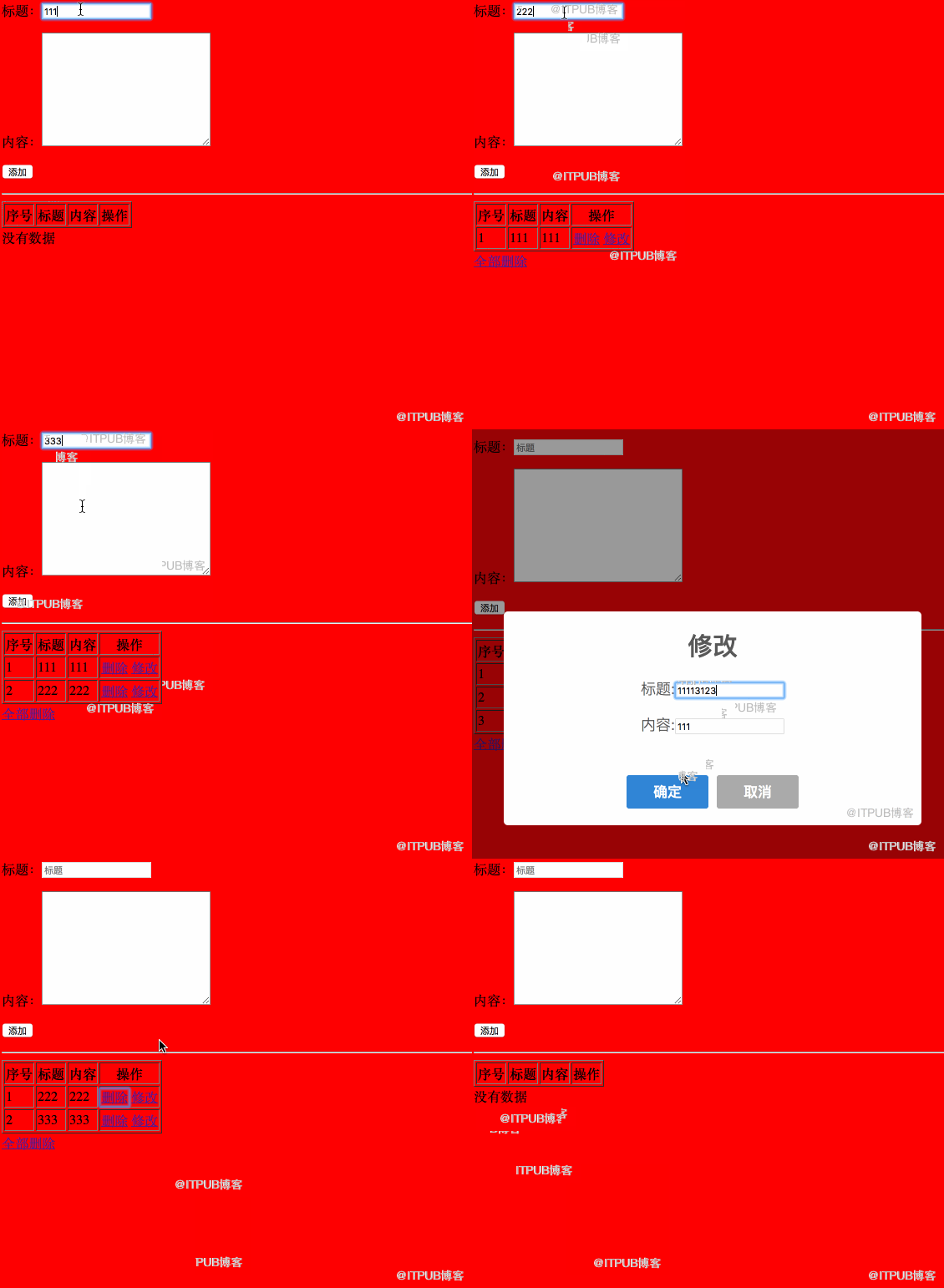
2、开始撸码「在这里我们给出核心代码」,后面会放出 demo 地址
我们在 instructions 目录下新建一个 blog-demo.html 文件
- 1、首先我们在这里要引入一个 sweetalert2.js 来做弹出框
- 2、我们来看看 div 中的内容
  div id="container">
    p>标题:input type="text" v-model="title" placeholder="标题" >p>
    p>内容:textarea name="content" id="" cols="30" rows="10" v-model="content">textarea>p>
    p>input type="submit" value="添加" v-on:click="add" >p>

    hr>

    table border="1">
      tr>
        th>序号th>
        th>标题th>
        th>内容th>
        th>操作th>
      tr>
      <!-- 遍历把内容显示出来 -->
      tr v-for="(data,index) in datas">
        td>{{index+1}}td>
        td>{{data.title}}td>
        td>{{data.content}}td>
        td>
          a href="#" v-on:click="deleteRow(index)">删除a>
          a href="#" v-on:click="modifyData(index)">修改a>
        td>
      tr>
    table>
    span v-show="datas.length!=0" >a href="#" v-on:click="deleteAllData()">全部删除a>span>
    <!-- 没有数据的显示这个标签 -->
    span v-show="datas.length==0">没有数据span>
  div>
以上我们定义了一个 blog 的模版,下面我们给它添加一些操作功能
- 3、添加 script 代码
从上面的代码中,我们看到了 v-modle,v-show ,v-for 等指令,下面我们来看看 vue 中的代码
script>
var vm = new Vue({
el:'#container',
data:{
// 标题
title:'',
// 内容
content:'',
// 所有的内容
datas:[]
},
methods:{
// 添加数据
add(){
if(this.title =="" || this.content==""){
alert("标题或内容不能为空")
return
}
// 把标题和内容添加到数组中
this.datas.push({"title":this.title,"content":this.content})
// 添加完数据以后把标题和内容置空
this.title=""
this.content=""
},
// 删除数据
deleteRow(index){
//在一个方法中调用
let that = this // 由于是在方法的方法内部,this 就指的是当前方法了, 所以要使用 var that = this 来声明一下
//在一个方法中调用 另一个方法
this.$options.methods.deleteMethod(function callback(){
that.datas.splice(index,1)
})
},
//修改数据
modifyData(index){
// 取得原来的数据
let data = this.datas[index]
swal({
title: '修改',
// type: 'info',
html:
"
标题:+data.title+" >
"+
" 内容:+
data.content+">
" ,
showCancelButton: true,
focusConfirm: false,
confirmButtonText:'确定',
cancelButtonText:'取消'
}).then((result)=>{
if(result.value){
let title = document.getElementById('title').value
let content = document.getElementById('content').value
// 修改数据
this.datas.splice(index,1,{"title":title,"content":content})
}
})
},
//删除 全部数据
deleteAllData(){
//这里使用箭头函数就不用再使用 let that = this 来转化了,可以上面的比较一下,两种方式
this.$options.methods.deleteMethod(()=>{
this.datas = []
})
},
// 封装一个删除方法
deleteMethod(callback){
swal({
title: '确定删除吗?',
text: "全部删除了以后就不恢复不了哦!",
type: 'warning',
showCancelButton: true,
confirmButtonColor: '#3085d6',
cancelButtonColor: '#d33',
cancelButtonText:'取消',
confirmButtonText: '确定删除!'
}).then((result) => {
if (result.value) {
callback()
}
})
}
}
})
/script>
以上就是 blog-demo 的核心代码,注释的非常清楚,这里不过多解释了,请自行实践
到此为止,我们就把 vue 的几个常用的指令说完了
四、总结
通过这节,我们学习了 vue 的几个常见的指令,并且写了一个小 demo ,通过动手就能直观的感受到 vue 指令的作用
更多文章等着你,欢迎关注我的公号,点赞是一种美德,转发富五代
来自 “ ITPUB博客 ” ,链接:https://blog.itpub.net/3181/viewspace-2814794/ ,如需转载,请注明出处,否则将追究法律责任。

