| Ubuntu系统怎么禁止软件更新?Ubuntu系统进行软件升级的时候,想要实现指定软件不参与更新升级,该怎么实现呢?下面我们就来看看不升级指定软件的技巧,需要的朋友可以参考下 |
Ubuntu 系统使用 apt-get 升级时,想要实现保留部分软件为当前版本,不参与升级,该怎么设置呢?下面我们就来看看使用 命令来实现的方法,详细请看下文介绍。
一、不升级指定软件的技巧
1、以synergy为例,需使用sudo 或 root
打开终端,输入:
sudo echo synergy hold | sudo dpkg --set-selections

2、查询Ubuntu系统被锁定不更新的软件包状态(hold),
命令为:
sudo dpkg --get-selections | grep hold 查看是否锁定成功
或者使用
sudo dpkg --get-selections | more 查询系统所有软件状态

3、是被锁定(hold)的软件包恢复可升级状态,命令:
sudo echo synergy install | sudo dpkg --set-selections

二、关闭自动检测更新
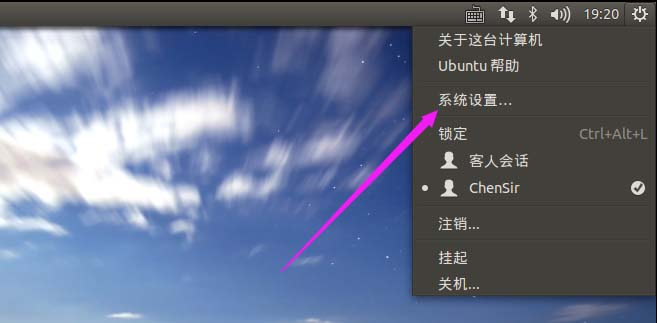
1、启动Ubuntu之后,我们点击屏幕右上角的设置按钮,如图所示。

2、在下拉出来的菜单中,我们需要选择“系统设置”,如图所示。
3、进入全部设置之后,我们找到系统,在系统下面,我们找到“软件和更新”。
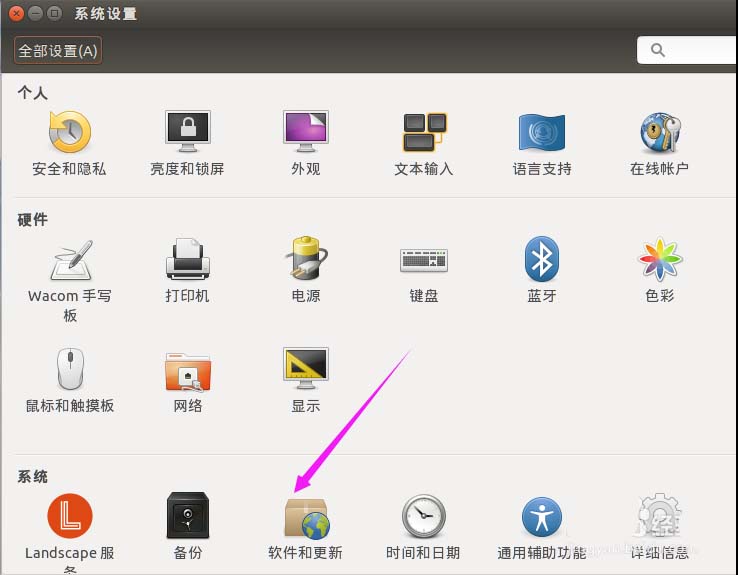
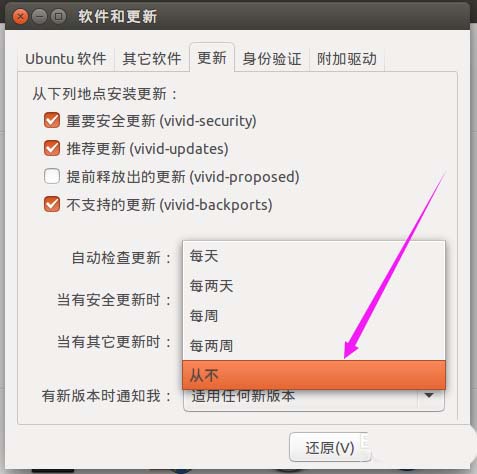
4、点击打开之后,我们可以看到如图示界面,我们点击“更新”选项。

5、在自动检查更新中,我们点击之后,选择“从不”,如图所示。。
6、之后,因为Ubuntu是一个非常安全的系统,所以我们需要授权,我们这里输入密码之后,点击“授权”。

7、授权之后,我们再点击下方的“关闭”即可。

以上就是Ubuntu系统不升级指定软件的技巧
原文地址: https://www.linuxprobe.com/preventsoftware-updates-inubuntu.html
来自 “ ITPUB博客 ” ,链接:https://blog.itpub.net/31559985/viewspace-2672043/ ,如需转载,请注明出处,否则将追究法律责任。
下一篇:
带你了解IP地址的计算

请登录后发表评论
登录
全部评论
