| 用截图了解如何在 WinSCP 中使用 sudo。 |
首先你需要检查你尝试使用 WinSCP 连接的 sftp 服务器的二进制文件的位置。
你可以使用以下命令检查 SFTP 服务器二进制文件位置:
[root@kerneltalks ~]# cat /etc/ssh/sshd_config |grep -i sftp-server
Subsystem sftp  /usr/libexec/openssh/sftp-server
你可以看到 sftp 服务器的二进制文件位于
/usr/libexec/openssh/sftp-server。
打开 WinSCP 并单击“高级”按钮打开高级设置。
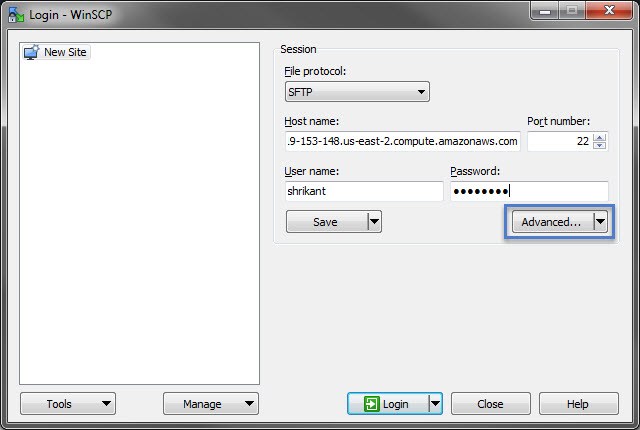
它将打开如下高级设置窗口。在左侧面板上选择“Environment”下的 “SFTP”。你会在右侧看到选项。
现在,使用命令
sudo su -c
在这里添加 SFTP 服务器值,如下截图所示:
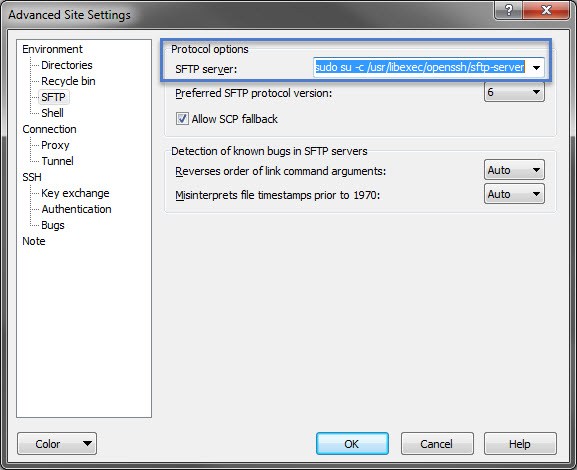
所以我们在设置中添加了
sudo su -c /usr/libexec/openssh/sftp-server
。单击“Ok”并像平常一样连接到服务器。
连接之后,你将可以从你以前需要 sudo 权限的目录传输文件了。
完成了!你已经使用 WinSCP 使用 sudo 登录服务器了。
来自 “ ITPUB博客 ” ,链接:https://blog.itpub.net/31559985/viewspace-2639186/ ,如需转载,请注明出处,否则将追究法律责任。

请登录后发表评论
登录
全部评论
