GaussDB T 强体验:通过 DBeaver/RazorSQL/DbVisualizer工具连接数据库(附测试账号)
导读: 工欲善其事,必先利其器。很多读者问,如何连接 GaussDB T(原 GaussDB 100)呢?在安装了 GaussDB T 之后,本文分别通过 DBeaver工具、RazorSQL图形化工具、 DbVisualizer图形化工具和数据库建立了连接,供大家参考学习,欢迎在评论区讨论。另:墨天轮组建了一个GaussDB学习的扣扣群(640663596),会分享 GaussDB T 的测试账号,供大家直接上手 GaussDB T数据库,揭开面纱。
一、 通过 DBeaver 和 GaussDB T 数据库无缝交互
DBeaver 是一款通用的SQL客户端和数据库管理工具。
对于关系数据库,它使用JDBC API通过JDBC驱动程序与数据库交互。
dbeaver 提供了一个编辑器,支持代码完成和语法突显,同时通过提供插件体系结构,允许用户修改应用程序的大部分行为,以提供与数据库无关的针对数据库的功能或特性。
DBeaver 的社区版功能就极为丰富和强大。
安装了 DBeaver 之后,通过 “Driver Manager” 新建驱动,在以下页面添加 GaussDB 的驱动,驱动来自 GaussDB T提供的介质,解压后可以找到 JDBC 驱动 jar 文件:
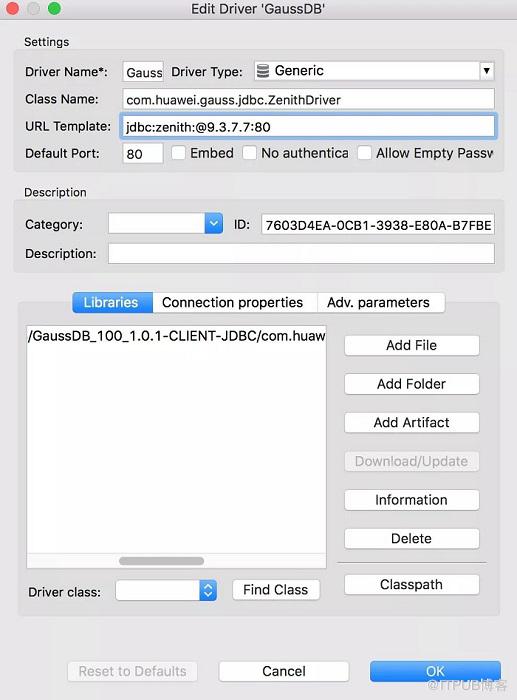
添加了驱动文件之后,『Find Class』,在下拉选择 ZenithDriver 之后, 『Class Name』位置,会自动填写 GaussDB 的驱动名称。
接下来,在 URL Template 位置填写你的数据库地址和端口信息(前提是,服务器开启了远程访问许可),保存,就一切就绪了。
在建立连接时,我的系统遇到如下错误:
[errorCode= GS-00503, SQLState=‘08006’, reason=‘Get connection failed., detail: java.lang.NoClassDefFoundError: javax/xml/bind/DatatypeConverter’, clientIP=19.18.1.7.]
<-- javax/xml/bind/DatatypeConverter <-- javax.xml.bind.DatatypeConverter
javax/xml/bind/DatatypeConverter
javax/xml/bind/DatatypeConverter
javax.xml.bind.DatatypeConverter
javax.xml.bind.DatatypeConverter
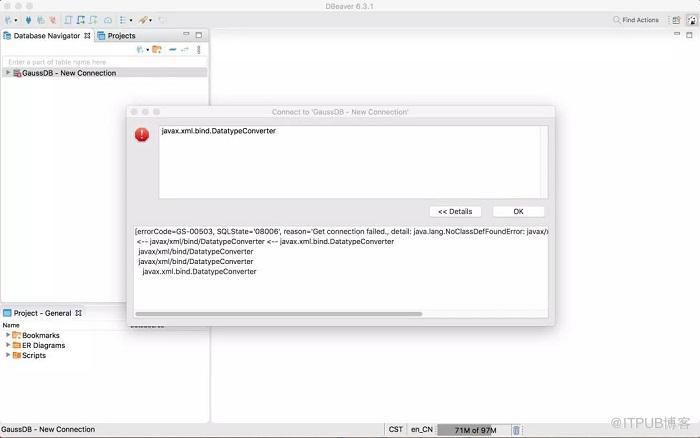
注意这里的关键错误是: java.lang.NoClassDefFoundError: javax/xml/bind/DatatypeConverter’ 。
这是由于连接调用的 JAXB API是java EE 的API,在java SE 9.0 之后,默认情况下,Java SE中将不再包含java EE 的Jar包。而在 java 6 / 7 / 8 时关于这个API 都是捆绑在一起的,所以要么降级 JDK,要么补充 API 包。
这其中最为关键的是 jaxb-api,通过如下链接下载,然后加入驱动文件中即可:
jaxb-api-2.3.0.jar
下载地址:
http://search.maven.org/remotecontent?filepath=javax/xml/bind/jaxb-api/2.3.0/jaxb-api-2.3.0.jar
现在我们就可以毫无障碍的体验和探索 GaussDB T 的世界了:
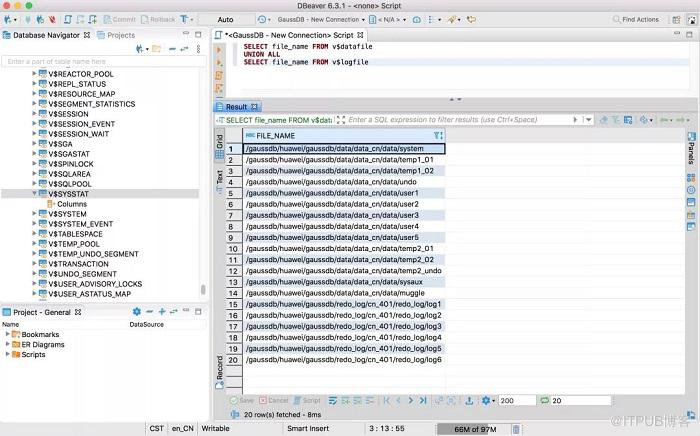
然后就可以用 GaussDB T (也就是 GaussDB 100)绘制圣诞树了,纯国产,更喜庆。话不多说,上图:
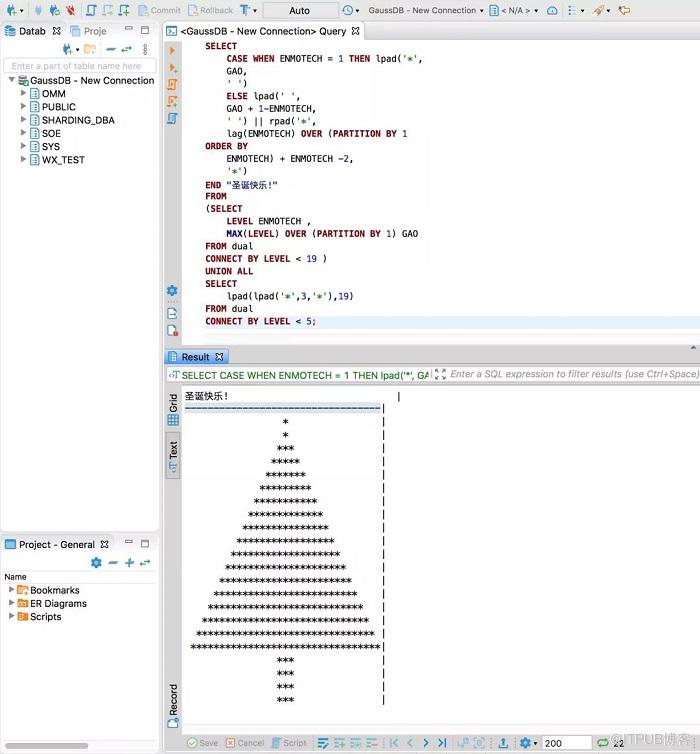
SQL如下:
SELECT


CASE
WHEN ENMOTECH = 1
THEN
lpad(
'*',


	GAO,


' ')


ELSE
lpad(
' ',


	GAO + 1-ENMOTECH,


' ') || rpad(
'*',


	lag(ENMOTECH)
OVER (
PARTITION
BY 1


ORDER
BY


	ENMOTECH) + ENMOTECH -2,


'*')


END
"圣诞快乐!"


FROM


(
SELECT


LEVEL ENMOTECH ,


MAX(
LEVEL)
OVER (
PARTITION
BY 1) GAO


FROM dual


CONNECT
BY
LEVEL < 19 )


UNION ALL


SELECT


lpad(
lpad(
'*',3,
'*'),19)


FROM dual


CONNECT
BY
LEVEL < 5;
数据驱动,成就未来,云和恩墨,不负所托!
二、MAC下使用RazorSQL图形化工具连接华为GaussDB T数据库
由于官方出的Data Studio没有MAC版本,所以在Mac下要借助其他图形化工具RazorSQL来连接高斯100数据库,直接加载华为高斯的jdbc驱动即可,找到一个兼容Mac OS的工具razorsql。
1、下载并安装razorsql
https://razorsql.com/download.html
2、开启客户端ip白名单:
在zhba.conf文件中加入host * 192.168.56.0/24,表示56网段的IP都可以连接。
[omm@pr7 cfg]$ pwd

/opt/gaussdb/data/cfg

[omm@pr7 cfg]$ ls -lrt

total 12

-rw------- 1 omm dbgrp 254 Oct 16 10:26 zengine.ini_bak

-rw------- 1 omm dbgrp 361 Oct 16 10:26 zengine.ini

-rw------- 1 omm dbgrp 766 Dec 25 12:17 zhba.conf


[omm@pr7 cfg]$ vi zhba.conf

host * 127.0.0.1,::1

host * 192.168.56.0/24
3、创建测试账号并赋权:
SQL>
create
user steven
identified
by modb123;


GS-00339, [1:15]tcp connection is closed, reason: 32

SQL> exit;


[omm@pr7 bin]$ zsql SYS/Changeme_123@127.0.0.1:1888


Warning: SSL connection to server without CA certificate is insecure. Continue anyway? (y/n):y

connected.


SQL>
create
user steven
identified
by modb123;


GS-00658, The password was invalid: password can't be less than min length characters

SQL> ^[[A^C

SQL>
create
user steven
identified
by modb1234;


GS-00657, Password is too simple, password should contain at least three of the following character types:

A. at least one lowercase letter

B. at least one uppercase letter

C. at least one digit

D. at least one special character: `~!@#$%^&*()-_=+\|[{}]:'",<.>/? and space

SQL>

SQL> ^[[A^C

SQL>
create
user steven
identified
by modb123$;


Succeed.


SQL>
grant
connect,
resource
to steven;


Succeed.
5、重新加载hba IP白名单配置文件
SQL>
alter
system reload hba config;


Succeed.
6、使用RazorSQL工具连接gaussdb
DATABASE TYPE选择OTHER
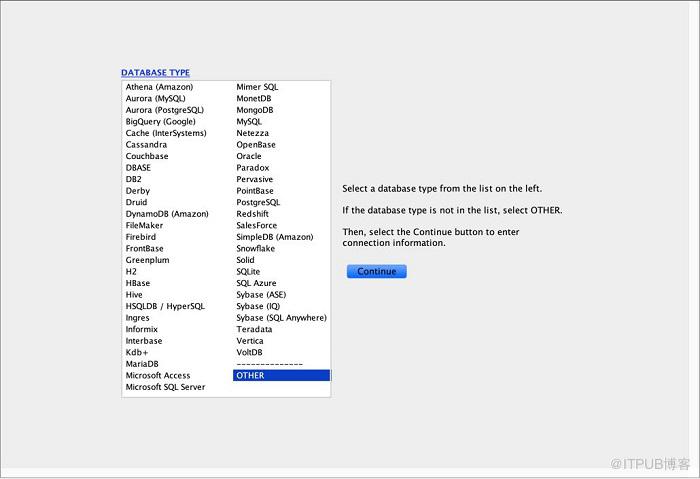
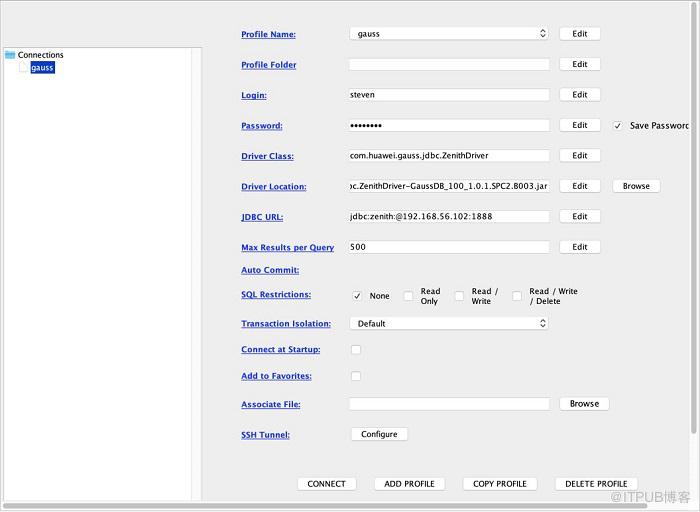
依次输入
连接名称:gauss
登录用户及密码:steven/modb123$
jdbc驱动类名称:com.huawei.gauss.jdbc.ZenithDriver
驱动文件路径:/gaussdb/GaussDB_100_1.0.1-REDHAT7.5-X86/GaussDB_100_1.0.1-CLIENT-JDBC/com.huawei.gauss.jdbc.ZenithDriver-GaussDB_100_1.0.1.SPC2.B003.jar
JDBC URL:jdbc:zenith:@192.168.56.102:1888
如下:
7、使用RazorSQL工具测试SQL
create
table steven_test (
id number,class_name varchar2(30),
name varchar2(50));


insert
into STEVEN.STEVEN_TEST
values (1,
'222',
'steven')


select *
from STEVEN.STEVEN_TEST
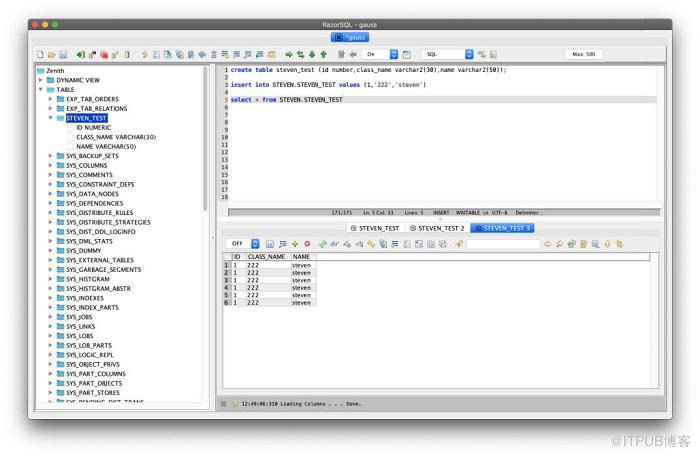
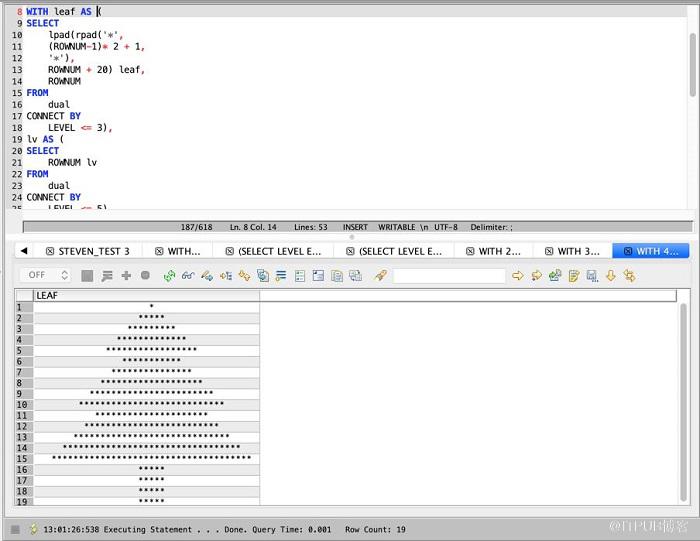
8、使用RazorSQL画一个圣诞树
用老杨的SQL画一个圣诞树:
三、MAC 下使用 DbVisualizer 图形化工具连接GaussDB T 数据库库
以下介绍在MAC OS下使用DbVisualizer图形化工具连接高斯100 GaussDB T数据库,解决Get connection failed., detail: java.lang.NoClassDefFoundError: javax/xml/bind/DatatypeConverter问题。
使用后发觉RazorSQL界面不太友好,后来找到DbVisualizer,界面和功能都比RazorSQL要好。
1、下载并安装DbVisualizer
下载地址:
https://www.dbvis.com/download/10.0
2、给用户赋予查看所有表的权限
SQL>
grant
select
any
table
to steven;


Succeed.
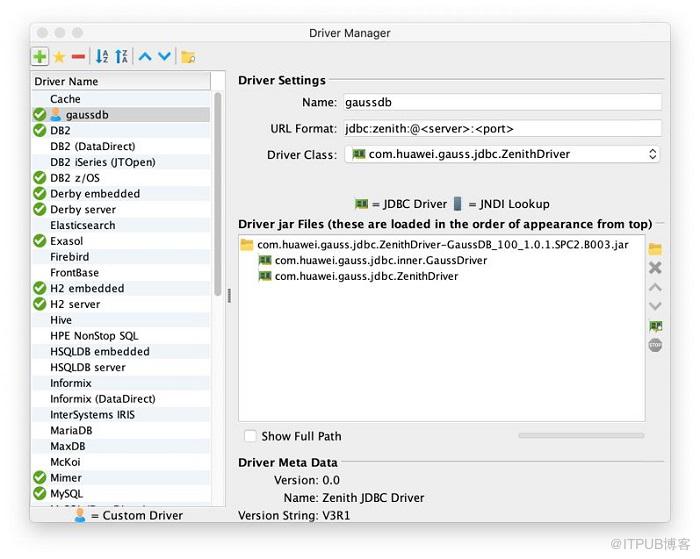
3、DbVisualizer中加载gaussdb驱动
Tools > Driver Manager…
右上角点击加号,create a new driver
点击driver jar files的文件夹选择gaussdb 100的jdbc驱动。
name:gaussdb
URL:jdbc:zenith:@:
Driver Class:选择com.huawei.gauss.jdbc.ZenithDriver
截图如下:
4、新建数据库连接
database type选择Generic
Driver选择gaussdb
URL:jdbc:zenith:@192.168.56.102:1888
登录用户及密码:steven/modb123$
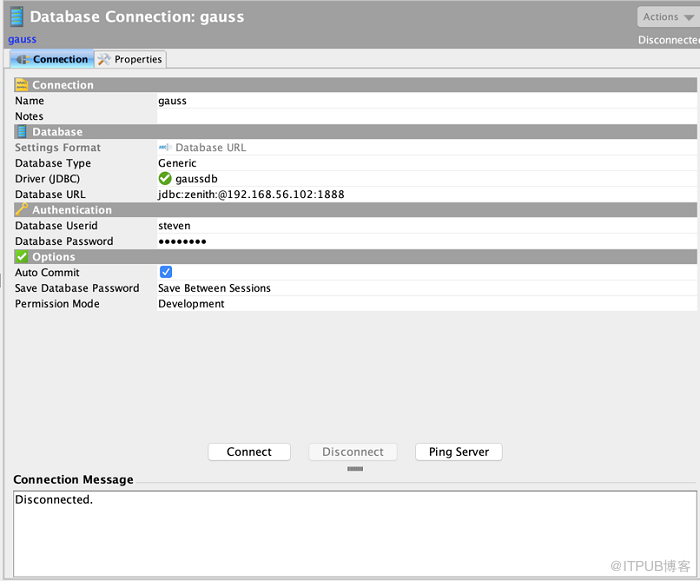
点击连接报错:
Get connection failed., detail: java.lang.NoClassDefFoundError: javax/xml/bind/DatatypeConverter
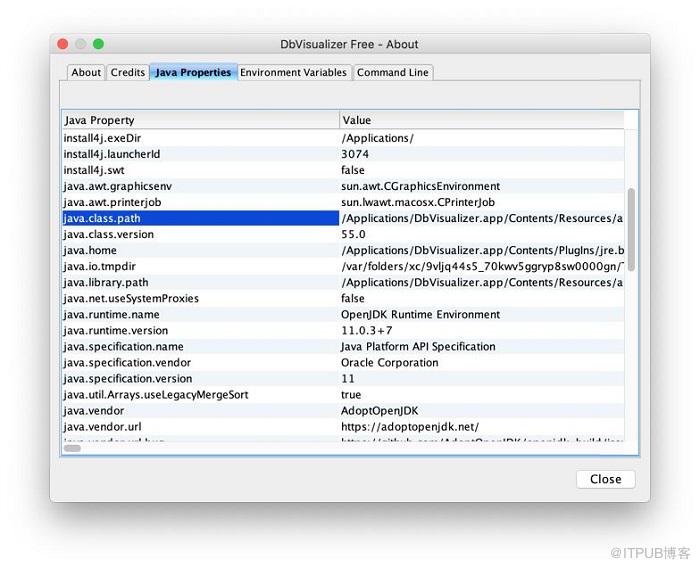
因java版本太新,后下载jaxb-api-2.3.0.jar加入到java path解决
http://search.maven.org/remotecontent?filepath=javax/xml/bind/jaxb-api/2.3.0/jaxb-api-2.3.0.jar
下载后放到了其中一个java class path即可。
help -> about 可以看到:
/Applications/DbVisualizer.app/Contents/java/app/lib
5、连接数据库查看数据
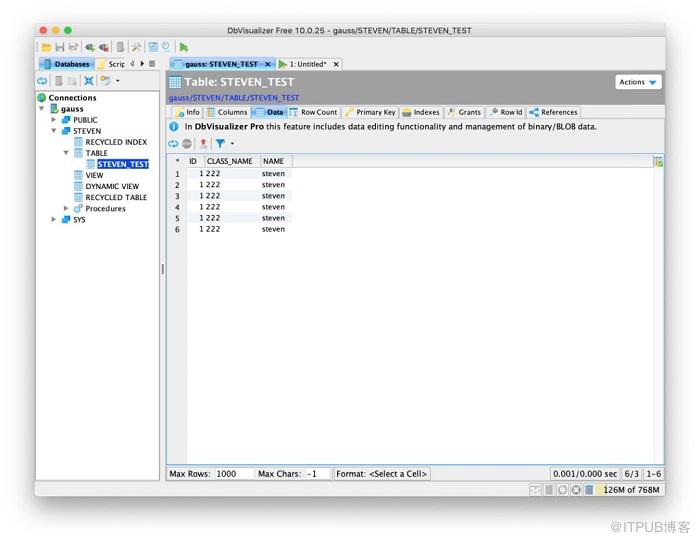
6、运行SQL
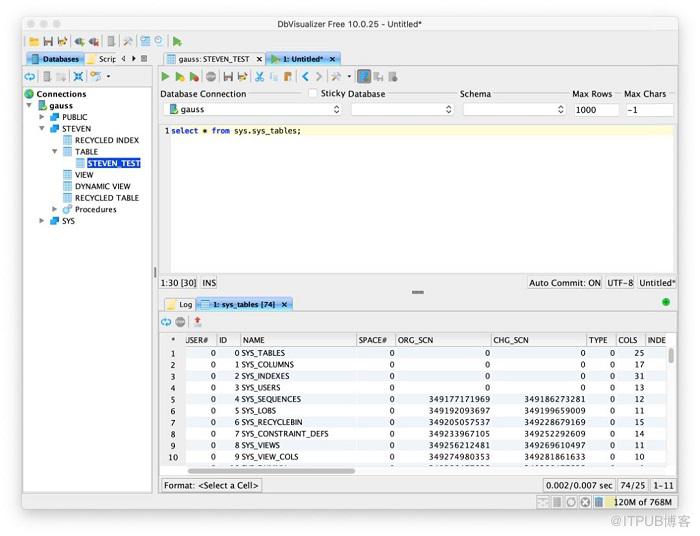
来源:墨天轮(https://www.modb.pro/db/13670,复制至浏览器即可查看)
来自 “ ITPUB博客 ” ,链接:https://blog.itpub.net/31556440/viewspace-2671813/ ,如需转载,请注明出处,否则将追究法律责任。

最新文章
- 【连载】如何掌握openGauss数据库核心技术?秘诀三:拿捏存储技术(1)
- 2022年1月国产数据库排行榜:TiDB霸榜两年势头不减,openGauss与OceanBase分数大涨
- 异构迁移Oracle的前世今生——HuaweiCloud+UGO+DRS
- 腾讯云王义成:产品体系化建设将成为国产数据库未来发展的一大挑战
- 数据3分钟丨Databricks与Snowflake开撕;阿里云多款自研数据库支撑首个
- 【连载】如何掌握openGauss数据库核心技术?秘诀二:拿捏执行器技术(2)
- 【连载】如何掌握openGauss数据库核心技术?秘诀二:拿捏执行器技术(1)
- 优维科技王津银:SaaS模式是中小企业实现数字化转型的“利器”
- 【连载】如何掌握openGauss数据库核心技术?秘诀一:拿捏SQL引擎(4)
- 如何掌握openGauss数据库核心技术?秘诀一:拿捏SQL引擎(3)
