Hadoop 伪分布式环境搭建之Linux操作系统安装
本篇文章是接上一篇《超详细hadoop虚拟机安装教程(附图文步骤)》,上一篇有人问怎么没写hadoop安装。在文章开头就已经说明了,hadoop安装会在后面写到,因为整个系列的文章涉及到每一步的截图,导致文章整体很长。会分别先对虚拟机的安装、Linux系统安装进行介绍,然后才会写到hadoop安装,关于hadoop版本我使用的是大快搜索三节点发行版DKhadoop。(三节点的DKHadoop发行版可以自己去大快网站页面下载,目前是开放所有权限的,也就是免费版本和付费版本的权限一样,不知道以后会不会限制权限,至少目前是没有的)
Hadoop 安装的分享最迟下周可以整理完,整理好便会分享给大家的。本篇重点分享的是hadoop运行操作系统的安装说明,还是以图文的形式,步骤比较多,看完需要耐心的!
申明 :平台运行于Linux环境下,为便于操作,本例中统一使用64位CentOS系统版本号6.5进行操作介绍,如无特殊说明本文档所述所有操作均为此版本Linux为准。
参考网址 : http://www.xitongzhijia.net/linux/201603/69281.html
安装准备
将系统安装光盘放入光驱中,加电启动服务器并进入BIOS设置界面(因服务器品牌不同对应主板系统不同、快捷键也不同,请按实际情况为主),进入BIOS设置界面的操作根据服务器型号不同操作也不一样,具体操作请咨询服务器硬件提供商,通常的操作是在启动界面按F2或F10键,BIOS设置界面与下图类:
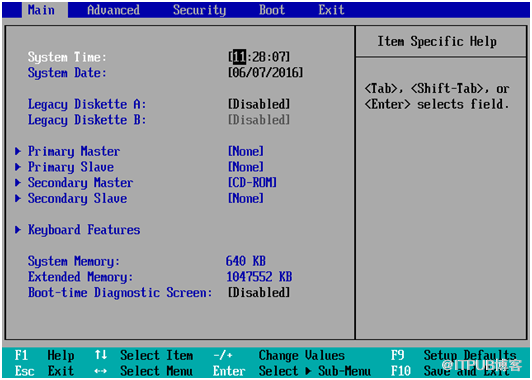
1 、将服务器光盘启动调整至第一位置,如下图所示。
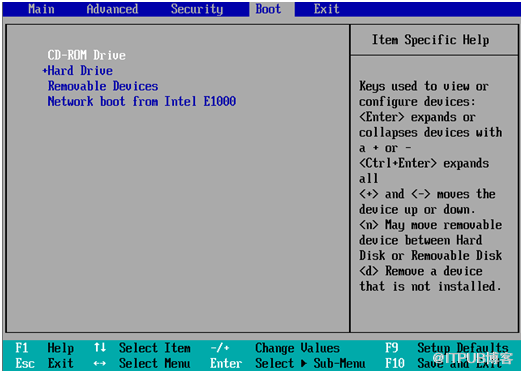
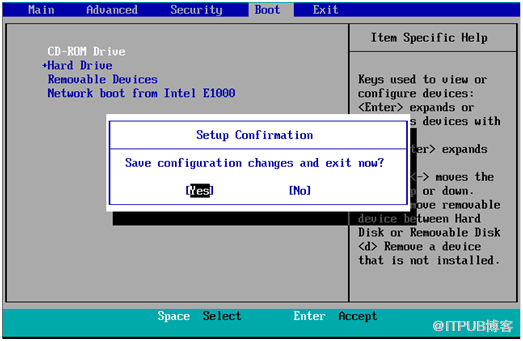
2 、按F10保存退出,服务器会进入系统安装界面。
安装步骤
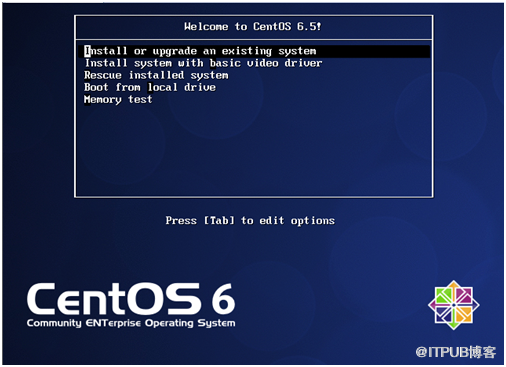
1 、服务器启动之安装选择界面,如下图所示,选择第一项:
2 、出现是否对CD媒体进行测试的提问,这里选择“Skip”跳过测试。
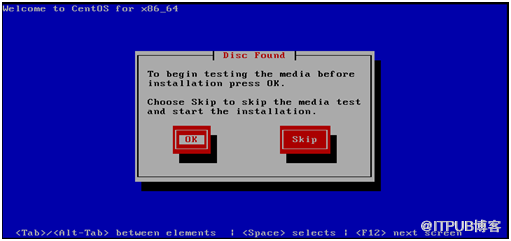
3 、出现下面的界面,点击next:

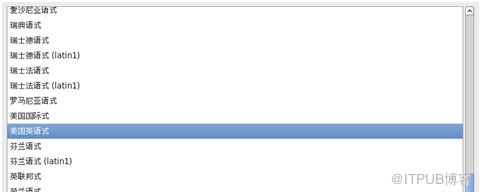
4 、选择语言为:中文(简体)见图4-1;键盘选择:美国英语式,见图4-2;
图4-1
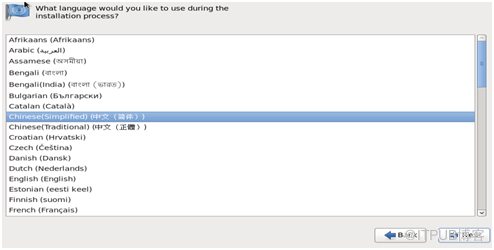
图4-2
5 、选择第一项,基本存储设备

6 、选择忽略所有数据
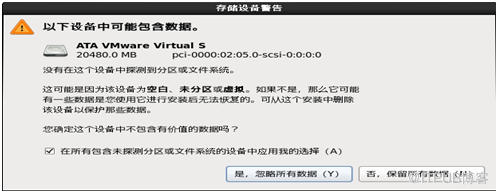
7 、设定主机名称,以node为例(可按需要自行设定)见图7-1,在设置名称的同时把网络也设置上,见图7-2
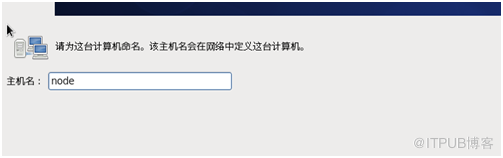 图7-1
图7-1
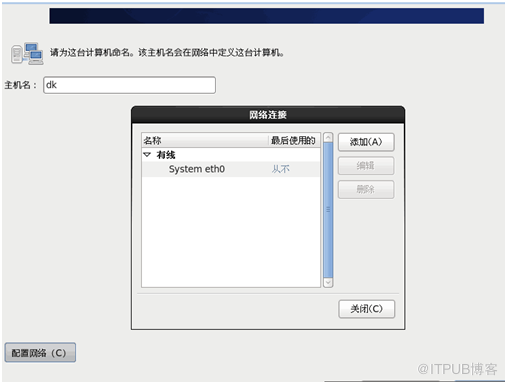 图7-2
图7-2
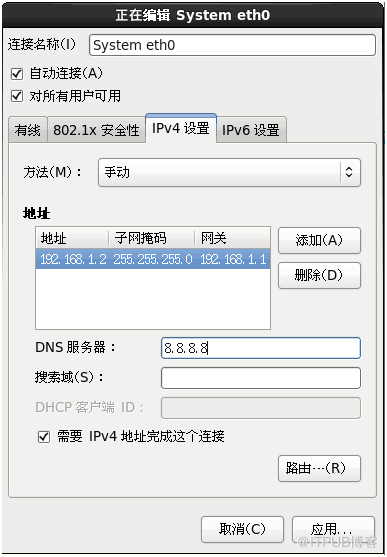
8 、设置自动连接、IPv4设置、设置成手动连接
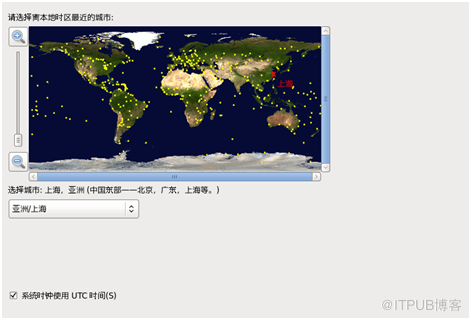
9 、时区选择:亚洲上海,"系统时钟使用UTC" 前面打勾,使用UTC时间
10 、设定root账户密码,根据实际需要设定,这是以后管理系统所需要的凭证:
图10-1

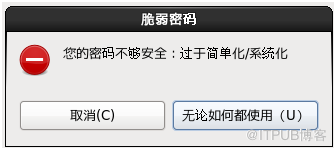
如果出现以下提示(见图10-2) 选择“无论如何都要使用”
图10-2
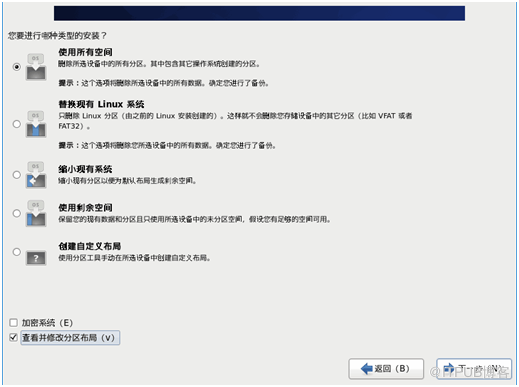
11 、选择第五项(创建自定义布局)、查看并修改分区布置,点击下一步:
12 、删除默认分区
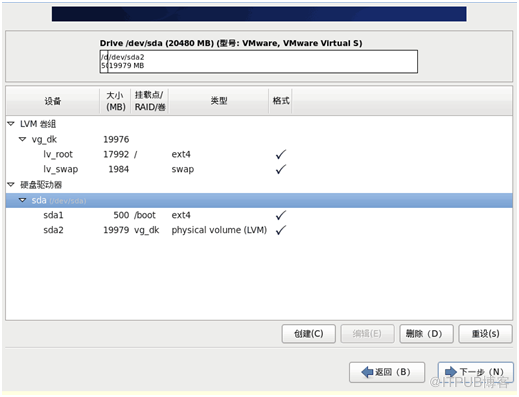
13 、创建新分区
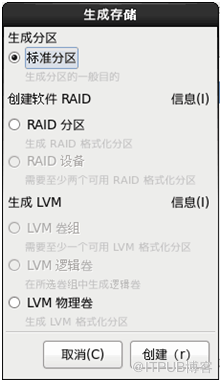
14 、按图所选
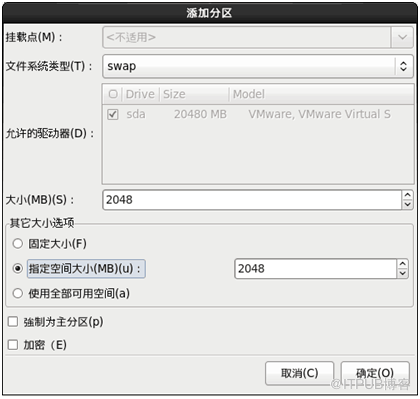 15
、创建第二个分区
15
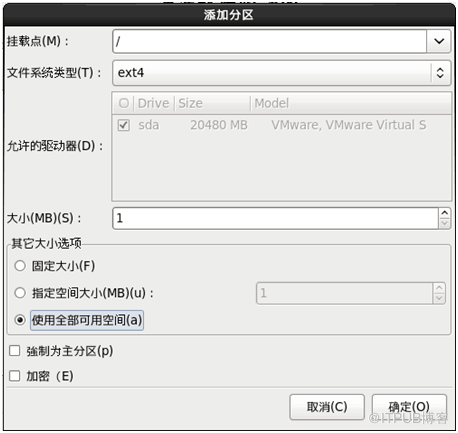
、创建第二个分区
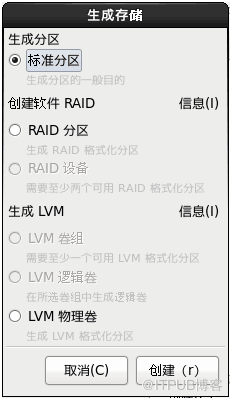 16
、按图所选
16
、按图所选
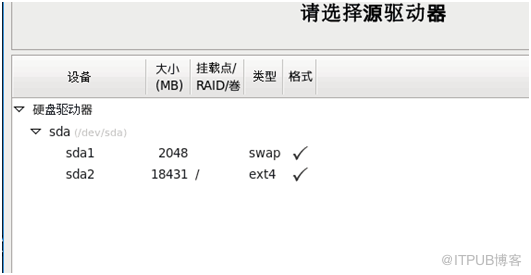
17 、设置完之后如图
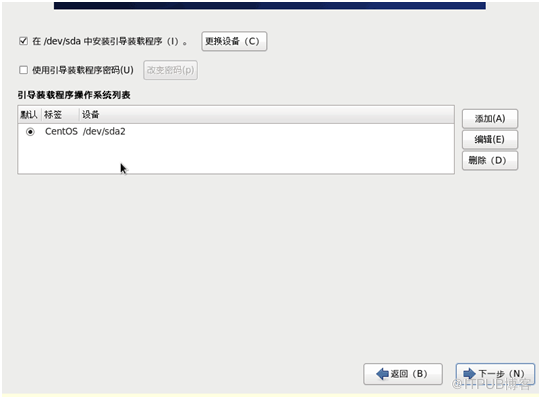
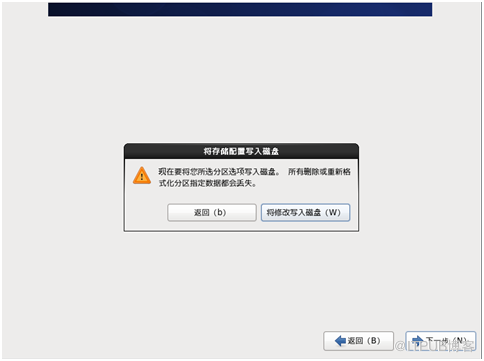
18 、选择将修改写入磁盘:
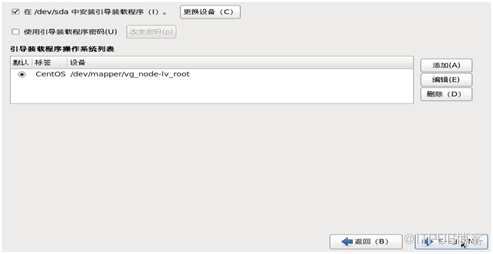
19 、进入如图所示步骤,选择下一步
20 、如下图所示选择“Desktop”和“以后自定义”点击下一步
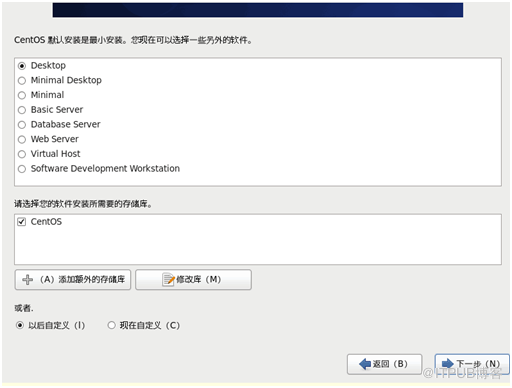
其他选项默认即可,下一步即可开始安装软件包,安装完成后点击“重新引导”完成安装并重启服务器。
21 、第一次启动如下图所示
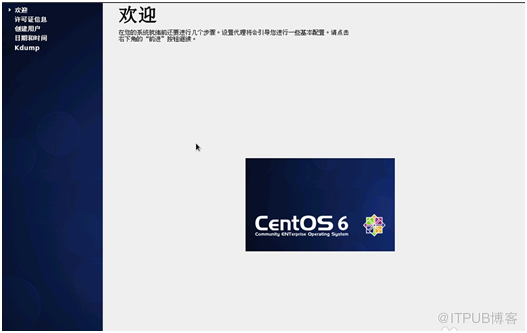
22 、
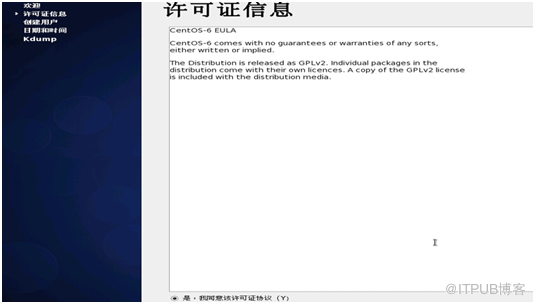
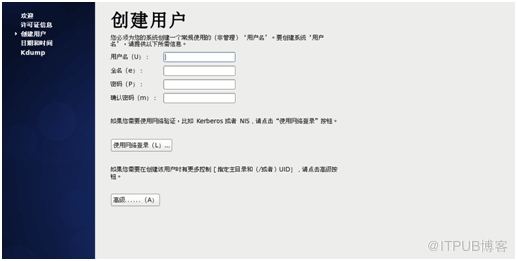
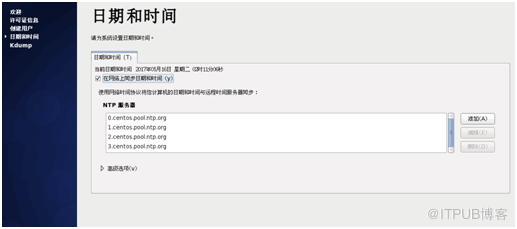
来自 “ ITPUB博客 ” ,链接:https://blog.itpub.net/31555245/viewspace-2217734/ ,如需转载,请注明出处,否则将追究法律责任。

