Centos 6.5 挂载华为赛门铁克存储(Oceanspace S6800E存储系统)
一、存储端配置
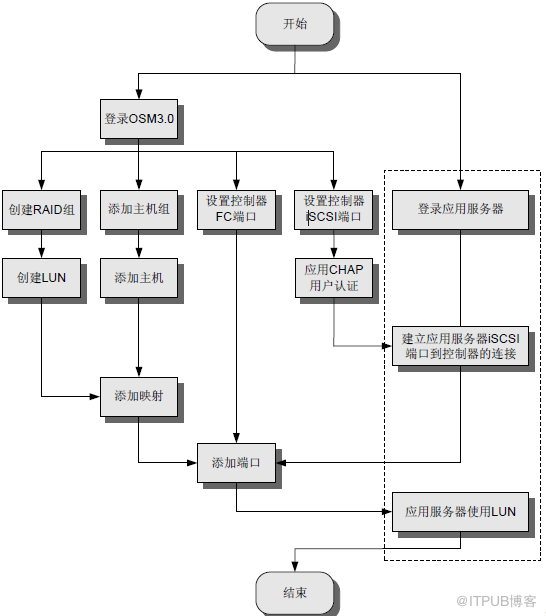
1 、 Oceanspace S6800E ISCSI 主机端口配置流程图
2 、创建 LUN
事例说明:
选择要使用的 RAID 组“ raid_fc_02 ( RAID5 ) ” ,点击 “ 创建 LUN” ,创建 LUN 命名、划分容量、选择控制器。
图 1 :创建 LUN
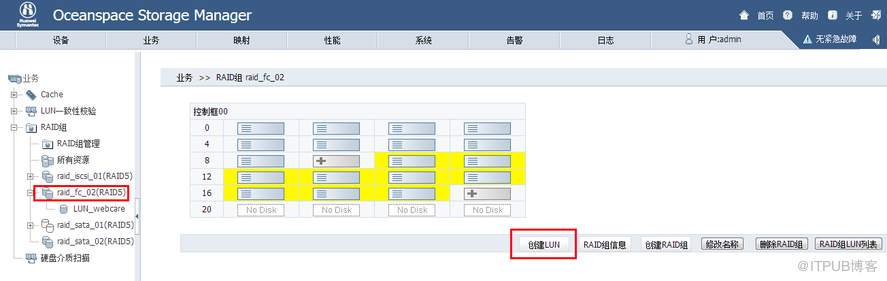
图 2 :具体创建 LUN 需填写的信息。结束后,确定。然后会格式化创建的 LUN 。
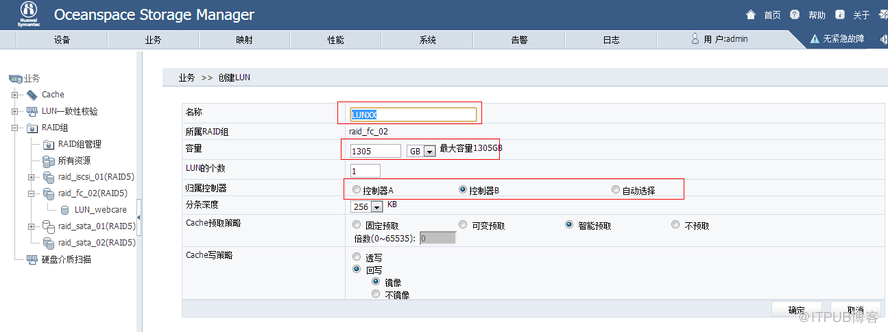
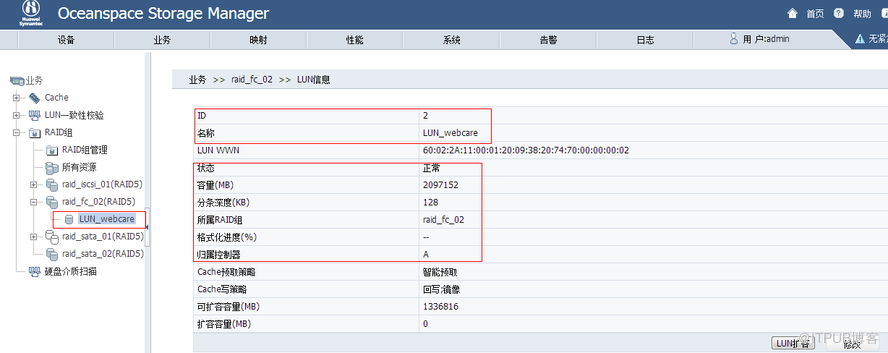
图 2 :格式化创建的 LUN 后,显示如下。
3 、添加主机组及主机
创建主机组,新建主机组命名,以及主机组操作系统选择。
图 3 :创建主机组
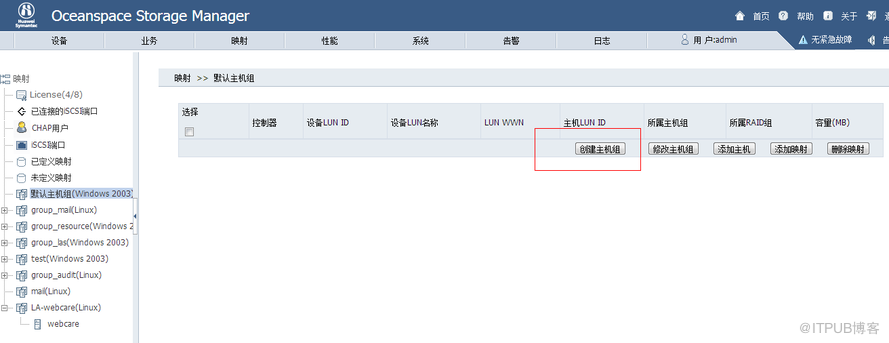
图 4 :新建主机组命名,以及操作系统选择。
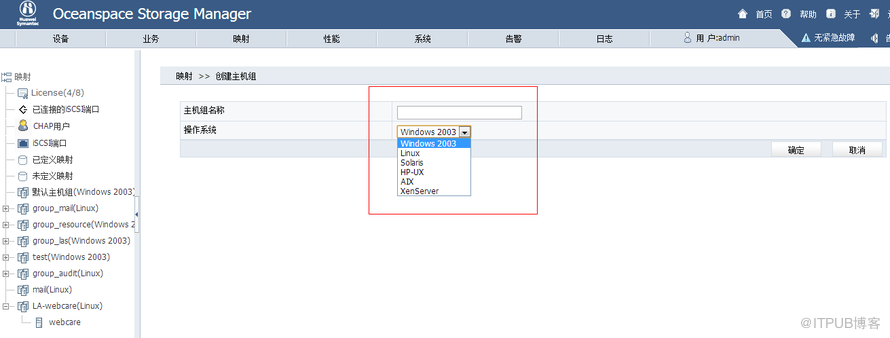
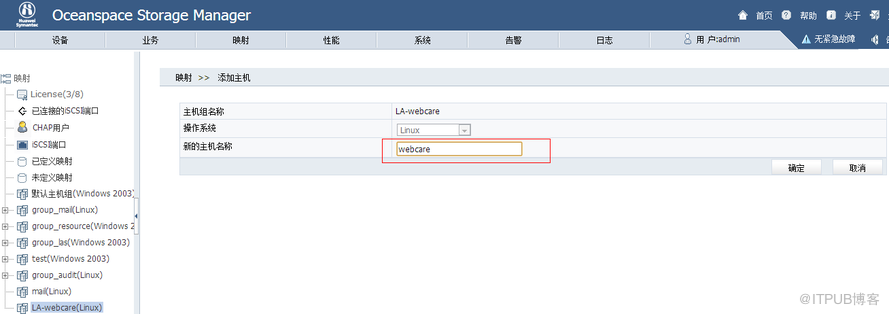
图 5 :添加主机,命名。
4 、添加映射
图 6 :选择主机 LUN 的 ID ,然后添加。
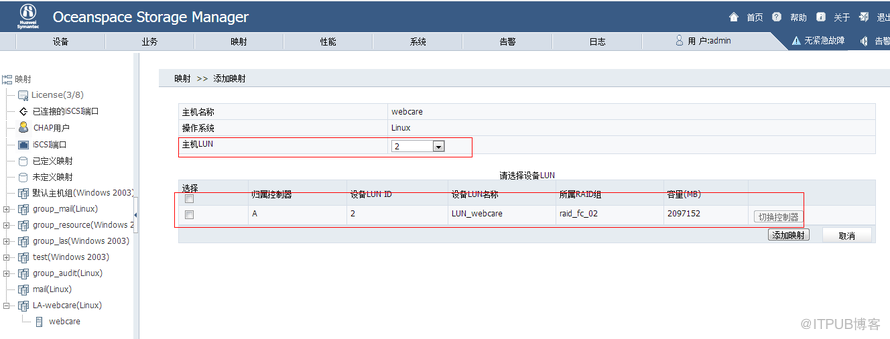
图 7 :添加映射完毕。
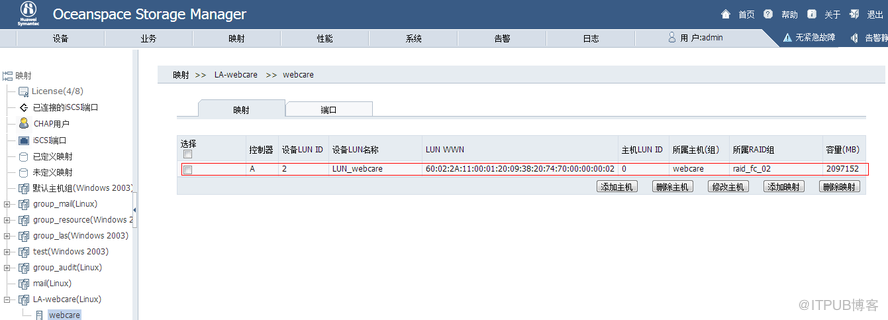
5 、添加端口
图 8 :添加端口
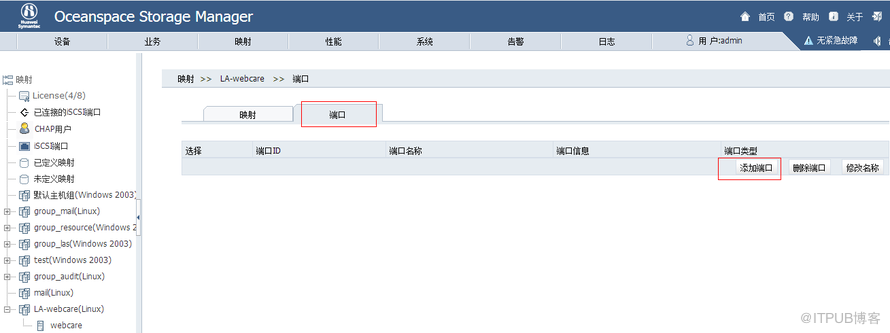
图 9 :命名端口名称,选择端口类型 “ISCSI” ,选择端口信息。端口类型和端口信息都在下拉框中提示。
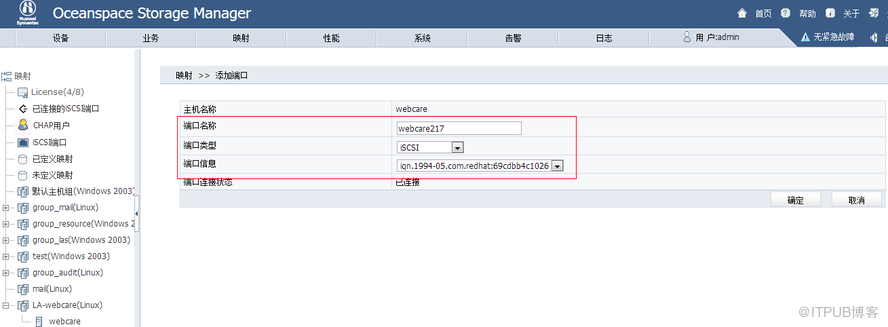
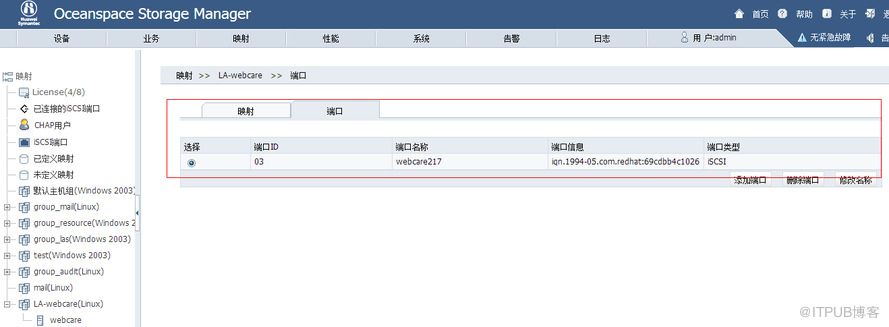
图 10 :添加端口信息完成。
二、 Centos 端配置
rpm -qa | grep iscsi (确认是否安装了 iscsi rpm 包)
yum install iscsis-init* (通过 yum 方式进行自动安装 iscsi 服务,安装完成后会生成 /etc/iscsi 主程序配置目录)
chkconfig iscsi --level 35 on (设置 iscsi 服务,重启后自启动服务器)
service iscsi start (启动 ISCSI 服务)
iscsiadm -m discovery -t sendtargets -p 10.643.9:3260 或者
iscsiadm -m discovery -t sendtargets -p 10.64.3.9 (执行 ISCSI 存储目标发现)
fdisk –l (查看是否已经挂载上存储)
iscsiadm -m node -T 共享存储名) -p( 存储服务 IP) –u (注销 / 断开与 ISCSI target 主机的连接)
iscsiadm -m node -T iqn.*( 共享存储名) -p (存储服务 IP ) -l (登入连接 ISCSI target 主机的连接)
============喜欢就赞赏!===========

============喜欢就赞赏!===========
来自 “ ITPUB博客 ” ,链接:https://blog.itpub.net/31550410/viewspace-2212438/ ,如需转载,请注明出处,否则将追究法律责任。

