最近接到一个需求,做Oracle数据库迁移,但是新环境只有纯操作系统,操作在机房。到了机房才发现,真的只有纯服务器,网线都没插,找了显示器,启动服务器,启动过程可以看到是Redhat7.6的系统,但是root密码,普通用户密码,客户都不知道,说这个服务器已经闲置两年了,最近因为一些原因才用起来准备当作迁移的新环境来用。所以现在的规划是将这台服务器划分存储,配网络,然后装数据库,在做迁移。
一、强制修改root密码
参考网上的文章,使用rd.break的方法来修改,具体步骤如下,参考文档https://www.cnblogs.com/python-wen/p/10761512.html
1、启动系统到启动内核时按e进入配置界面
2、
找到linux16开头的地方输入
rd.break
,按ctrl+x进入。注意输入的时候在最后面,空格接\rd.break,然后ctrl+x
3、进去后
mount -o remount,rw /sysroot/,
重新挂载,之后
mount
,就有了r,w权限
4、
chroot /sysroot/
改变根
5、
echo redhat|passwd –-stdin root
,修改root密码为redhat,或者输入passwd,交互修改
6、
如果之前系统启用了selinux,必须运行以下命令,否则将无法正常启动系统:
touch /.autorelabel
7、ctrl+d退出
8、reboot
以上是改成功的步骤,参考第二个方法做的时候未做成功。主机能够访问后,就开网线配置网络,目的是可以远程去登录,不用做操作都在机房里。
二、配置网络信息
具体的配置步骤如下:
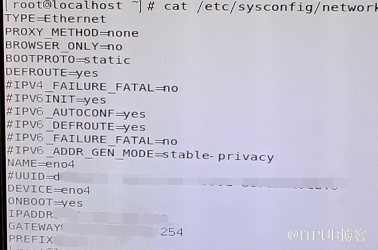
1、配置网卡信息
ifconfig -a 查看接通网络的网卡,可以看到有running关键字,选择该网卡的配置文件来配置。
vi /etc/sysconfig/network/ifcfg-eno4,比如我们使用的网卡就是eno4。配置的信息主要有ip、网关、掩码等。
2、重启网络服务
service network restart。或者Redhat7的新命令:systemctl restart network.service
3、然后尝试ping网关
测试发现,只能ping通本地地址,也就是网卡信息里配的IPADDR地址,但是配的GATEWAY地址ping不通。
4、确认路由
跟网络工程师确认分的地址和网关是不是在交换机进行了配置,得到的答案是配了,还信誓旦旦的说如果没配就不会分了。可惜这个最后好打脸。。。。也是因为这句话,我们在Linux的网卡信息改了配配了改,折腾了好久。

从上面的信息里可以看到,flags标记的是U,U代表的是路由是活动的,但还是ping不通,既然网络工程师信誓旦旦说交换机配置没问题,那就测一下是不是服务器端口或者服务器哪里有问题。
如下route参数的说明:
| Destination | 目标网段或者主机 |
| Gateway | 网关地址,”*” 表示目标是本主机所属的网络,不需要路由 |
| Genmask | 网络掩码 |
| Flags | 标记。一些可能的标记如下: |
|
|
U — 路由是活动的 |
|
|
H — 目标是一个主机 |
|
|
G — 路由指向网关 |
|
|
R — 恢复动态路由产生的表项 |
|
|
D — 由路由的后台程序动态地安装 |
|
|
M — 由路由的后台程序修改 |
|
|
! — 拒绝路由 |
| Metric | 路由距离,到达指定网络所需的中转数(linux 内核中没有使用) |
| Ref | 路由项引用次数(linux 内核中没有使用) |
| Use | 此路由项被路由软件查找的次数 |
| Iface | 该路由表项对应的输出接口
|
5、测试配置Windows
拔掉服务器上的网线,插在笔记本上,配置同样的IP地址和网关,做ping测试,结果还是一毛一样,网关不通。到这个时候已经基本确定是交换机没有加的原因了。
6、重新确认交换机配置
找他们要了他们测试环境可以正常用的网段的地址来测试,既然是正常用的,肯定是配了交换机的。测试做相同的配置操作,只是IP和网关不同,配完后,ping测试,秒通。。。。跟网络工程师说去确认交换机的配置,,,最后确认是交换机没配置最先分配的地址网关的端口。。
7、网络配置成功
最后的处理也不是他们重新加了交换机配置,而是分配了新的地址,可以通。然后测试远程登录,也没问题。
这个事情的主要教训在于,因为网络工程师自己都不清楚划分的地址到底是不是配置好的地址,就一口咬定是OK的,不通的原因是我们配置的问题,最后通过不同的测试给他们证据来证明确实是他们自己工作疏忽的问题。所以以后处理问题的时候,不能太在意他们说的啥啥啥没问题,要按照排查错误的方法一个一个排查,虽然浪费的时间有点久。如果这个问题从第一遍问他们交换机是不是配了的时候,他们去检查一下,肯定也能发现问题。
后续的操作就比较常规了,安装数据库,做数据库的相关参数修改,最后找停机窗口做迁移。
三、安装数据库软件
在安装数据库软件的时候又出问题了,因为在远程电脑上没有安装调用图形化的软件,只能又去机房,具体问题是在服务器上调用图形化去装库,但是出现 这个界面时,弹窗显示太小,不能拖动,不管关,不能取消。

查询网上文章,发现确实有类似的情况,参考 https://mp.weixin.qq.com/s/V0pUBd3BH0bdvdi9KYdmyQ
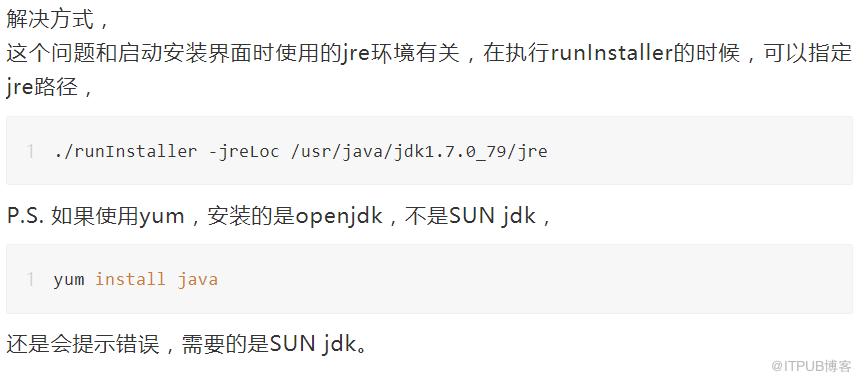
按照这个文档的说法,就是需要安装Sun的jdk,查看了服务器,上面没有jdk安装包。跟客户反馈,要么服务器安装jdk去解决图形化这个问题,要么在远程电脑上安装图形化软件,要么就静默安装。
最后在远程电脑上安装了xmanager,调用图形化安装。
安装过程到86%的时候,报错

参考文章解决。http://blog.itpub.net/29475508/viewspace-2120836/
具体做法是:
在makefile中添加链接libnnz11库的参数
修改$ORACLE_HOME/sysman/lib/ins_emagent.mk,将
$(MK_EMAGENT_NMECTL)修改为:$(MK_EMAGENT_NMECTL) -lnnz11
建议修改前备份原始文件
[oracle@ysserver ~]$ cd $ORACLE_HOME/sysman/lib
[oracle@ysserver lib]$ cp ins_emagent.mk ins_emagent.mk.bak
[oracle@ysserver lib]$ vi ins_emagent.mk
进入vi编辑器后 命令模式输入/NMECTL 进行查找,快速定位要修改的行
在后面追加参数-lnnz11 第一个是字母l 后面两个是数字1
后续建库建监听,迁移都比较顺利。
来自 “ ITPUB博客 ” ,链接:https://blog.itpub.net/31546994/viewspace-2755919/ ,如需转载,请注明出处,否则将追究法律责任。

最新文章
- impdp全库导入时报错ORA-39083,ORA-23327,ORA-31693,ORA-31640等
- udev通过磁盘大小ATTR{size}绑定
- adg备库磁盘空间不足,主库添加数据文件导致同步异常
- 安装oracle 19c rac报错:2节点执行root.sh asm实例启动失败
- RAC环境单节点启动数据库报ORA-29702
- ORA-00904:"WM_CONCAT":标识符无效
- sqlplus / as sysdba报错ORA-01017: invalid username/password; logon denied
- DG因备库磁盘不足导MRP0挂掉
- Oracle用户密码重置
- ORA-01555错误分析
