iSCSI Target 可以轻松管理
iSCSI服务。将
iSCSI LUN映射到
iSCSI Target,
Windows电脑可以通过
iSCSI发起服务挂载
iSCSI LUN的虚拟磁盘;其它的服务器可以通过
iSCSI启动器挂载
iSCSI LUN的虚拟磁盘。挂载成功之后,
你
访问
iSCSI LUN的虚拟磁盘就像访问本地存储空间一样方面。如果你拥有一台
NAS,那完全可以舍弃
PC上的大容量数据盘,全身心投入到
NAS的怀抱中。
1.TOS 应用中心下载 iSCSI Targe ;
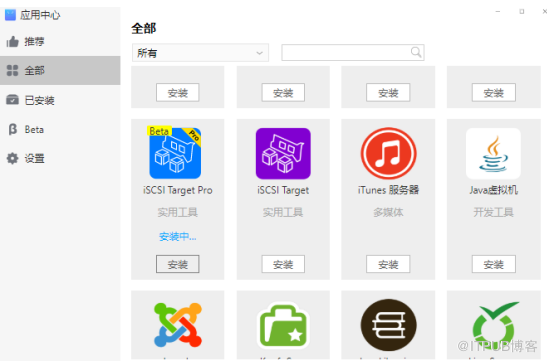
2. 单击桌面,打开 iSCSI target , 点击创建, 将弹出创建 iSCSI Target 页面 ;
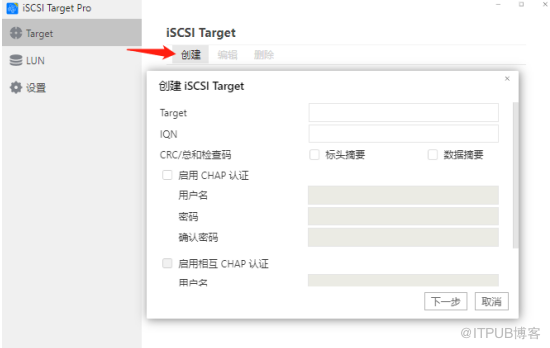
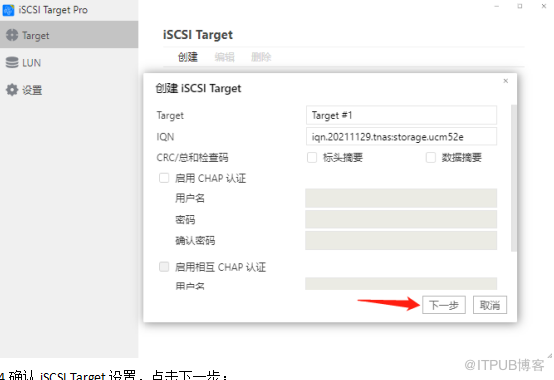
3. 点击 Target 和 IQN 选项,自动生成 Target 与 IQN 名称,点击“下一步” (如勾选“数据摘要”及 / 或“标头摘要”选项,当 iSCSI 启动器联机 iSCSI Target 时这些选项的内容将需要被验证);
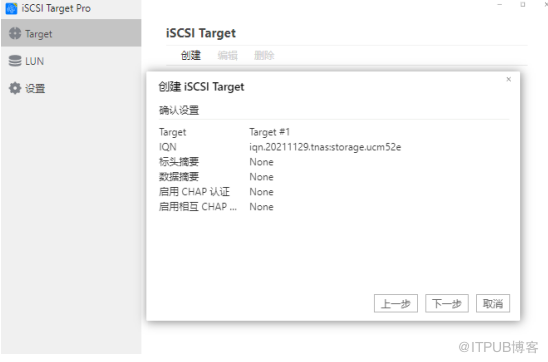
4. 确认 iSCSI Target 设置,点击下一步;
5. 是否创建 LUN ,如需是,点击下一步,如不需创建,则直接应用;
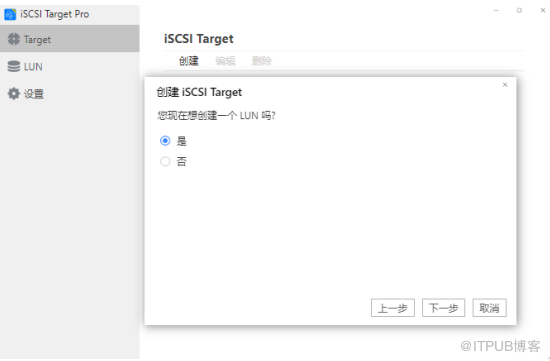
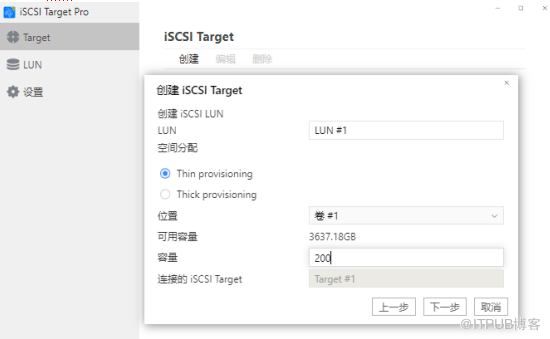
6. 在创建 iSCSI LUN 页面,点击 LUN 选项,会自动生成 LUN 名称 , 选择位置,设置容量,点击“下一步” ( iSCSI LUN 是 iSCSI Target 中的一个逻辑磁盘,一个 iSCSI Target 可以有一个或者多个 iSCSI LUN ) ;
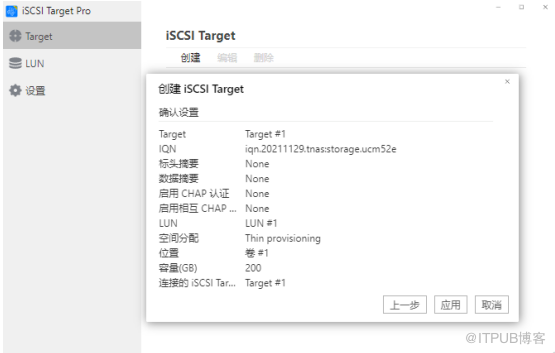
7. 确认设置,点击应用;
8. 设置完成;
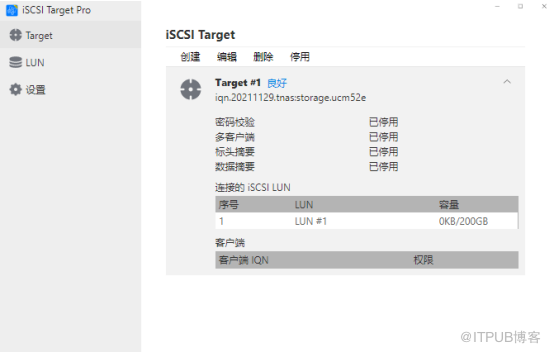
9. 当 iSCSI LUN 创建之后,可以编辑 iSCSI LUN 的容量,容量只能增加,不可减小 ;
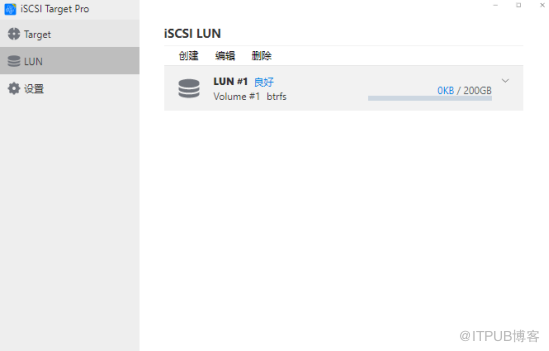
10. 接下来,打开开始菜单, 输入“ iscsi ”,点击搜索结果出现第一条记录“ iSCSI 发起程序” ;

11. 目标地址栏填写 NAS 的 IP 地址,点击快速连接,选择创建的 iSCSI ,连接后,点击完成;
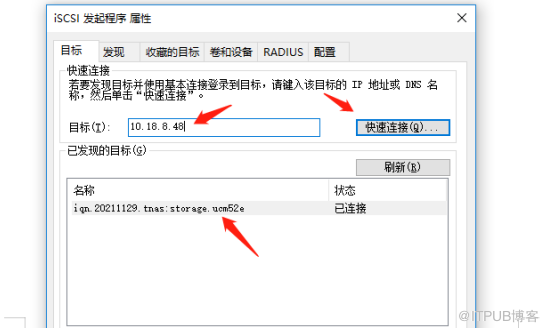
12. 点击桌面,我的电脑 - 管理,打开磁盘管理,会发现系统里多了一块硬盘,我们需要对其进行分区和格式化;
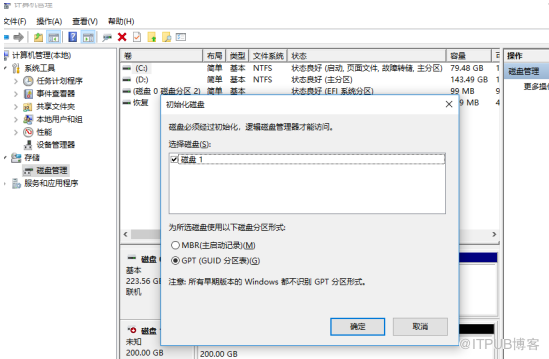
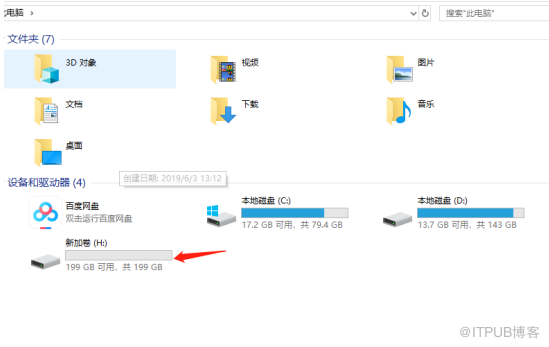
13. 格式化完成后,在我的电脑中,即可看见该磁盘;
如果在创建 iSCSI Target 启用了 CHAP 密码认证,则要求发起端在挂载 iSCSI Target 时也需要密码验证。
来自 “ ITPUB博客 ” ,链接:https://blog.itpub.net/31545524/viewspace-2844983/ ,如需转载,请注明出处,否则将追究法律责任。

