本教程可使您的铁威马变身打印服务器,使角落里的
USB
打印机变为网络打印机。
由于Docker
镜像(我使用的镜像文件为
olbat/cupsd
)可定制性高,可以很方便的安装驱动和软件,所以用铁威马系统的
Docker
容器,挂载
NAS
上的打印机,实现局域网打印机共享和移动打印需求。家里一台
Win10
台式机、两台
Win7
笔记本,一台华为
Mate30
手机均测试成功,最终实现局域网中的共享,包括手机、电脑无线共享打印,是一台真正的打印服务器。
使用环境:X86Nas
我的型号为
f2-421;
镜像为
olbat/cupsd ,
一台非常老旧的
HP LaserJet 1022
。安装完成后在
win10 ,
笔记本电脑、手机上均测试通过 。使
USB
打印机立马成为网络打印机。
先发一张图片:

点一根烟开始教程,本教程不敢保证为最优配置,但保证一定能成功,因为我一直就这样用着。
一、下载镜像文件
1
、
docker pull olbat/cupsd:latest --
下载最新版本的
olbat/cupsd
(不到一分钟左右,没啥可说的)
 二、新建三个挂载文件夹,结构为:
/mnt/md0/appdata/docker/airprint
/mnt/md0/appdata/docker/airprint/config
/mnt/md0/appdata/docker/airprint/avahi
三、开始运行镜像了
这一步很关键,我下面解释一下,为了让大家看清楚命令行,我上传一张图片!
docker run -d --name=airprint --net="host" --privileged=true -e TZ="Asia/Shanghai" -p 631:631 -v /mnt/md0/appdata/docker/airprint/config/:/config -v /dev:/dev -v /mnt/md0/appdata/docker/airprint/avahi/:/etc/avahi/services -v /var/run/dbus:/var/run/dbus olbat/cupsd
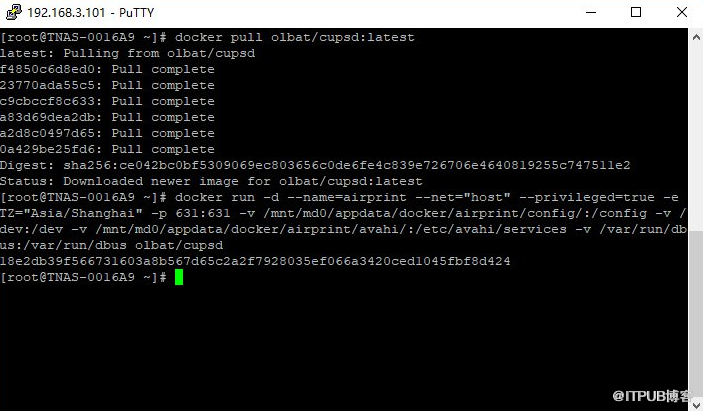
上面容器名为airprint
,网络为
host(
不要使用
bridge)
,端口为
631
用户名和密码均为默认的
print(
记下来,一会儿要用
)
查看一下容器运行情况,可以看到已可以正常运行了!
四、在浏览器中运行(注意要用https://
来访问)
https://Nas
ip:631
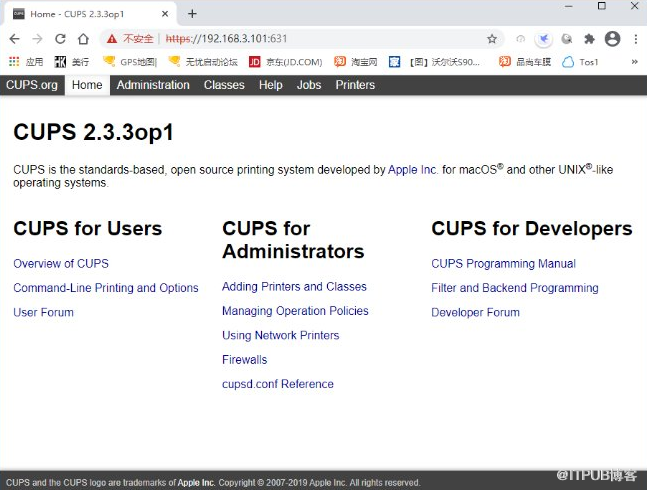
看到可以访问了设置页面了,实际上教程到这里已经完了,因为下面的就是安装打印机驱动了,windonw
共享啊什么的,没什么可说的了,但为了教程的完整性,我继续!!在来一根烟吧!
五、开始增加打印机,点击界面上的Administration,
再点击
Add print
输入密码,这里的用户名和密码均为
print(
小写
)
。可以看到系统已经发现打印机了(我这里是使用的一台
HP LaserJet 1022
)。我们选择
USB
的打印机,点击继续。
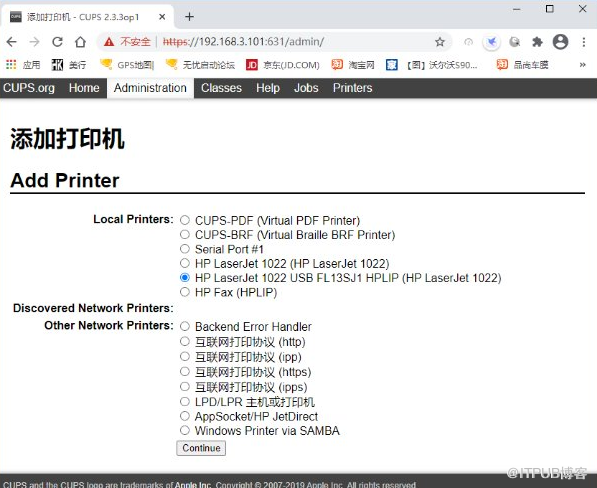
六、把打印机的描述、位置、名字填写上,最后记得勾选共享这台打印机就可以了。
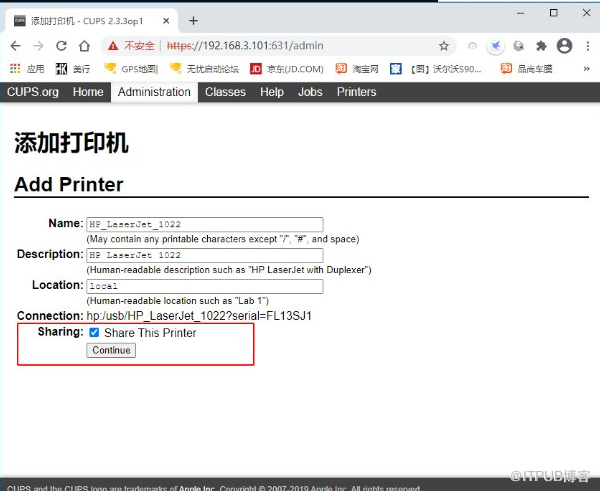
七、驱动系统已帮我们选出,选择后点击增加打印机
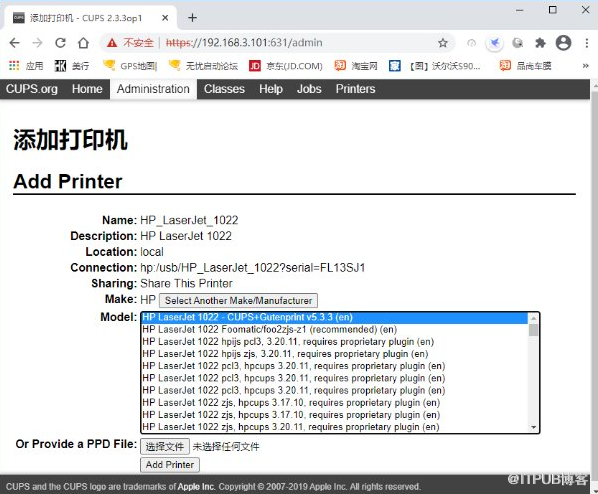
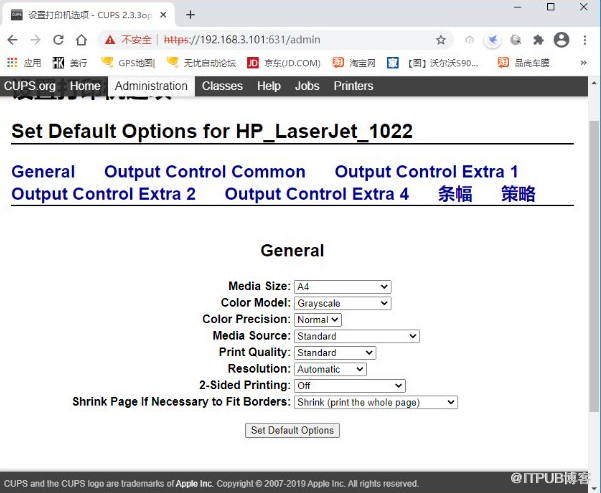
八、然后再次对打印机进行设置,这里要注意的是打印机的纸张一定要选择对,要不然会出现一些莫名其妙的问题!我这里选择的是A4
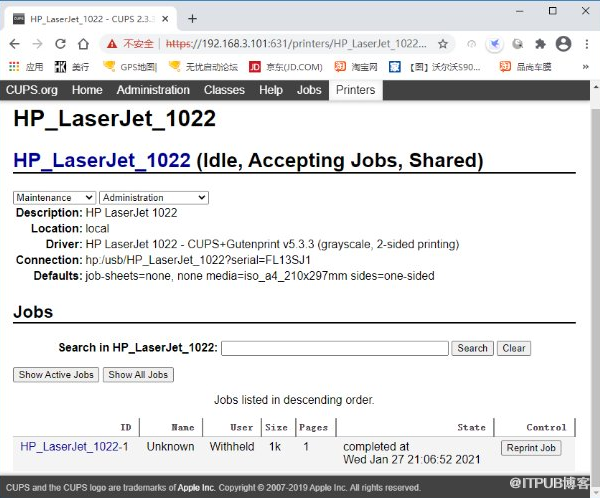
九、设置完毕,打印测试页,正常运行!
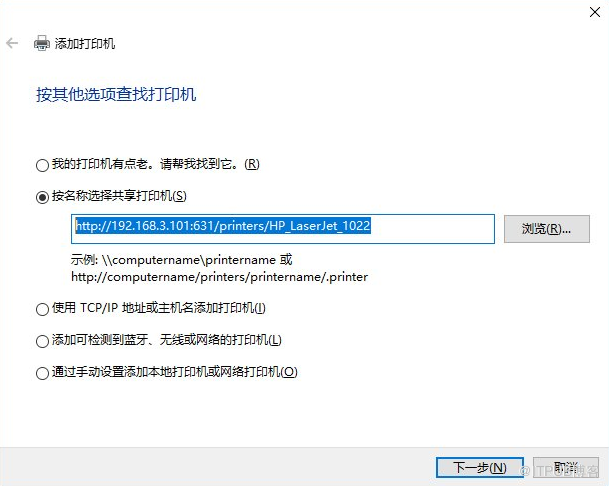
十、在Windows 上连接共享打印机(以 win10 为例),在控制面板中点击添加打印机,选择我需的打印机未列出,单击按名称选择打印机,这里要输入的地址就是 Web 页上的地址 http://192.168.3.101:631/printers/HP_LaserJet_1022 (注意这里不能用 https ),点击下一步。
十一、这一步要安装驱动程序,Win10 的驱动比较全,直接选择就可以了。
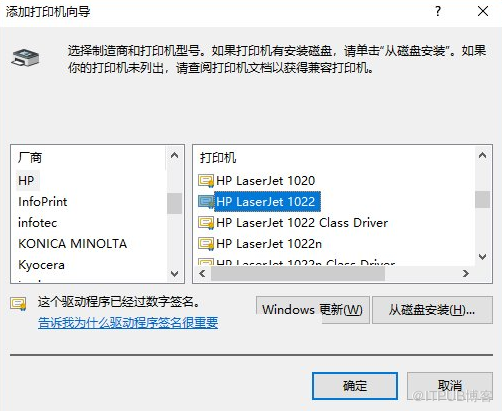
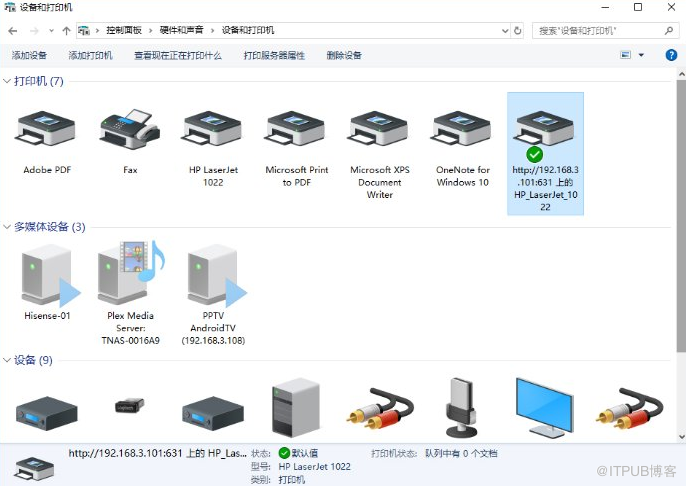
十二、查看打印机已安装成功,打印测试页,可以正常打印。无线笔记本连接也正常,台式机有线连接的也正常!
十三、手机共享打印机,打印正常!
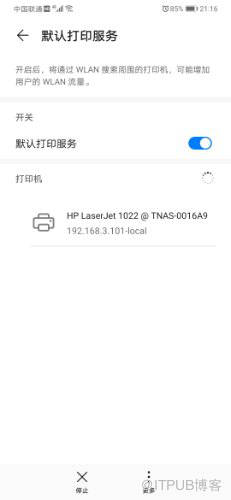
到这里为至,打印机共享已全部安装完毕,测试正常,无线连接、手机连接,都可以正常打印,在这里要注意的是:
1
、本连接共享使用的端口为
631
。
2
、在使用网页安装打印机时使用的是
https://Nas ip:631,
(使用
http://Nas ip:631
访问也能安装打印机,但共享后不能打印,不知为何),但在使用
Windows
共享连接时要用
http://
。
3
、运行
docker
镜像时网络要选择
host
4
、增加打印机时使用的用户名和密码均为
print
为什么使用这个镜像olbat/cupsd
,因这个镜像的驱动特别的全!
来自 “ ITPUB博客 ” ,链接:https://blog.itpub.net/31545524/viewspace-2757793/ ,如需转载,请注明出处,否则将追究法律责任。

