大家好!上一期我们介绍了MCP Factory的核心功能与应用场景,很多小伙伴在社群中已经摩拳擦掌、准备动手试试了。
今天,我就带大家真正从零开始,五分钟快速部署一个MCP Server,帮你轻松打通AI与工具之间的连接通道!
通过本文,你将能够:
✅ 在Ubuntu服务器上一键完成环境初始化
✅ 掌握MCP Factory的快速部署方法;
✅ 独立运行一个功能完整的MCP服务端;
✅ 为后续开发自定义Tool或Resource打下基础。
MCP Factory部署要求
1. 服务器基础配置:
-
-
操作系统: Ubuntu 18.04或以上版本
-
硬件要求:最低配置 2核CPU/ 6G内存/ 200 GB 磁盘
-
磁盘空间:确保 /var/lib 目录有 ≥ 80GB可用空间
-
网络带宽:建议为每个用户分配 2MBps以上带宽
2. 网络与权限:
-
服务器需配置 静态IP地址
-
使用 root用户执行安装命令
MCP Factory一键部署命令
准备好符合要求的服务器后,复制下面这条命令并执行即可开始安装:
bash
wget-qO https://mcpfactory.cn/release/download/ce/installer-linux-amd64 | bash -s mcpfactory-ce-k8s-containerd install
执行过程中脚本会自动完成依赖检查、容器运行时安装、K8s 集群初始化等步骤,你只需要耐心等待几分钟即可。
更详细的部署教程,请查看:
https://mcpfactory.cn/docs/install/quick-install/
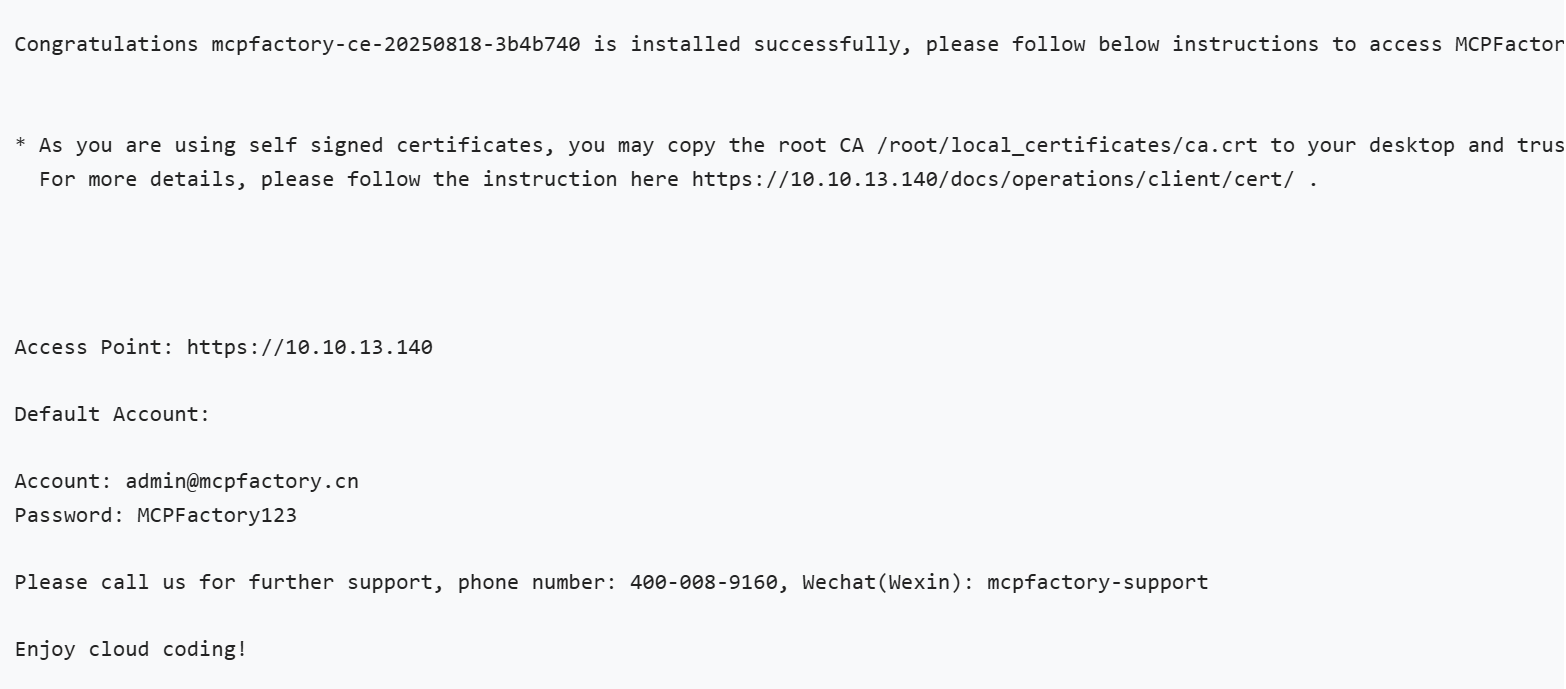
部署成功
显示这段话,即表示部署成功
五分钟创建一个Jira项目管理器
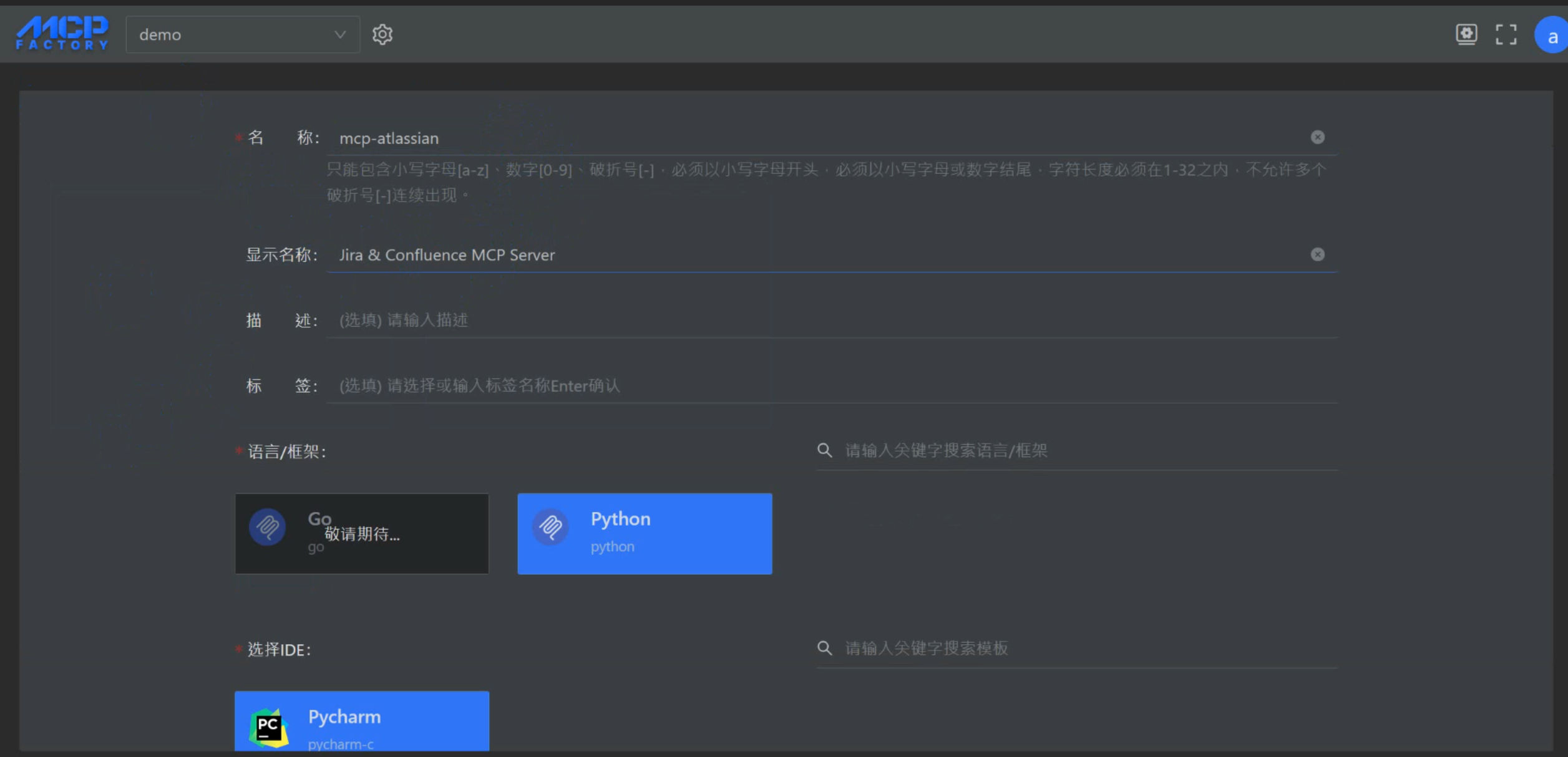
1.快速创建MCP Server
首页点击创建MCP Server,填写基本信息,如名称、描述、标签等,选择语言框架,如python
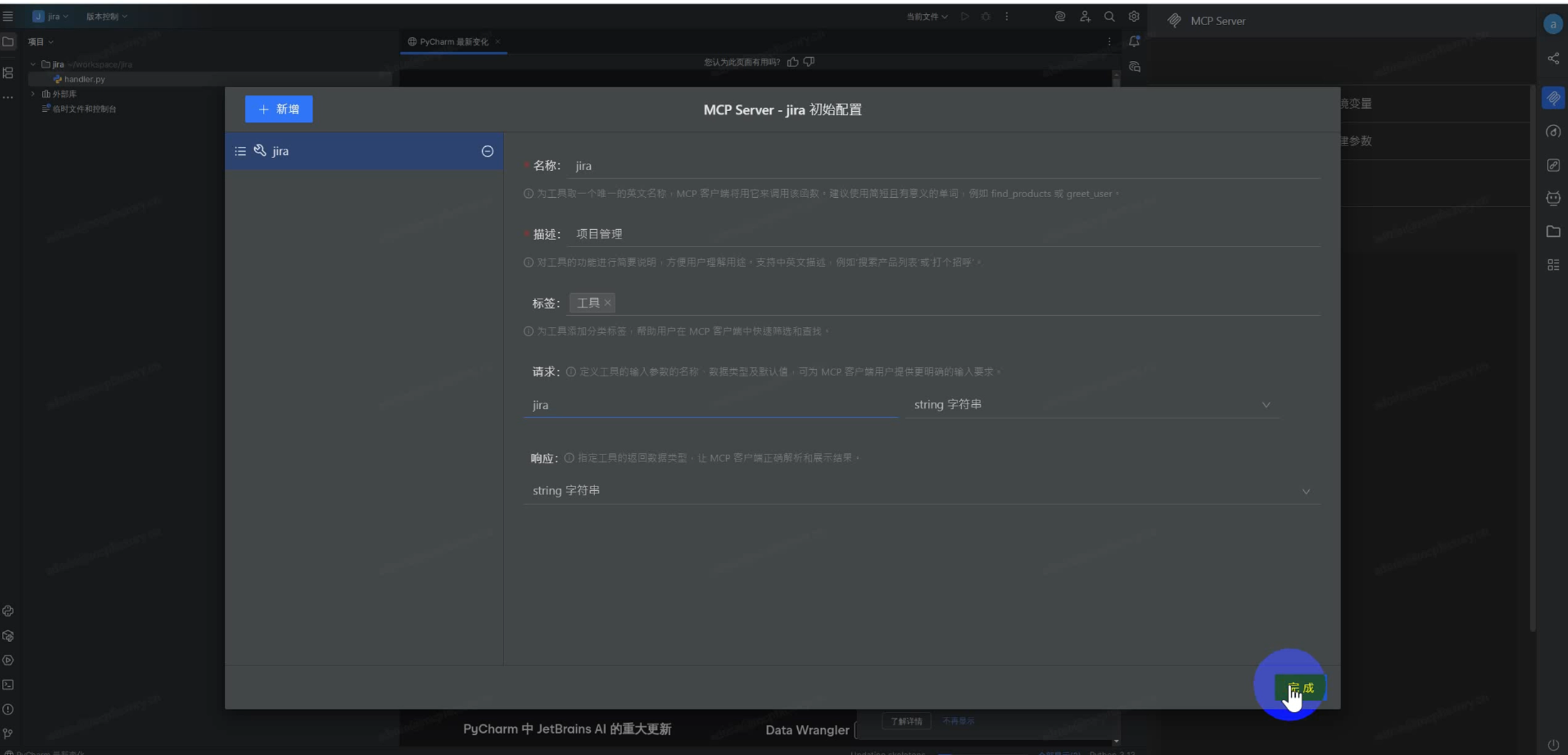
2.编写业务代码
先进行初始化配置
然后就可以进行代码编写,按照我们给的的基础框架,完成您的业务逻辑
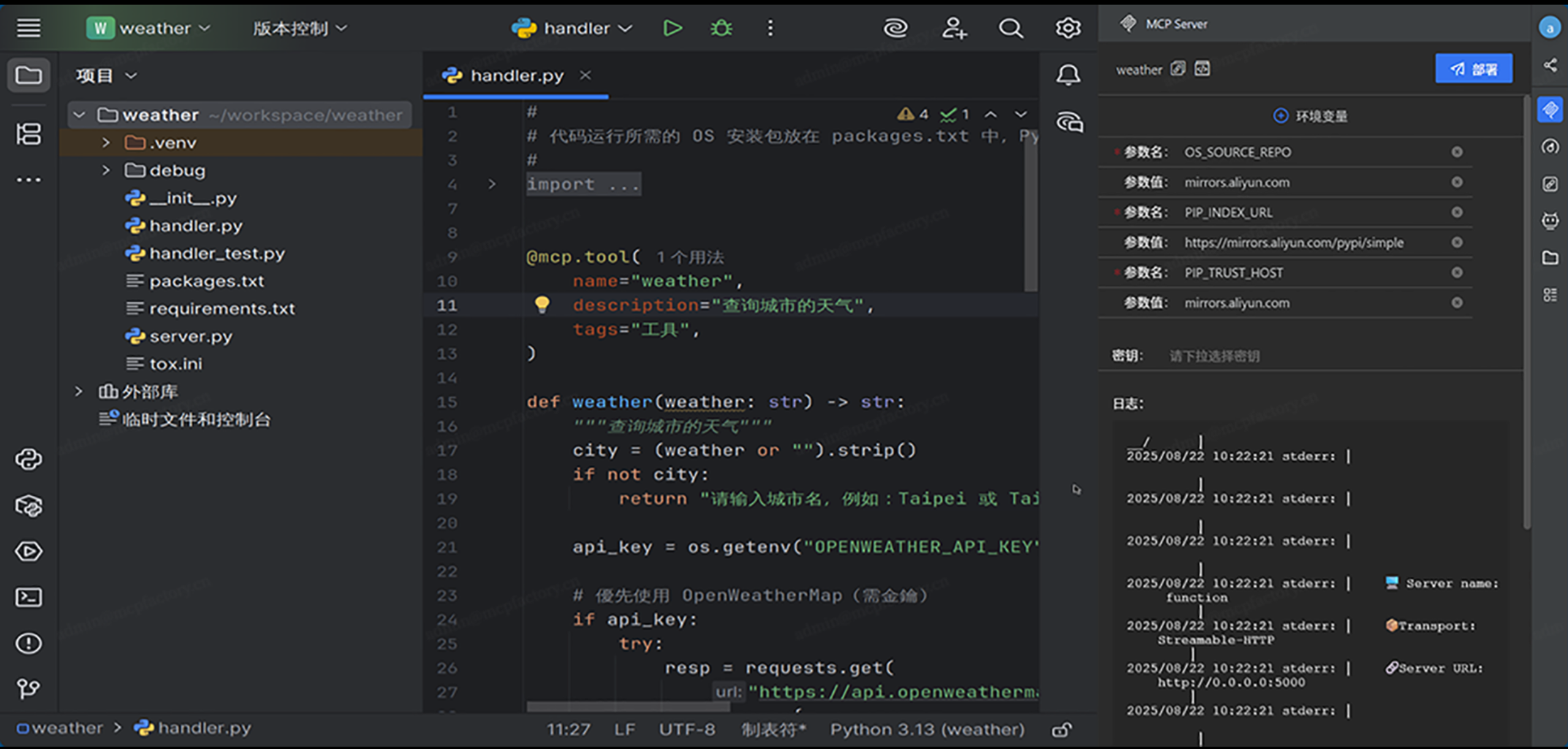
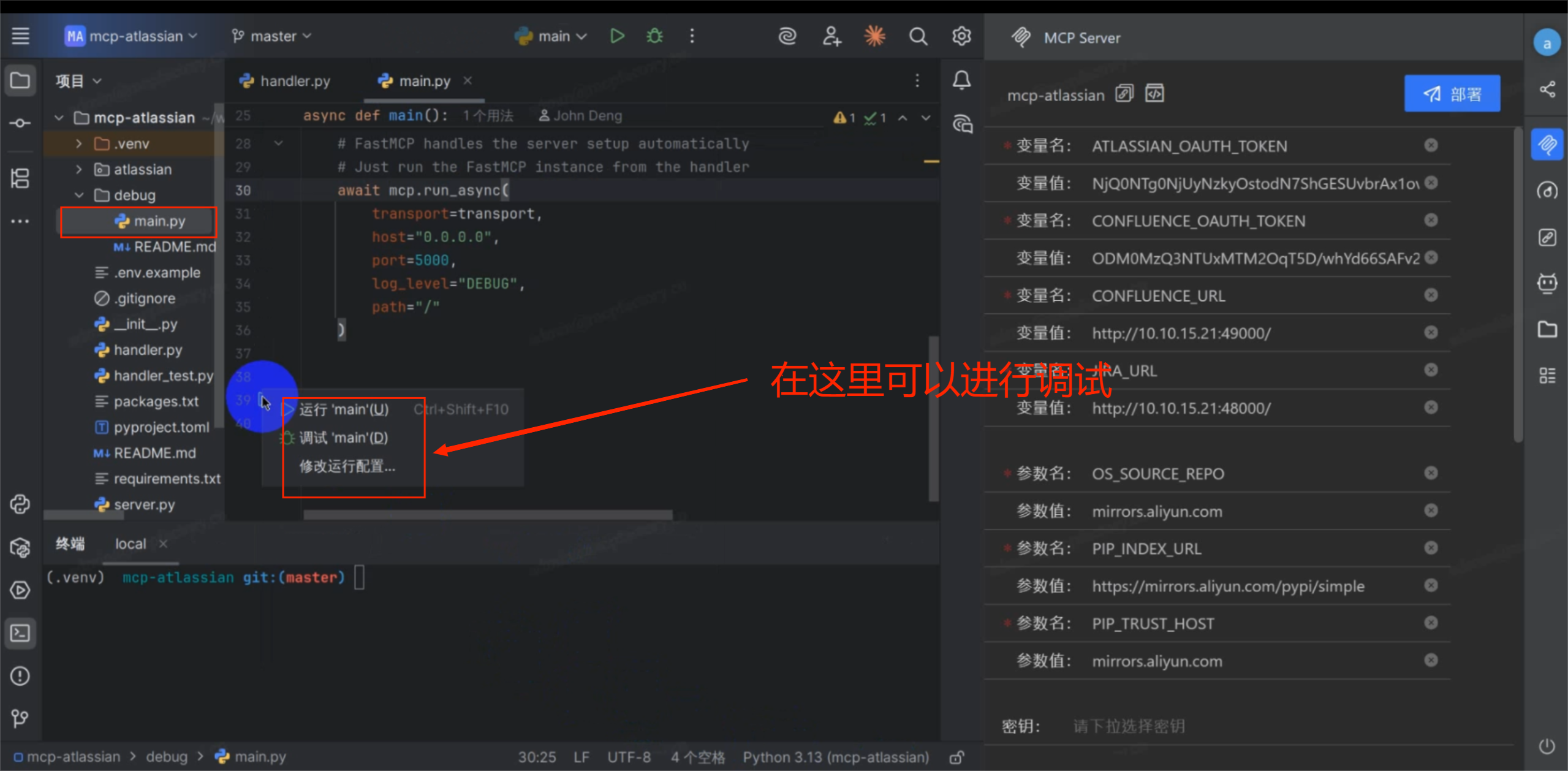
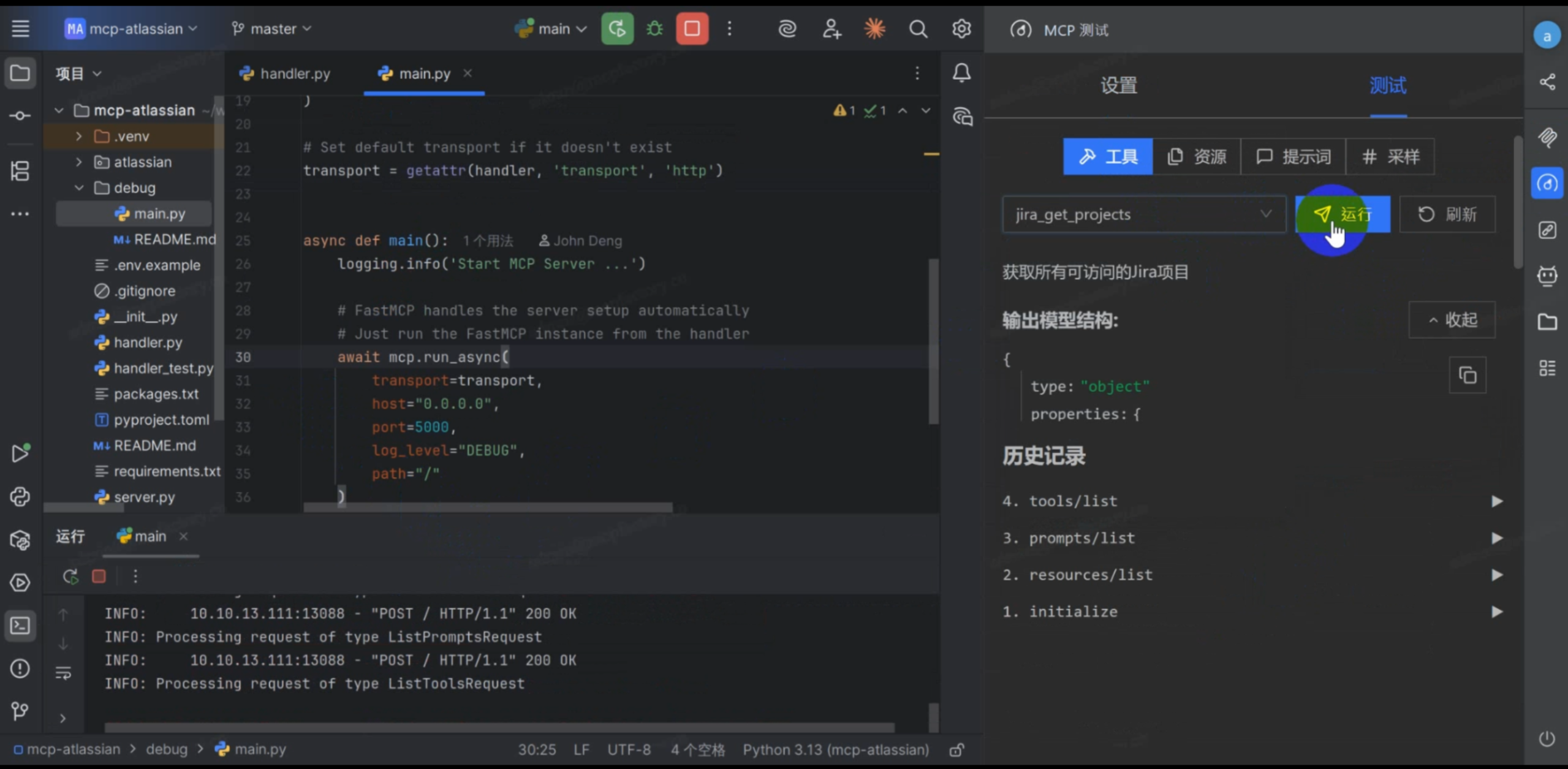
3.MCP Server一键测试
完成代码测试以后,可以点击MCP测试页面,进行MCP Server测试
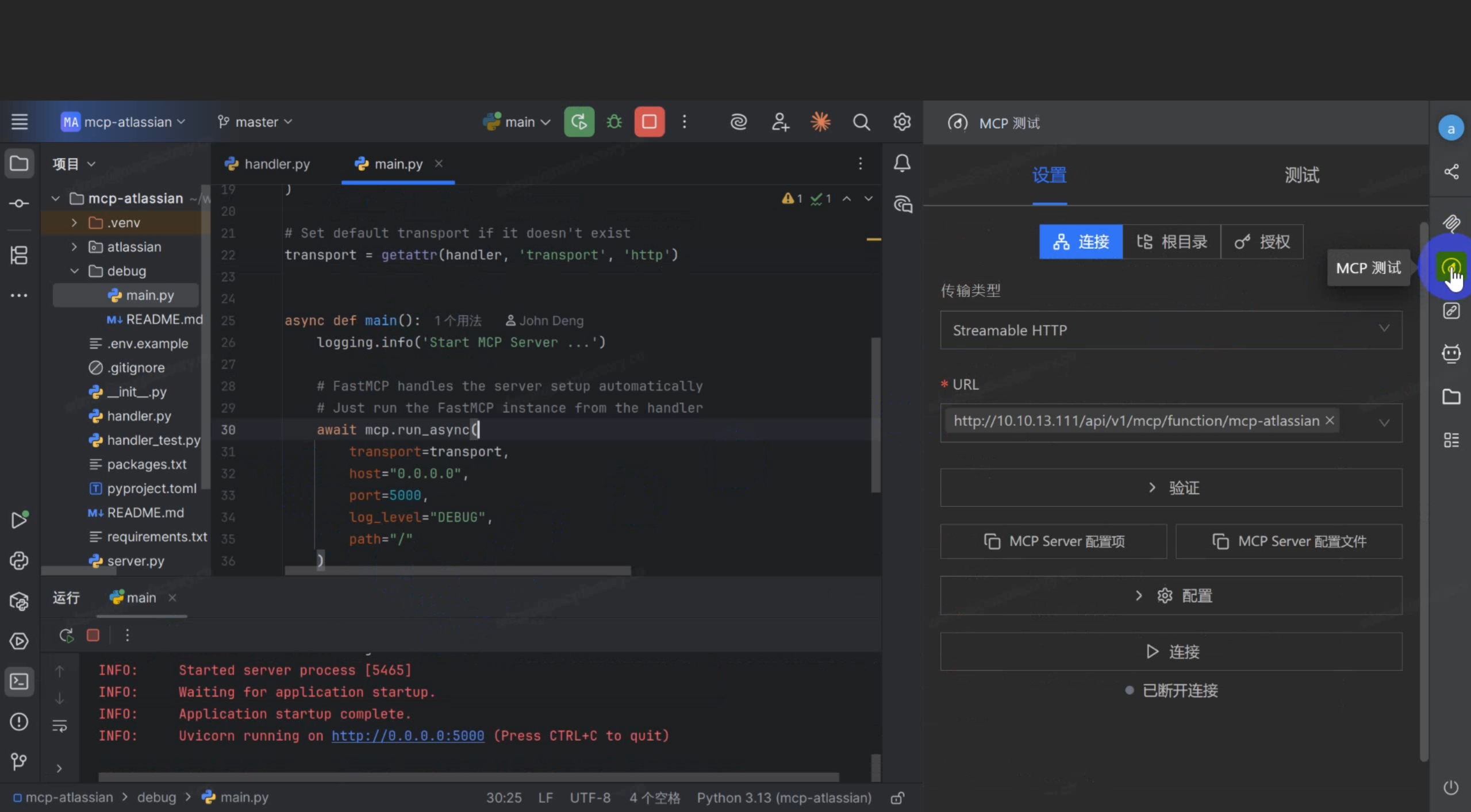
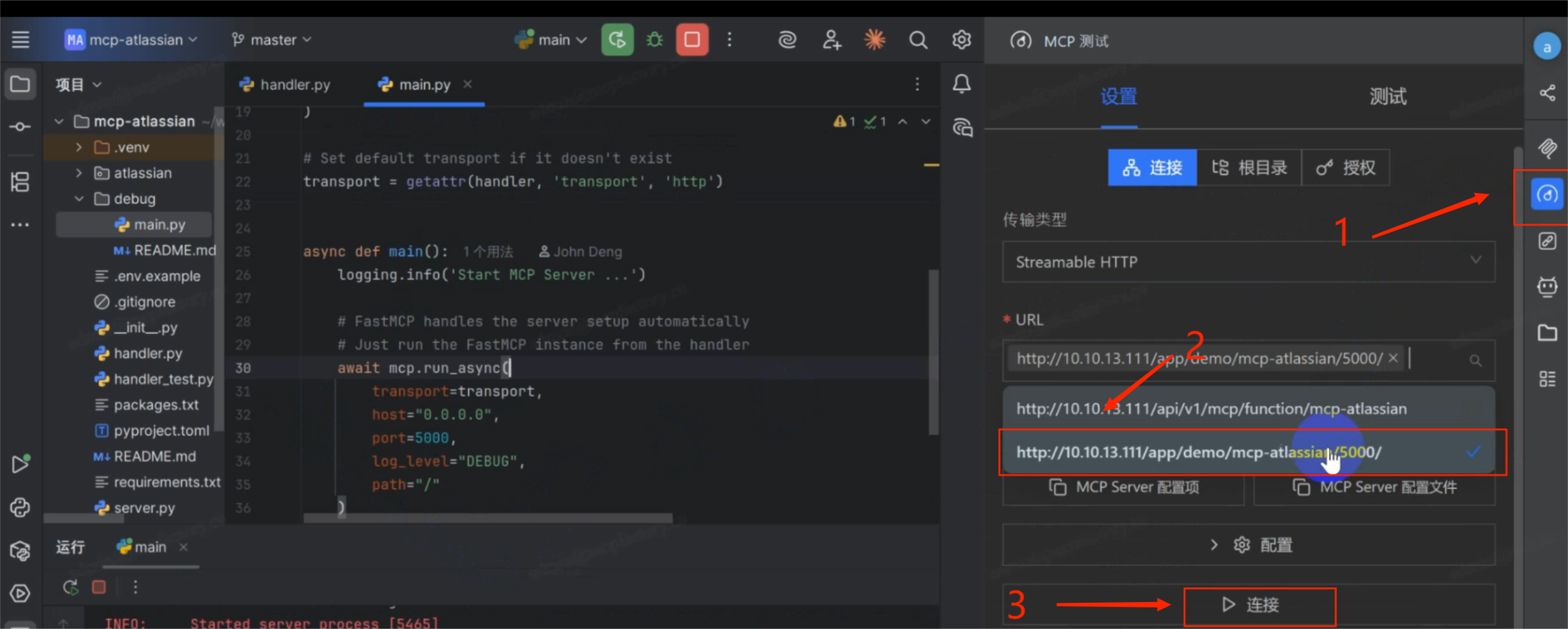
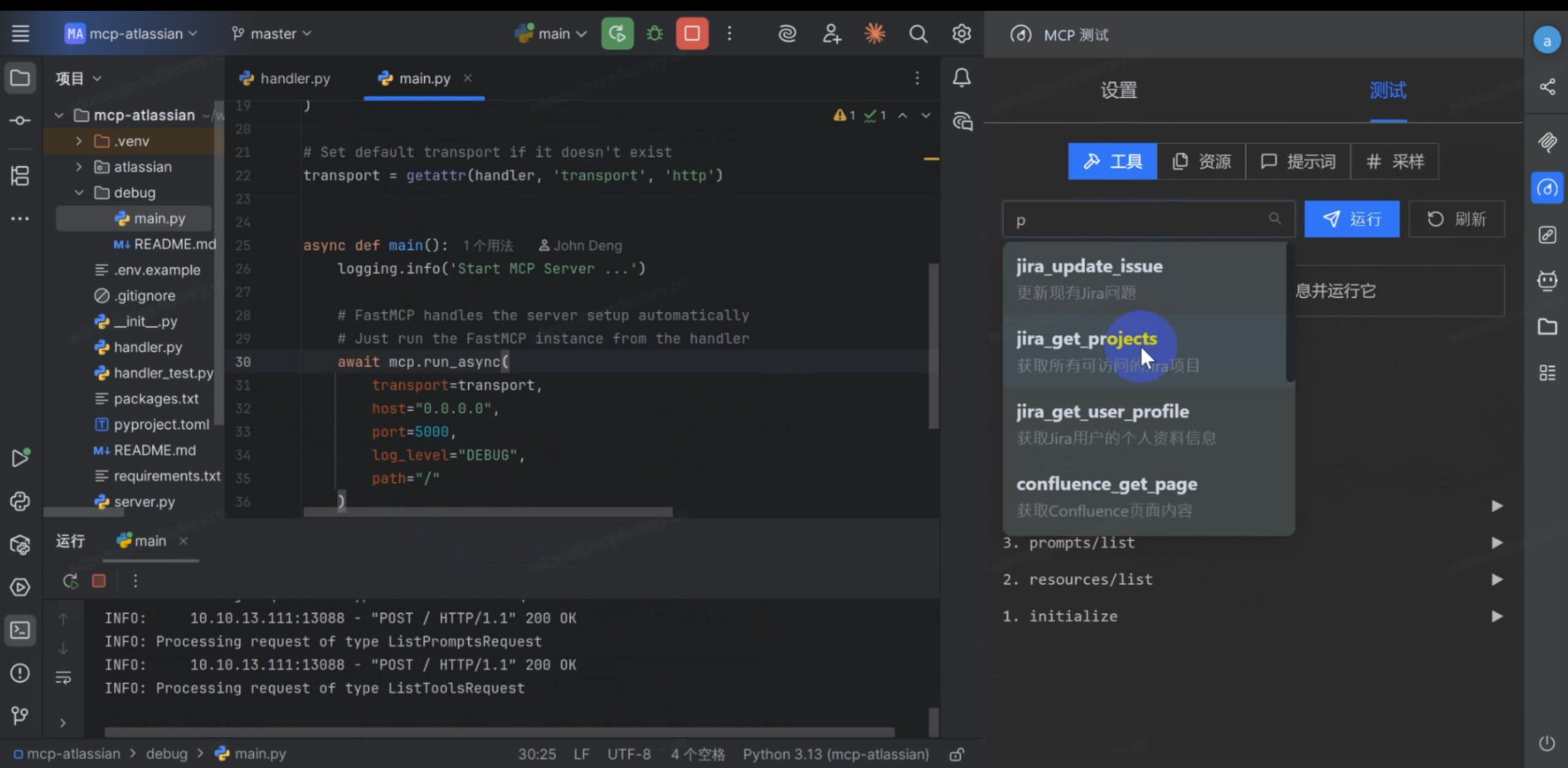
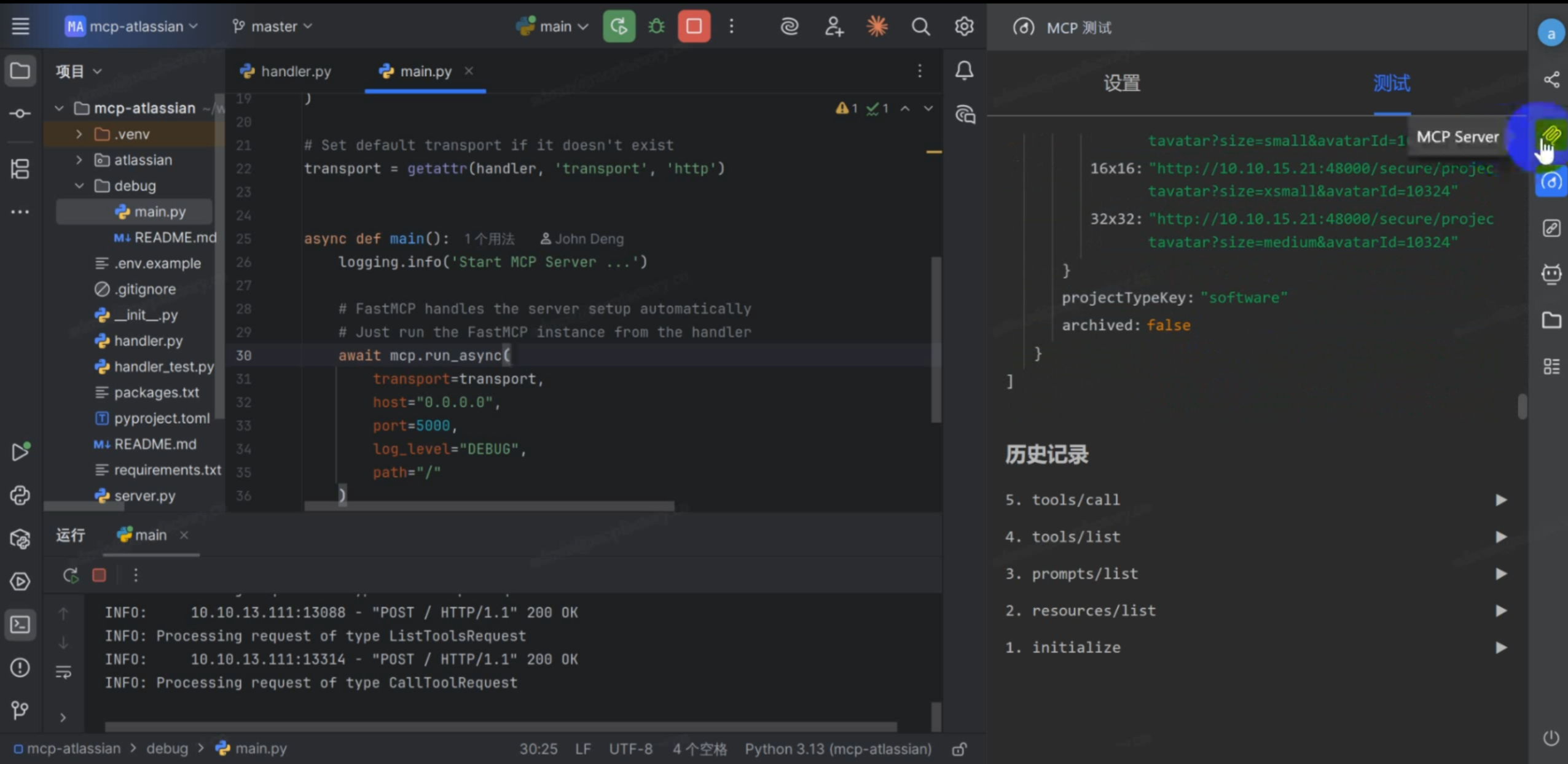
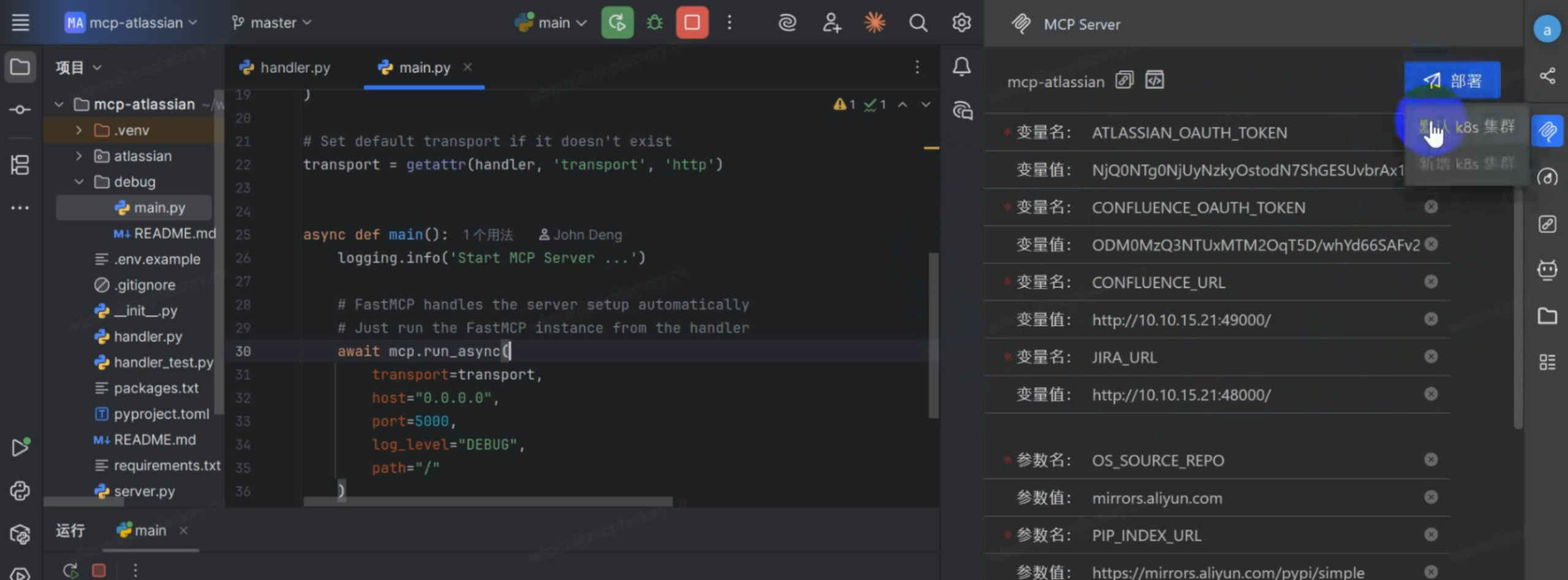
4.MCP Server一键部署
测试完成以后,点击MCP Server进到部署页面,点击部署按钮,默认会选择K8S完成一键部署
5.通过MCP客户端连接到MCP Factory的MCP Server
部署完成以后,复制URL连接,打开MCP客户端,这里我以CherryStudio为例
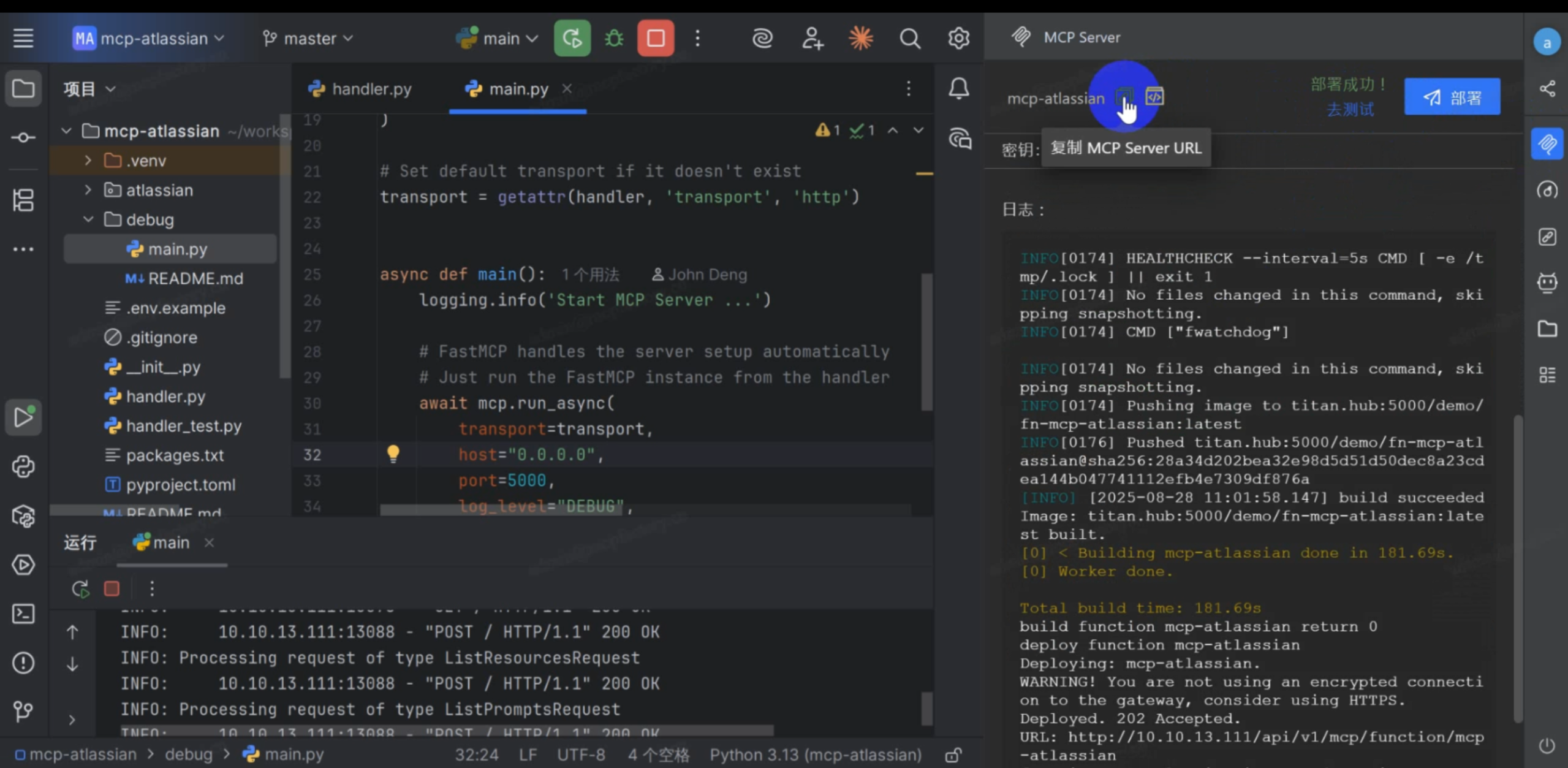
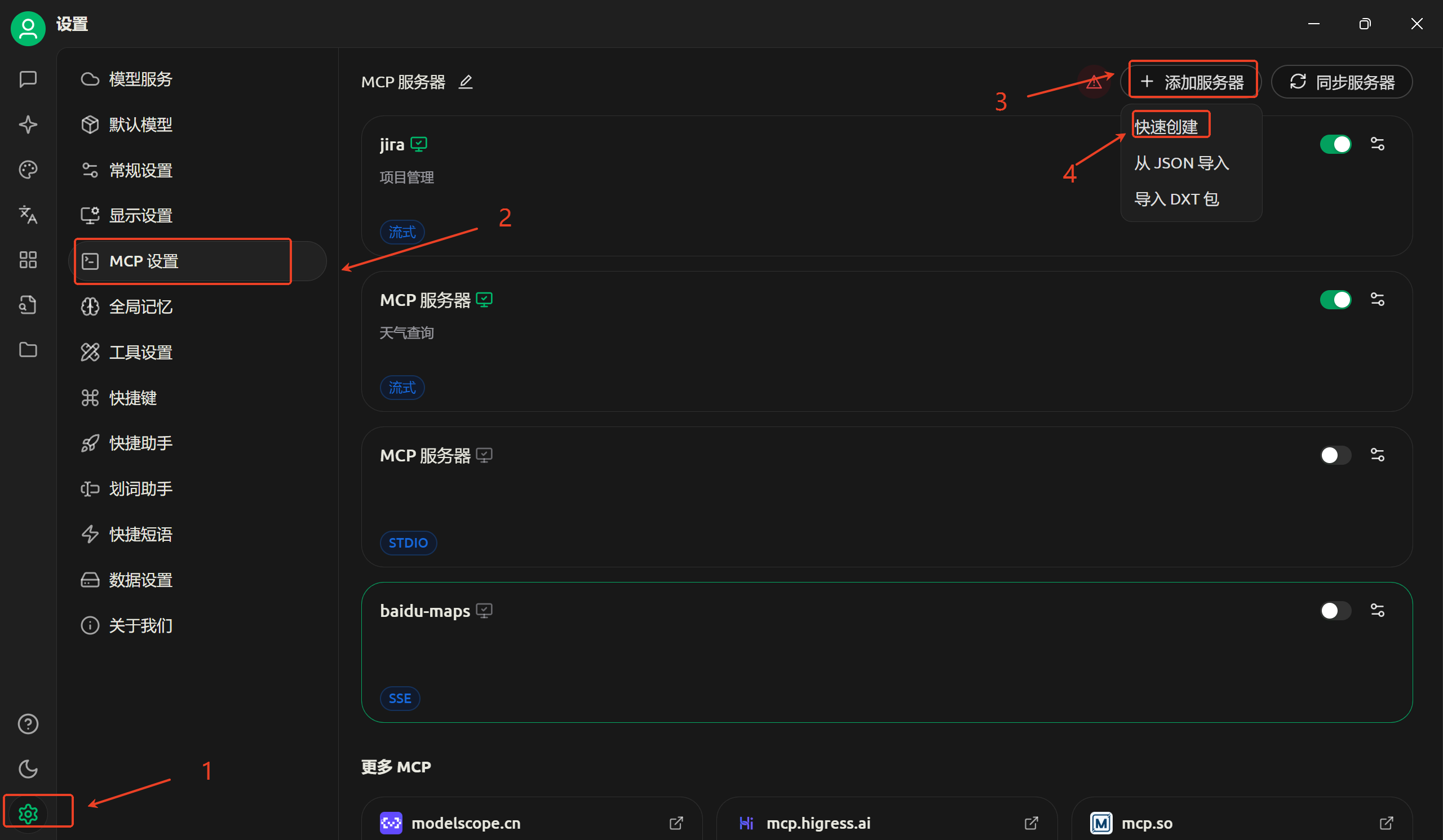
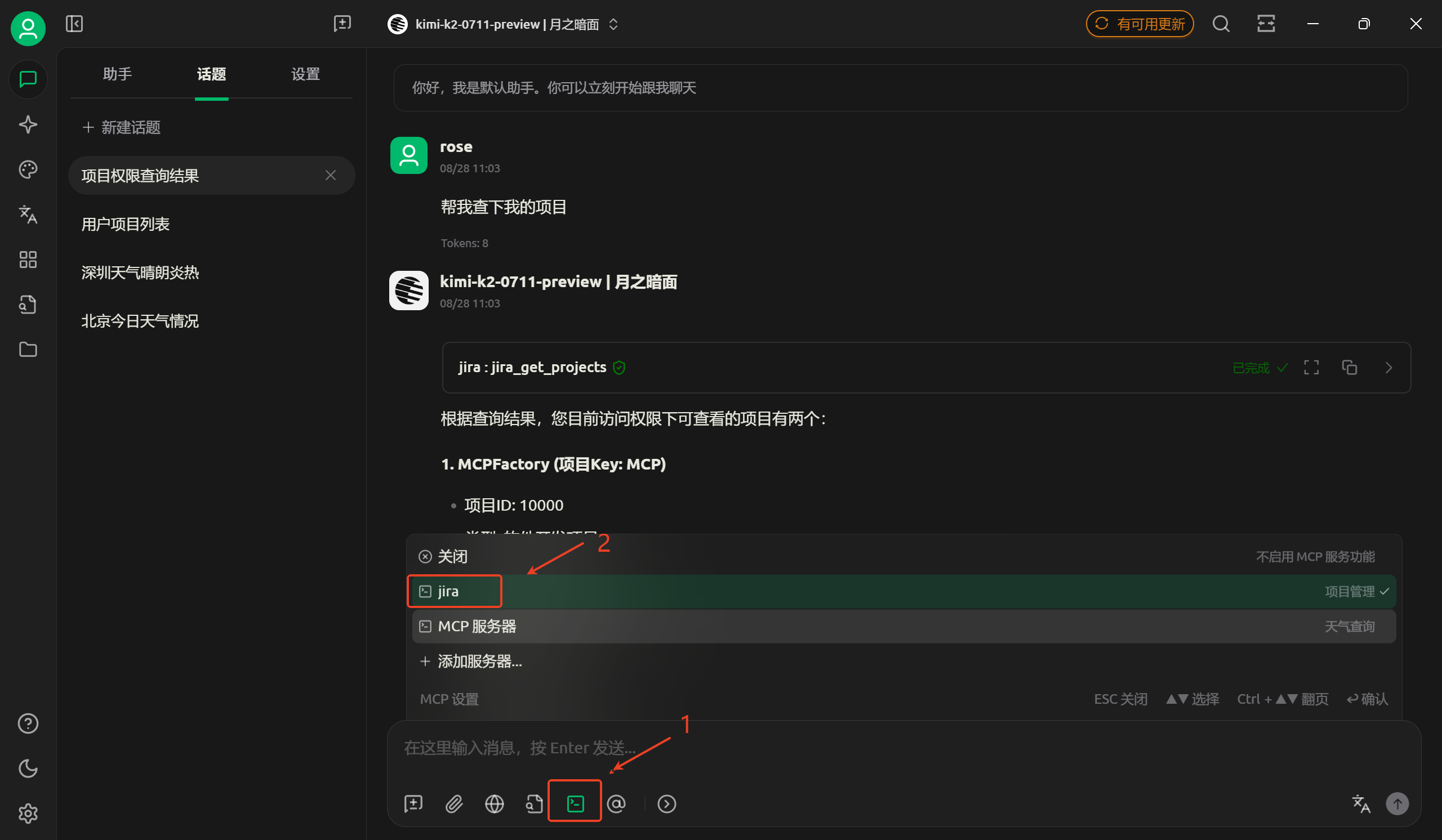
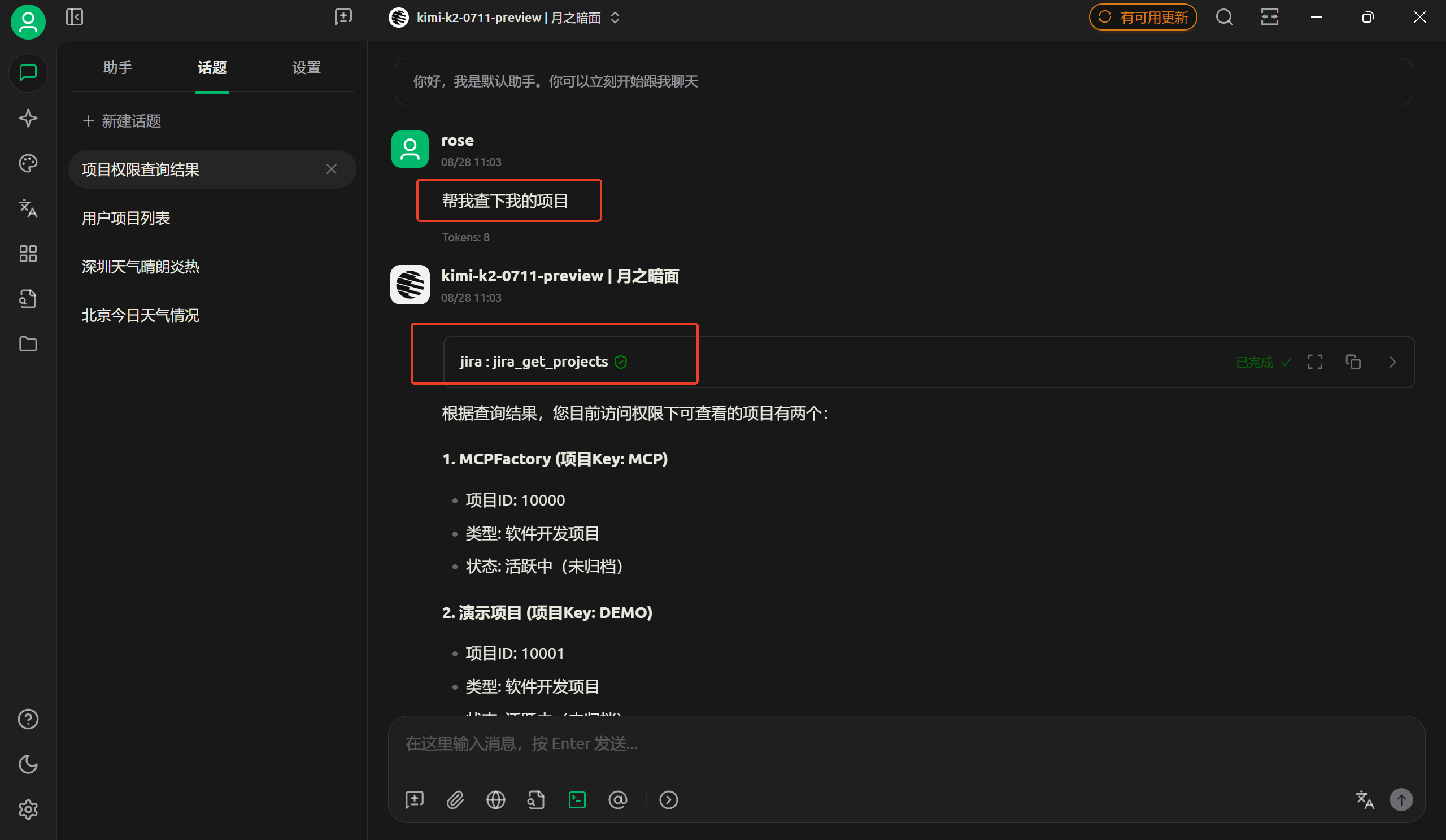
至此,我们已经成功打通了从MCP Factory部署到 Jira工具集成,再到与大模型协同工作的全链路!
现在,你的AI助手已经不再是那个只会空想的“理论家”,而是一个能真正帮你查询项目进度、管理任务的“实干家”了。这正是MCP技术的魅力所在——它将AI的能力边界,扩展到了你业务所在的每一个角落。
这只是一个开始,期待看到大家创造出更多更强大的AI应用!如果你在实践过程中有任何心得或问题,欢迎在评论区分享交流。
加入技术社群(二维码有效期7天)

群无法进入可以添加 MCP Factory 小助手

关注公众号,后续会推出更多企业 MCP Server
来自 “ ITPUB博客 ” ,链接:https://blog.itpub.net/31544813/viewspace-3094782/ ,如需转载,请注明出处,否则将追究法律责任。

