docker社区版安装
我在知乎认识的一位老哥,这个老哥除了实力强劲,对小白也特别友好,写的老详细了。这里复制他的一篇文章吧。
Eglinux:ubuntu 18.04 安装 Docker Engine 社区版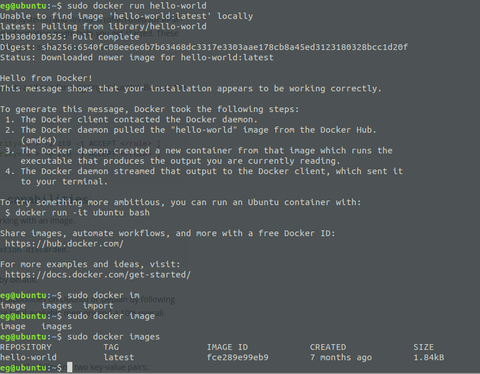
按照老哥的教程安装好之后,直接按着我这个就能完美搭建好upload-labs了
PS:我之前就是用的老版本的docker,发现确实不好用,大家在拉取环境之前还是换一下docker比较好
拉取upload-labs
1、docker search upload-labs
搜索upload-labs,结果发现没有权限

2、sudo usermod -aG docker $USER
newgrp docker
弄成有权限的

3、再search一下发现找到了

4、docker pull c0ny1/upload-labs
用pull拉取一个看着顺眼的

5、 docker run -d -p 8081:8081 c0ny1/upload-labs:latest
前几步是在下载镜像文件大概。这条命令的意思是创建一个容器(容器就是让镜像运行起来大概)。

- 8081:8081是因为我的8080端口正在使用,随便设一个你喜欢的端口就可以
- 端口后边那一串c0ny1/upload-labs:latest就和上边这个图里的前两列保持一致
这样就运行起来了

6、访问刚刚安装好的页面
因为我这本身就是物理机安装的docker,所以直接输入127.0.0.1:8081就可以。如果你是在虚拟机搭的,想要本机访问,那你要写你那台虚拟机的ip

启动docker和docker容器
1、docker ps -a
查看正在运行的容器
systemctl start docker

2、docker start NAMES
启动容器。NAMES是啥就写啥,我这里是docker start stoic-galileo

3、访问127.0.0.1:8081,Done!!!
端口就是上边自己设置的,ip就填127.0.0.1就行,不管物理机还是虚拟机,只要是本机访问就是这样
物理机访问虚拟机就填虚拟机IP就行了

其他:
1、关于开机自启,我并不想弄。这里就教大家怎么启动就行了:
- docker ps -a 先查看下那个容器的名字
- docker start NAMES 启动
- systemctl start docker 重启后如果提示docker的deamon没有开启,那就开启一下
可以重命名一下那个NAMES,方便记忆:
- docker rename 原名字 新名字
- docker start 新名字(start这个是一个短暂命令,让一个之前创建好的容器启动)

2、在你迫不及待想传个文件试一试的时候,它可能会提示让你手动创建upload文件夹。这里说明一下,按理说这是在docker上直接拉取的,和本地文件没关系。就算有关系,我要去哪里建那个upload文件夹?!!
后来我问学长,他说这种在docker上直接拉取的确实和本地没有关系,而且我那个后来不知不觉就不提示这个了,我也不知道为啥。可能,重启一下,或者美美的睡一觉,自己就好了!
3、此外,如果搭建sqli-labs之类的,也是类似的步骤
4、删除docker镜像

这里可能需要科普一下,容器(container)和镜像(images)的区别,镜像是文件,容器是进程。大概就是这么回事,你有镜像文件之后,开启容器,会用到镜像。
关闭容器(停止进程)
- docker stop $(docker ps - a -q)
- docker rm $(docker ps -a -q)
看一下正在运行的容器
- docker ps
因为删除镜像是根据images id来找到要删除的镜像的,所以先看一下你要删除镜像的id
- docker images
删除
- docker rmi <images id>
检查一下是不是删掉了
- docker images
重新创建一个容器(因为刚刚为了删镜像把进程都停止了)(就是上边的第5步)

- docker images (查一下镜像的REPOSITION和TAG)
- docker run -d -p 8081:8081 <REPOSITION:TAG> (同样道理,这里的reposition和tag都是要换一下的,上边的命令就是查看用的)
来自 “ ITPUB博客 ” ,链接:https://blog.itpub.net/31537575/viewspace-3120145/ ,如需转载,请注明出处,否则将追究法律责任。

