有时我们在使用电脑时会发现桌面图标和各类文件左上角有一个可勾选的小方框,点击会发现可以进行文件的多选,看起来不太美观,使用起来也非常的不习惯,还容易误操作。

这个小方框在Windows里叫作项目复选框,可以在我的电脑中进行设置取消,下面就来介绍一下步骤。
取消电脑项目复选框的方法
1、Win10系统中,打开“此电脑”,在上方的工具栏中点击“查看”,会出现常用的一些设置,在其中找到“项目复选框”,取消勾选即可。

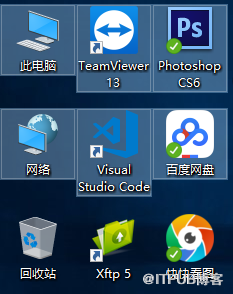
2、Win7系统中,打开“我的电脑”,在上方的工具栏中点击“工具”,选择“文件夹选项”。在文件夹选项中,切换到“查看”选项,在下方的高级设置选项框中找到“使用复选框以选择项”并取消勾选,点击确定即可。


Win8系统和Win XP系统可以参考上方设置方法,还在被这个小方框折磨的小伙伴赶紧去试着设置一下吧。
文章转自好系统U盘启动:
https://www.vkebao.com/news/SLzx53.html
来自 “ ITPUB博客 ” ,链接:https://blog.itpub.net/31536622/viewspace-2168460/ ,如需转载,请注明出处,否则将追究法律责任。
上一篇:
Win10应用商店缓存信息多怎么清理?
下一篇:
U盘加载速度缓慢的处理方法

请登录后发表评论
登录
全部评论
