Windows系统中的注册表内存储着许多重要的电脑程序数据,而有时我们会对注册表进行修改或者垃圾文件的清理,如果一不小心进行了错误的修改或者删除,对电脑的使用有很大的影响。
所以我们要学会定时的对注册表文件进行备份,以免发生意外。下面就来告诉大家怎么打开注册表?我们又该如何备份还原注册表文件?
电脑怎么打开注册表
打开注册表其实很简单,使用“WIN+R”打开运行对话框,输入“regedit”命令,按下回车键即可。
电脑中如何备份还原注册表文件
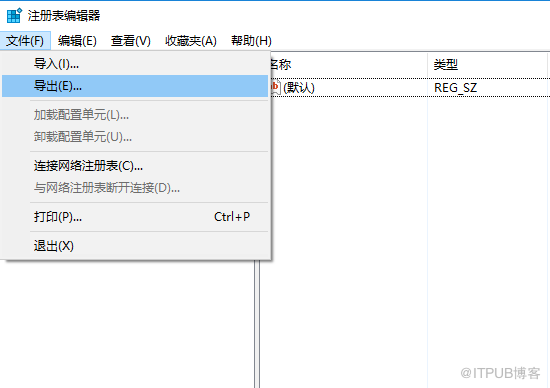
1、打开注册表编辑器之后,单击选中要备份的项目(全部备份选择计算机,备份其中一项就选择那个文件夹),然后在菜单栏单击“文件”,选择“导出”。
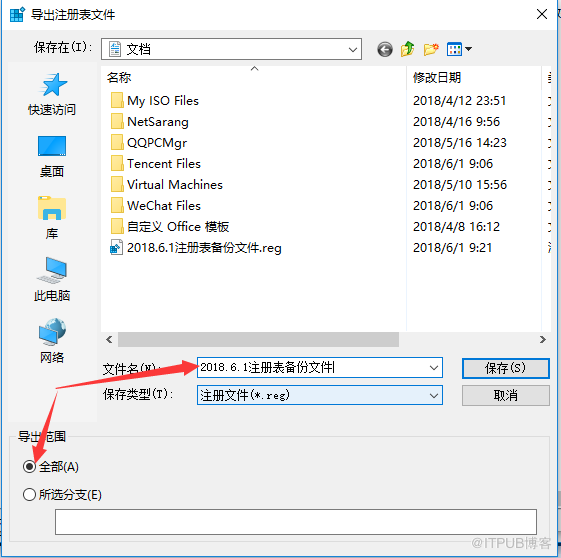
2、在打开的窗口中,我们选择文件要保存的位置,并且对文件进行命名,下方的导出范围就是我们备份的项目,全部即是备份注册表全部文件。命名完成后点击“保存”,然后在保存的位置就可以查看到备份的文件,这个备份文件可以多拷贝几份。
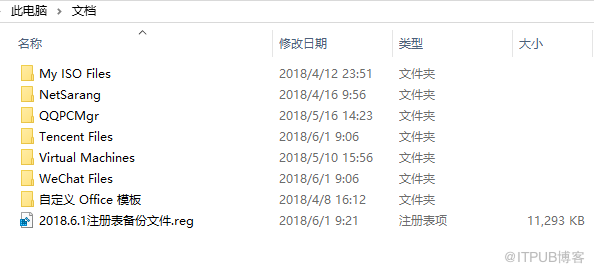
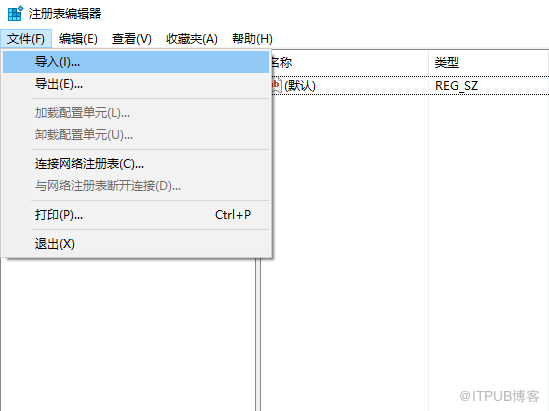
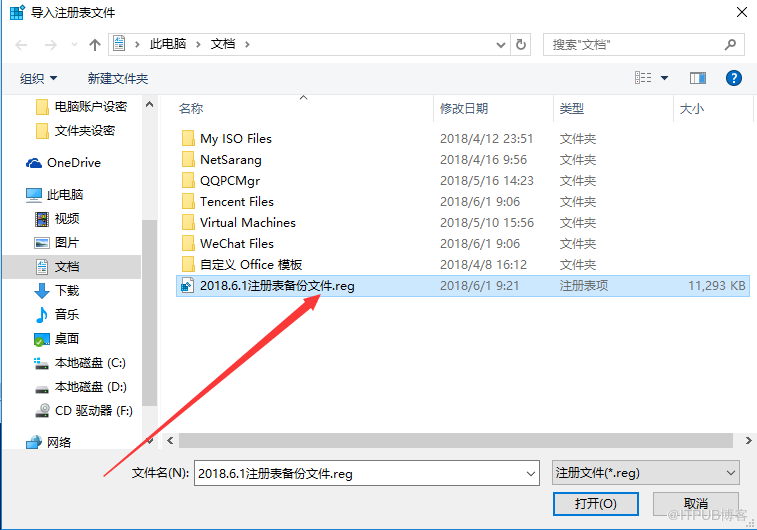
3、在修改注册表发生错误时,我们可以使用之前的备份文件进行注册表的还原。即在菜单栏的“文件”选项下选择“导入”,找到备份文件的保存位置,点击选中备份文件,然后点击“导入”即可。
以上就是Windows系统电脑中备份还原注册表文件的具体方法了,这里建议大家定期对注册表文件进行备份,以防止注册表被误修改或者被电脑病毒入侵时软件程序发生问题可以修复。
除此之外,大家也可以使用好系统重装助手进行Windows系统的免费一键备份和还原,功能更加强大,操作也更加简便,快去试试吧。
文章转自:https://www.hxtzhushou.com/jiaocheng/YqgRU4.htm
所以我们要学会定时的对注册表文件进行备份,以免发生意外。下面就来告诉大家怎么打开注册表?我们又该如何备份还原注册表文件?
电脑怎么打开注册表
打开注册表其实很简单,使用“WIN+R”打开运行对话框,输入“regedit”命令,按下回车键即可。
电脑中如何备份还原注册表文件
1、打开注册表编辑器之后,单击选中要备份的项目(全部备份选择计算机,备份其中一项就选择那个文件夹),然后在菜单栏单击“文件”,选择“导出”。
以上就是Windows系统电脑中备份还原注册表文件的具体方法了,这里建议大家定期对注册表文件进行备份,以防止注册表被误修改或者被电脑病毒入侵时软件程序发生问题可以修复。
除此之外,大家也可以使用好系统重装助手进行Windows系统的免费一键备份和还原,功能更加强大,操作也更加简便,快去试试吧。
文章转自:https://www.hxtzhushou.com/jiaocheng/YqgRU4.htm
来自 “ ITPUB博客 ” ,链接:https://blog.itpub.net/31536622/viewspace-2156343/ ,如需转载,请注明出处,否则将追究法律责任。
上一篇:
怎么重装Win7系统?三种方法介绍
下一篇:
怎么提高U盘的传输速度?方法介绍

请登录后发表评论
登录
全部评论
