我们在工作中会遇到需要把图片转换成电子版文字的情况,有的朋友就会选择秀一下自己的打字速度,把图片上的字一个一个的打到电脑上,但这样做效率非常低。
今天就告诉大家一个把图片上的文字转换成电子版文字的方法,直接提升你的工作效率。这里用到的工具就是Microsoft Office系列工具中的OneNote。
图片文字转换成电子版文字的方法
1、把需要转换文字的纸质文件利用扫描仪扫描到电脑上或者用手机拍下来传到电脑上,图片一定要清晰。如果是电子版图片可忽略此步。
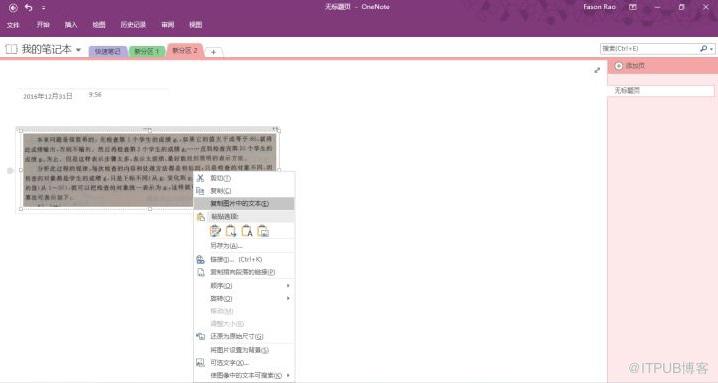
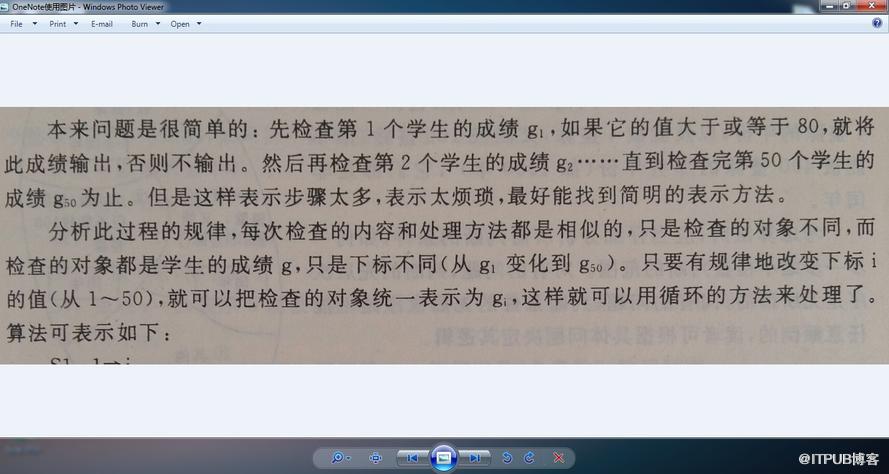 2、打开OneNote,新建一个分区,将图片粘贴上去,右键单击图片,选择“复制图片中的文本”。
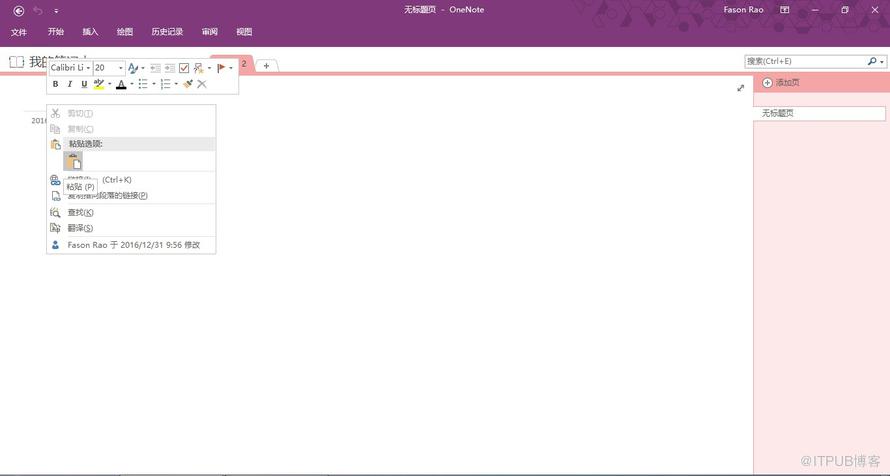
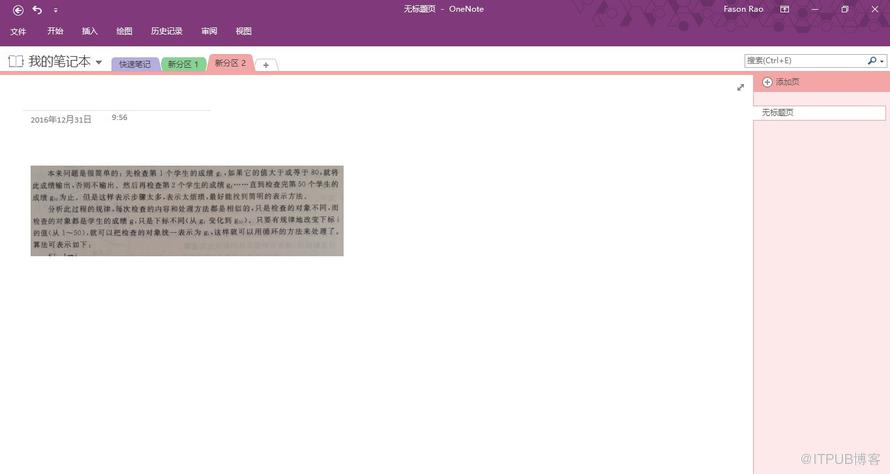
3、然后将复制的内容粘贴到Word或是其他地方,粘贴选项可以选择只保留文本。

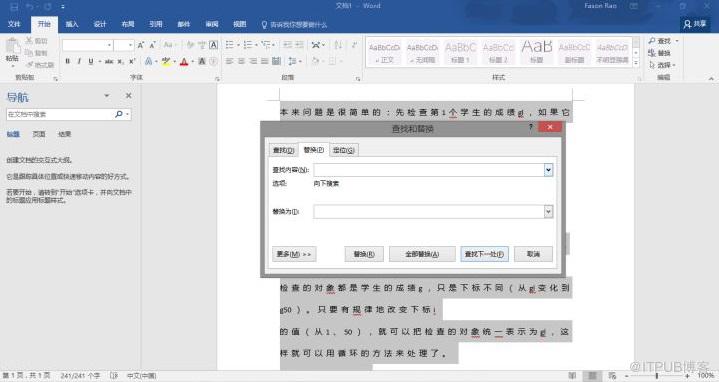
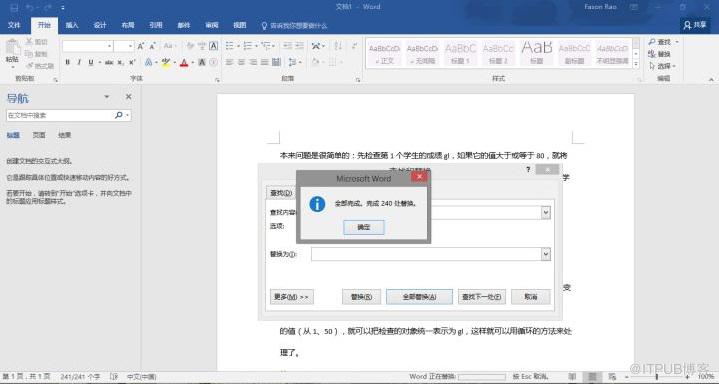
4、由于是图片上的文字转换的,排版和格式都可能不太好,出现最多的就是“空格”,这时我们可以使用Word的替换功能,把空格替换为无字符。如下图,在“查找内容”处就按一下“空格”键,在“替换为”处什么也不输入,然后点击全部替换即可。
上面就是图片上的文字转换成电子版文字的具体方法了,由图片转换来的文字不可能保证100%正确,大家可以再全文检查一遍,不过这也省去我们很多时间了。遇到这个问题的小伙伴快去尝试一下吧。
文章转自:https://www.hxtzhushou.com/wenti/8LuX52.html
今天就告诉大家一个把图片上的文字转换成电子版文字的方法,直接提升你的工作效率。这里用到的工具就是Microsoft Office系列工具中的OneNote。
图片文字转换成电子版文字的方法
1、把需要转换文字的纸质文件利用扫描仪扫描到电脑上或者用手机拍下来传到电脑上,图片一定要清晰。如果是电子版图片可忽略此步。
3、然后将复制的内容粘贴到Word或是其他地方,粘贴选项可以选择只保留文本。

4、由于是图片上的文字转换的,排版和格式都可能不太好,出现最多的就是“空格”,这时我们可以使用Word的替换功能,把空格替换为无字符。如下图,在“查找内容”处就按一下“空格”键,在“替换为”处什么也不输入,然后点击全部替换即可。
上面就是图片上的文字转换成电子版文字的具体方法了,由图片转换来的文字不可能保证100%正确,大家可以再全文检查一遍,不过这也省去我们很多时间了。遇到这个问题的小伙伴快去尝试一下吧。
文章转自:https://www.hxtzhushou.com/wenti/8LuX52.html
来自 “ ITPUB博客 ” ,链接:https://blog.itpub.net/31536622/viewspace-2155969/ ,如需转载,请注明出处,否则将追究法律责任。
下一篇:
防止U盘中病毒的五种有效方法

请登录后发表评论
登录
全部评论
