ITPUB学院讲师创建课程操作手册
一、 注册账号
使用本人手机号进行账号注册,注册成功后登陆。若提示“该手机号已注册”,可直接登陆,密码默认为姓名首字母+手机号,也可选择【忘记密码】进行密码重置。

二、 创建课程
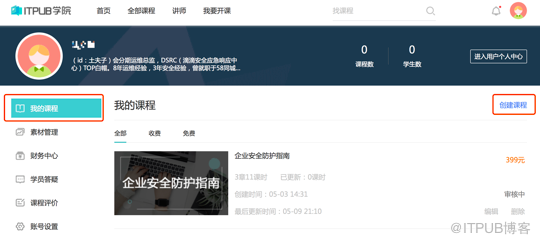
登陆成功后,点击个人头像,任意选择【我的学习】、【我的收藏】、【我的评论】进入个人主页

选择【进入讲师管理后台】,若无该选项,请联系管理员进行后台操作,将您设置为讲师。

进入【我的课程】模块,点击【创建课程】
三、填写课程基本信息
封面要求:
1. 宽高512*298像素,大小不超过1M
2. JPG或PNG格式
3. 与网站整体风格统一
4. 封面上需写明课程名称,字体要求清晰可见

四、填写课程详细信息
填写课程详细信息,包含课程目标、使用人群、课程概述。该内容后期可编辑

五、填写课程目录
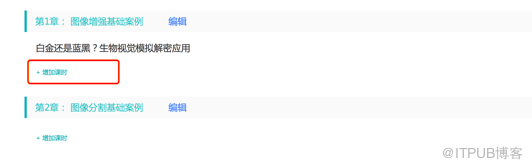
1) 课程教学计划以章为单位,每章允许有若干节,目前每节对应一个视频。
首先进行【章】的填写,完成课程目录第一部分。

2) 增加课时,完成【小节】的填写,确认保存。其中视频素材需要在【素材管理】中上传。可提前完成上传,也可在创建完课程,确认保存后再上传。本流程文档按照先创建课程,后上传视频进行。若您未上传视频或者未编辑完成,请勿点击【提交审核】,审核状态中的课程无法编辑

保存后可在【我的课程】进行编辑或删除

六、视频上传
进入【素材管理】,点击【添加视频】,请妥善命名视频名称,便于后期与章节对应无误。
视频要求:
大小不超过1024MB;
时长不小于1秒,不多于2小时;建议时长在10-30分钟;
格式支持mp4、flv、rmvb、avi
录制或剪辑视频前请仔细阅读视频要求,避免后期上传失败。

点击【保存并上传】后,视频开始上传。若提示上传失败,请检查视频是否符合要求,若确认符合要求,可更换浏览器再次尝试。若上传成功,会自动跳转至个人主页,显示刚刚上传的视频正在审核中。

耐心等待视频审核通过,我们将尽量在24小时内审核完成。

七、完成课程创建
点击【我的课程】,选择需要增添视频的课程,点击【编辑】,进入课时编辑-视频素材,选择相应的视频进行关联

八、 提交审核
提交待审核后,可在【我的课程】查看审核状态,我们将尽量在24小时内审核完成

课程审核通过后,您的课程就直接在网站上线啦。您可通过【我的课程】进行编辑,无法直接删除,如需下线请与工作人员联系。
来自 “ ITPUB博客 ” ,链接:https://blog.itpub.net/31535056/viewspace-2157030/ ,如需转载,请注明出处,否则将追究法律责任。

