关于Bios中创建vroc软Raid配置映射到系统中随机自动mount文件系统
Ubuntu操作系统下关于Bios中创建vroc软Raid配置映射到系统中随机自动mount文件系统:在Bios 的vroc 中创建了Raid1/5/10 等阵列,然后我们创建pv->vg->lv 后, 以by-id 写入/etc/fstab ,挂载点为:/data ,可以正常mount -a 和umount -a ,再mount -a 均正常,但重启后没正常随机启动,直接没有vroc 的Raid ,此时需要删除lv->vg->pv 或去Bios 中的vroc 中删除阵列重启再创建阵列 ,然再到系统中进行 pv->vg->lv->mkfs.xfs格化式分区
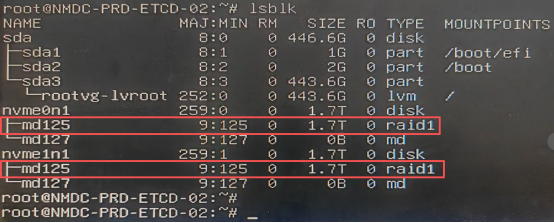
查看 vroc 逻辑盘 ( 非 vroc 同理 )
lsblk
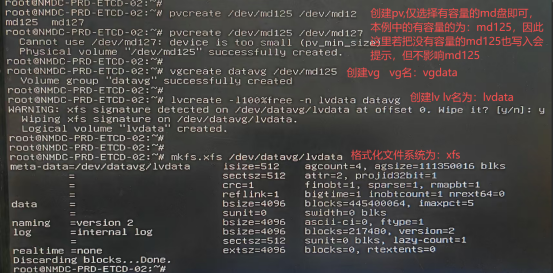
创建 pv-vg-lv 及格式化文件系统
pvcreate /dev/md125
vgcreate datavg /dev/md125
lvcreate -l100%free -n lvdata datavg
mkfs.xfs /dev/datavg/lvdata
mkdir -p /data
mount /dev/datavg/lvdata /data
设置 /data 随机自动
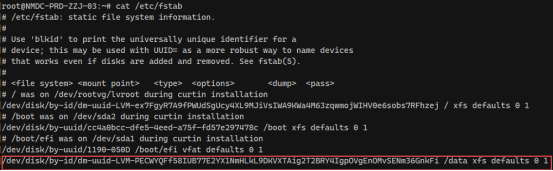
1. 记住 / 分区的 by-id ,方便与查出的 /databy-id 区分
cat /etc/fstab

2. 导出所有磁盘的 by-id
ls -l /dev/disk/by-id > 1.txt
vi 1.txt
找到属于 data 的 by-id ,在 vi 的非编辑状态下将光标移动 data 的 by-id 行,可先将该行 dm 前的信息删除 ( 如图 2) ,按下 2 次 yy--> : q 退出 -> 再 vi /etc/fstab-> 将光标移动想加入的位置 ( 建议是最后一行 ) 按 p 即可将 by-id 加入,同时删除 by-id 后面的部分,然后按 fs 格式修改,如: /data xfs defaults 0 1 (如图 3 ) —— >:wq! 保存退出——此时 mount -a 测试是否成功 mount, 正常 mount 不报错则无问题;
vi 1.txt
图 1

图 2
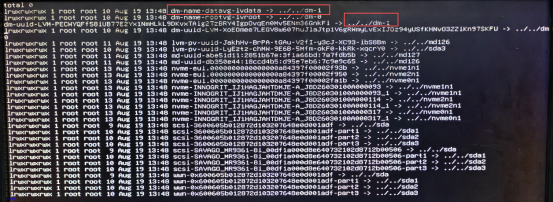
图 3
mount 文件系统测试
mount -a
systemctl daemon-reload
3.mdadm 配置与内核加载 ( 最关键 )
3.1 检查 md12 5 是否在 mdadm.conf 里
grep md12 5 /etc/mdadm/mdadm.conf #md125 按实际的盘名修改
3.2 更新 initramfs 并重启
mdadm --detail --scan /dev/md126 >> /etc/mdadm/mdadm.conf
update-initramfs -u -k all
reboot
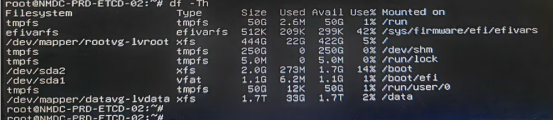
df -Th

来自 “ ITPUB博客 ” ,链接:https://blog.itpub.net/31520497/viewspace-3180438/ ,如需转载,请注明出处,否则将追究法律责任。

