想让Word文档更整齐,这五个Word排版技巧少不了
Word文档编辑起来很简单,但是想要让整个文档看起来整整齐齐,我们还得在排版上花点功夫,稍不注意就会让文档看起来乱糟糟的;Word的排版技巧有很多种,小编今天就来为大家分享几个实用的小技巧,希望可以帮到你们!

一、文本对齐
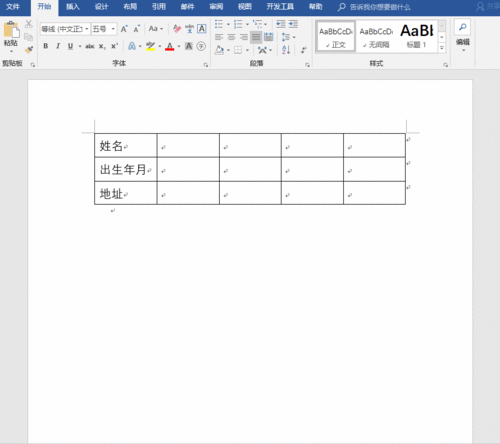
Word中如果出现表格的话,常常会为了美观将文字进行文字对齐,文字对齐的方法:
我们点击【开始】-【段落】-【中文板式】-【调整宽度】即可。
二、首行缩进
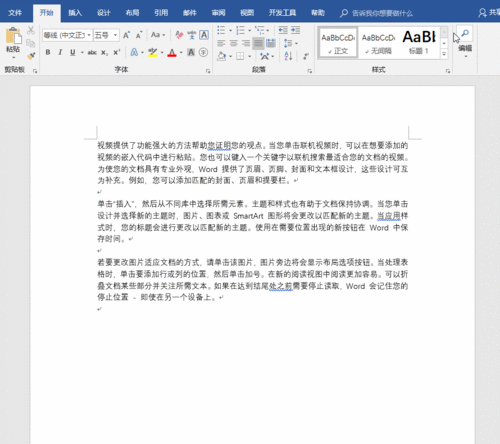
编辑Word文档的时候,文本的首行一般都要缩进两个字符,下面教你快速缩进文本内容:
方法:全选所有文本,点击【段落】—【特殊格式】—【首行缩进】—【缩进值2字符】。
三、调整图片大小
步骤:点击第一张图片,选择菜单栏里面的【格式】,将图片大小设置好,然后选中第二张图片按住【F4】键,依次下去即可统一图片大小!

四、英文大小写转换
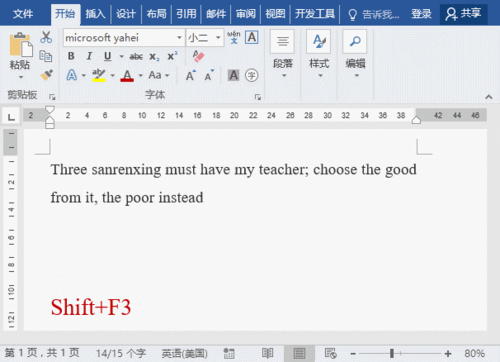
同时按【F3】键和【Shift】键可以快速切换英文的大小写,可以是首字母大写,也可以是全部大写或全部小写。
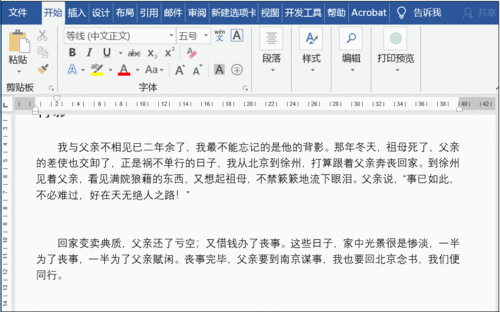
五、批量删除多余空行
按住【Ctrl+F】打开查找和替换窗口,再点击【替换】,再查找内容输入【^p^p】,最后【替换为】输入【^p】即可。
以上就是今天分享的五大Word排版技巧,如果你也想让自己编辑的文档看起来更美观,学会这几个技巧,提升文件档次不是问题!
来自 “ ITPUB博客 ” ,链接:https://blog.itpub.net/31498713/viewspace-2654281/ ,如需转载,请注明出处,否则将追究法律责任。

