SSL证书安装指引教程 – HTTPS SSL 教程
下面提供了三类服务器证书安装方法的示例,分别是Nginx、Apache 和 IIS:
1. Nginx证书部署
1.1 获取证书
下载得到的 文件,解压获得
SSL证书文件 1__cert.crt 和私钥文件 2_
1__cert.crt 文件包括两段证书代码 “—–BEGIN CERTIFICATE—–”和“—–END CERTIFICATE—–”,
2_ 文件包括一段私钥代码“—–BEGIN RSA PRIVATE KEY—–”和“—–END RSA PRIVATE KEY—–”。
1.2 证书安装
将域名 的证书文件1__cert.crt 、私钥文件2_保存到同一个目录,例如/usr/local/nginx/conf目录下。
更新Nginx根目录下 conf/nginx.conf 文件如下:
server {        listen 443;        server_name ;        ssl on;        ssl_certificate 1__cert.crt;        ssl_certificate_key 2_;        ssl_session_timeout 5m;        ssl_protocols TLSv1;        ssl_ciphers  HIGH:!aNULL:!MD5;        ssl_prefer_server_ciphers   on;        location / {            root   html;            index  index.html index.htm;
        }
    }
配置完成后,重新启动 nginx 就可以使
https:// 来访问了。
注:
| 配置文件参数 | 说明 |
|---|---|
| listen 443 | SSL访问端口号为443 |
| ssl on | 启用SSL功能 |
| ssl_certificate | 证书文件 |
| ssl_certificate_key | 私钥文件 |
2. Apache 2.x证书部署
2.1 获取证书
下载得到的 文件,解压获得SSL证书文件 1__cert.crt 和私钥文件 2_
1__cert.crt 文件包括两段证书代码 “—–BEGIN CERTIFICATE—–”和“—–END CERTIFICATE—–”,
2_ 文件包括一段私钥代码“—–BEGIN RSA PRIVATE KEY—–”和“—–END RSA PRIVATE KEY—–”。
将1_domain.com_cert.crt 第一段代码保存成一个 crt格式的文件domain.crt ,第二段粘贴到一个文本中保存为 crt格式的文件 ca.crt。
(如果是三段式的交叉证书,将第二段、第三段保存为ca.crt)
2.2 证书安装
编辑Apache根目录下 conf/httpd.conf 文件,
找到
#LoadModule ssl_module modules/mod_ssl.so 和
#Include conf/extra/httpd-ssl.conf,去掉前面的
#号注释;
编辑Apache根目录下 conf/extra/httpd-ssl.conf 文件,修改如下内容:
<VirtualHost :443>
    DocumentRoot "/var/www/html"
    ServerName     SSLEngine on
    SSLCertificateFile /usr/local/apache/conf/domain.crt    SSLCertificateKeyFile /usr/local/apache/conf/2_domain.com.key    SSLCertificateChainFile /usr/local/apache/conf/ca.crt</VirtualHost>
配置完成后,重新启动 Apache 就可以使用
https://来访问了。
注:
| 配置文件参数 | 说明 |
|---|---|
| SSLEngine on | 启用SSL功能 |
| SSLCertificateFile | 证书文件 |
| SSLCertificateKeyFile | 私钥文件 |
| SSLCertificateChainFile | 证书链文件 |
3. IIS 证书部署
3.1 获取证书
下载得到的 文件,解压获得SSL证书文件 1__cert.crt 和私钥文件 2_
1__cert.crt 文件包括两段证书代码 “—–BEGIN CERTIFICATE—–”和“—–END CERTIFICATE—–”,
2_ 文件包括一段私钥代码“—–BEGIN RSA PRIVATE KEY—–”和“—–END RSA PRIVATE KEY—–”。
需要安装 OpenSSL工具生成pfx格式证书文件,通过以下命令:
openssl pkcs12 -export -out .pfx -inkey 2_ -in 1__cert.crt
获得 .pfx 证书文件。
3.2 证书安装
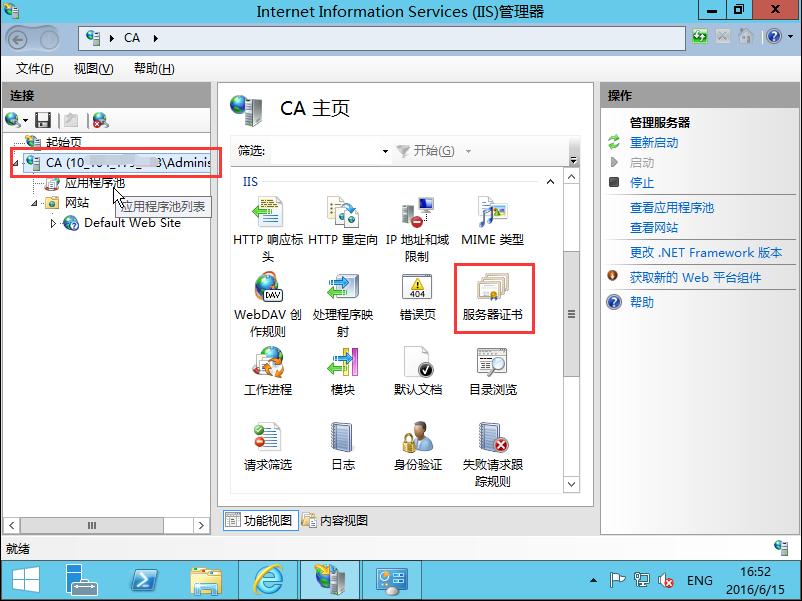
1、打开IIS服务管理器,点击计算机名称,双击‘服务器证书’
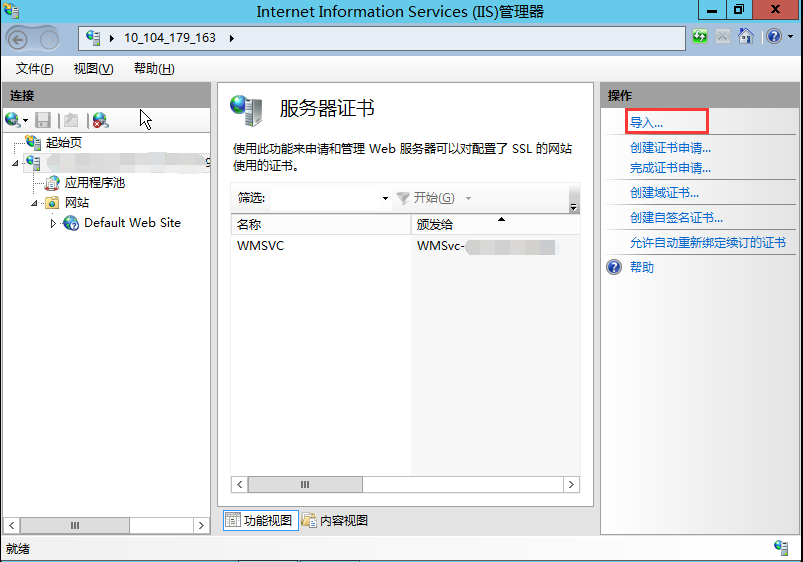
2、双击打开服务器证书后,点击右则的导入
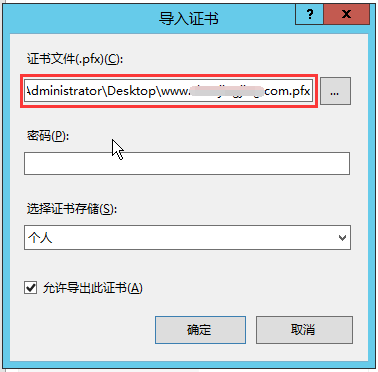
3、选择证书文件,如果输入申请证书时有填写私钥密码需要输入密码,点击确定。
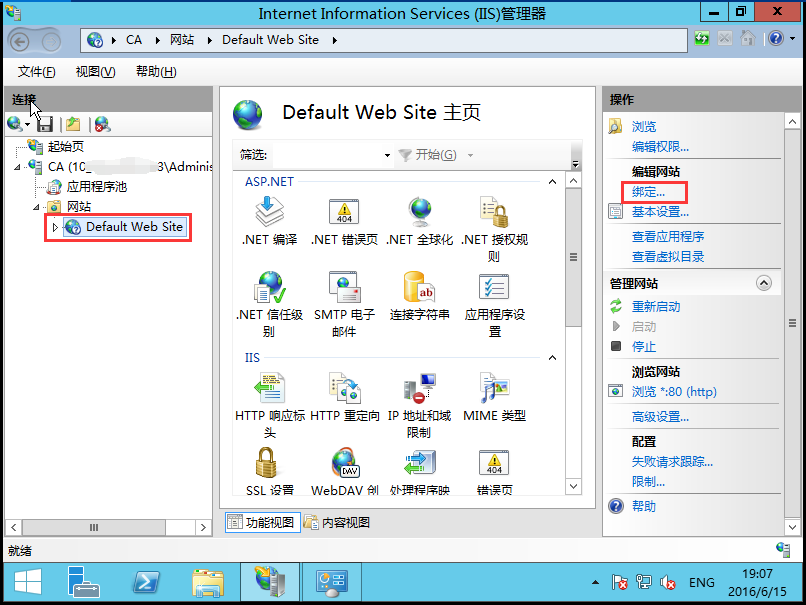
4、点击网站下的站点名称,点击右则的绑定
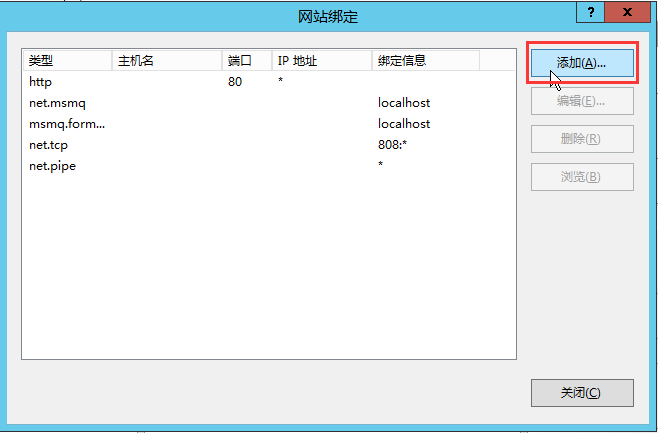
5、打开网站绑定界面后,点击添加
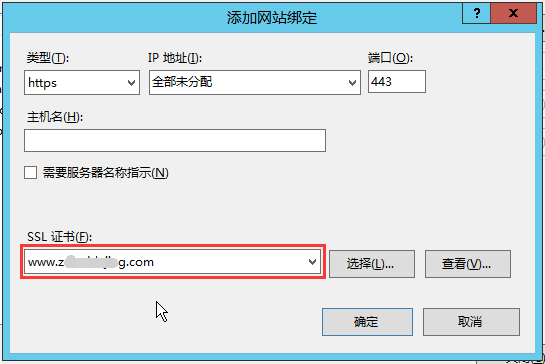
6、添加网站绑定内容:选择类型为https,端口443和指定对应的SSL证书,点击确定
7、添加完成后,网站绑定界面将会看到刚刚添加的内容


全球可信CA机构
来自 “ ITPUB博客 ” ,链接:https://blog.itpub.net/31483669/viewspace-2681993/ ,如需转载,请注明出处,否则将追究法律责任。

