$ tar -xvf redis-monitor.tar
下载之后 conf文件里pang.Properties 修改txt文件。 (红色部分)
|
#Pangdata reserved properties pang.username=用户名 pang.userkey=用户密钥 # Data sending schedule period(seconds) pang.period = 10 pang.prefix = 输入前缀 // 如 mysql- ***
#Don't worry. We do not send any information about connection properties jdbc.driverClassName=com.MySQL.jdbc.Driver jdbc.url=jdbc:mysql://127.0.0.1:3306 // 可设置 IP jdbc.username=MySQL Username // 数据库用户名 jdbc.password=MySQL Password //数据库密码
... |
|
pang.username |
输入注册的用户名 |
||
|
pang.userkey |
输入用户密钥 |
||
|
pang.prefix |
MySQL 按服务器填写名称 |
||
|
jdbc.url |
jdbc:mysql:// mysql:输入端口地址 |
||
|
jdbc.username |
MySQL 输入要连接的账户名 |
||
|
jdbc.password |
MySQL 输入要连接的密码 |
||
出现错误时
[Windows]
进入 DOS -> 找到保存的文件位置 —> pang.bat执行
如果执行错误 - 在DOS中显示错误信息或在logs/pang.log中显示错误信息。
[Linux]
运行pang.sh后运行log.sh 是否发生错误而不启动
$ ./pang.sh
$ ./log.sh
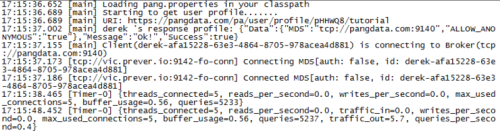
现在就能在pangdata里确认
登录Pangdata.com后查看您的设备列表,确认监测的项目.创建仪表盘,使用各种小部件,来实时监测您的服务器.
第4阶段:现在开始,大家可以享受,数据带来的乐趣。
所有的配置已结束。通过数据发现新的价值吧.一天,一周,一个月时间,通过统计分析,看一看大家的服务怎么茁壮成长
可以使用Demo感受一下吧
https://pangdata.com 用户名ID:pang-demo-cn密码: panghao来登录.

来自 “ ITPUB博客 ” ,链接:https://blog.itpub.net/31453960/viewspace-2137749/ ,如需转载,请注明出处,否则将追究法律责任。

