CorelDRAW中的网格参数该怎么设置
网格可以帮助用户精确的放置对象,并可自行设置网格线和点之间的距离,从而更加精确地定位,用户可根据绘图需要自定义网格的频率和间隔距离。今天的CDR教程将详解CorelDRAW 软件中如何设置网格参数。
设置网格参数的方法和步骤:
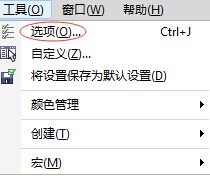
点击工具→选项按钮,打开“选项”对话框。
在“文档”类别中单击“网格”。
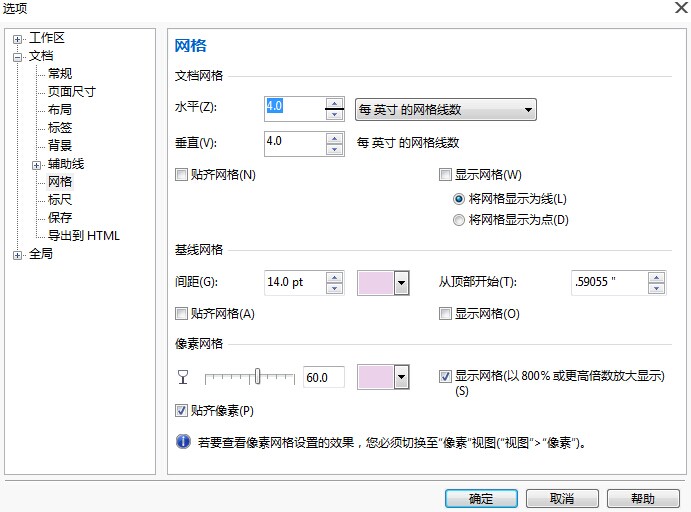
网格参数中各选项功能:
水平/垂直:文本框中输入的数值用于设置网格线之间的距离,或者每英寸的网格数量。
每英寸的网格线数:指每一英寸距离中所包含的线数。打开此项的下拉菜单,选择“英寸间距”,英寸间距可以设置指定水平或垂直方向上网格线的间距距离。

贴齐网格:勾选此复选框,移动选定的对象时,系统会自动将对象中的节点按网格点对齐。

将网格显示为线/点:用户可通过点选这两个按钮来切换网格显示为线或点的样式。
间距:在文本框中可输入基线网格间距的数值。
从顶部开始:设定的是基线与页面顶部之间的距离。
像素网格:移动“不透明度”滑块,可调节网格的不透明度效果。右侧色样可以选择网格的颜色,用户可以根据绘图的需要和自己的喜好自行设定。
想要了解更多关于CorelDRAW下载以及矢量图形绘图软件的内容,大家可前往CorelDRAW中文网站了解相关信息。
来自 “ ITPUB博客 ” ,链接:https://blog.itpub.net/31143585/viewspace-2127593/ ,如需转载,请注明出处,否则将追究法律责任。
下一篇:
怎样用CorelDRAW做出扭曲效果

请登录后发表评论
登录
全部评论
