怎样用CorelDRAW 对图框精确剪裁
若有疑问可直接访问:http://www.coreldrawchina.com/X7jiaocheng/x7-jiaocheng-tukuang-jingquejiancai.html
一、置于图文框内部:
在工具箱中单击“选择工具”,选择要置入框内的位图对象。接着用钢笔工具沿着花瓣轮廓勾出造型。

执行→效果→图框精确剪裁→置于图文框内部命令,这时光标变成黑色粗箭头形状,单击花瓣轮廓框图形,即可将所选对象置于该图形中,并居中显示。

二、编辑PowerClip:
将对象精确裁剪后,还可以单独对框内的对象进行缩放、旋转或位置等调整,具体操作方法如下:
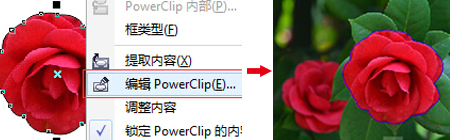
在工具箱中单击“选择工具”,双击图文框,或者执行→效果→图框精确剪裁→编辑PowerClip命令,也可以在选中图文框的状态下鼠标右键,在弹出的快捷菜单中单击“编辑PowerClip”。当边框呈蓝色线条时,此时框内被剪裁的图片全部显示出来。单击图片,图片四周将显示出控制点,这时可以对其进行位移、缩放和旋转等操作,调整内部对象的位置及大小。
三、结束编辑:
在完成对图框精确剪裁内容的编辑之后,执行效果→图框精确剪裁→结束编辑命令或者在图框精确剪裁对象上鼠标右键,从弹出的快捷菜单中选择“结束编辑”效果如图所示。

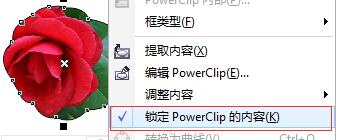
在编辑结束以后,还可以将其锁定,鼠标右键选择“锁定PowerClip的内容”。这样无论您怎样移动、缩放或旋转,它们就是一个整体了。
关于CorelDRAW以及CorelDRAW下载的更多内容,大家可前往CorelDRAW中文网站进行了解。
来自 “ ITPUB博客 ” ,链接:https://blog.itpub.net/31143585/viewspace-2126161/ ,如需转载,请注明出处,否则将追究法律责任。

